在 Unity 编辑器中预览模拟广告服务
直接在 Unity 编辑器 中模拟横幅广告、插页式广告和奖励广告服务,无需部署app程序即可测试广告放置/位置和行为。
阅读时间5 分钟最后更新于 2 个月前
概览
使用 Unity 编辑器中的预览模拟广告服务功能可直接在 Unity 编辑器中模拟横幅广告、插页式广告和奖励广告服务。这样,无需仅为验证广告放置/位置或行为而构建和部署 app。它允许您在开发过程的早期测试和调试广告集成,从而帮助您迭代改善用户的广告体验。
模拟不同广告类型的广告服务
以下预览示例展示了如何在 Unity 编辑器中显示不同广告类型的模拟广告服务,具体而言,奖励广告服务、插页广告服务和横幅广告服务:
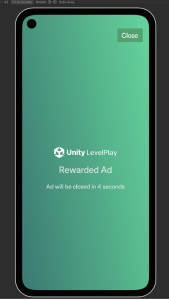
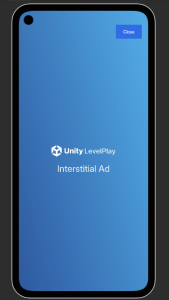
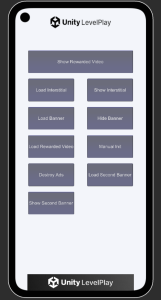
使用模拟广告服务的好处
模拟广告服务是发行商在开发过程中的一个有用工具,可帮助:
- 验证广告集成流程以确保广告事件在 app 的预期广告位中正确触发
- 预览广告服务如何在 app UI 中向用户显示,包括不同广告格式的布局和定位
- 在初始开发期间测试广告服务,包括初始化、加载、显示和所有其他回调
使用模式
您可以通过两种方式在 Unity 编辑器 中预览模拟广告服务:
- 在代码中使用 LevelPlay API:用于测试广告流程和行为
- 使用拖放预制件制件:用于快速预览广告布局和定位
在代码中使用 LevelPlay API
此方法使用与生产中使用的相同的 API 调用来模拟编辑器中的真实广告行为。它最适合用于测试奖励广告、插页式广告和横幅广告服务的广告逻辑、回调和广告集成流程。
要使用 LevelPlay API 预览模拟广告服务,必须先初始化 SDK 以调用其 API,然后再实现标准广告集成流程。
代代码例
LevelPlay.OnInitSuccess += SdkInitializationCompletedEvent; LevelPlay.OnInitFailed += SdkInitializationFailedEvent; LevelPlay.Init(“editor”); bannerAd = new LevelPlayBannerAd("editor_banner"); bannerAd.OnAdLoaded += BannerOnAdLoadedEvent; bannerAd.OnAdLoadFailed += BannerOnAdLoadFailedEvent; bannerAd.OnAdDisplayed += BannerOnAdDisplayedEvent; bannerAd.OnAdDisplayFailed += BannerOnAdDisplayFailedEvent; bannerAd.OnAdClicked += BannerOnAdClickedEvent; bannerAd.OnAdCollapsed += BannerOnAdCollapsedEvent; bannerAd.OnAdLeftApplication += BannerOnAdLeftApplicationEvent; bannerAd.OnAdExpanded += BannerOnAdExpandedEvent;
成功初始化 LevelPlay SDK 并加载和显示模拟广告后,广告将在播放模式下出现。Unity 将模拟广告事件和回调。
使用拖放预制件制件
此方法可用于在不编写任何代码的情况下进行视觉测试,最适合用于快速检查 UI 中的广告大小和位置。
要使用预定义的广告预制件在场景中预览模拟广告服务,请遵循以下说明:
- 在 Unity 项目中,转到 SDK 文件夹。
- 转到 Runtime > Platforms > Editor > Resources > 预制件。
- 根据您的广告类型选择要应用的以下预制件制件之一:
- MockBanner.prefab
- MockInterstitial.prefab
- MockRewarded.预制件
- 将相关预制件拖入场景。广告模型将显示在游戏视图中,使您能够预览定位和大小。
- 进入播放模式可在游戏视图中预览广告布局。