Performance (パフォーマンス) ダッシュボードの使用の準備
Performance (パフォーマンス) ダッシュボードで Unity のユーザー獲得のパフォーマンス分析について説明します。
読み終わるまでの所要時間 16 分最終更新 1ヶ月前
Performance ダッシュボードは、Unity Ads の User Acquisition (ユーザー獲得) ダッシュボード にあるカスタマイズ可能なレポートツールであり、キャンペーンアクティビティの確認と分析に役立ちます。キャンペーンのディメンションと指標を使用して、ニーズに基づいてレポートを調整します。
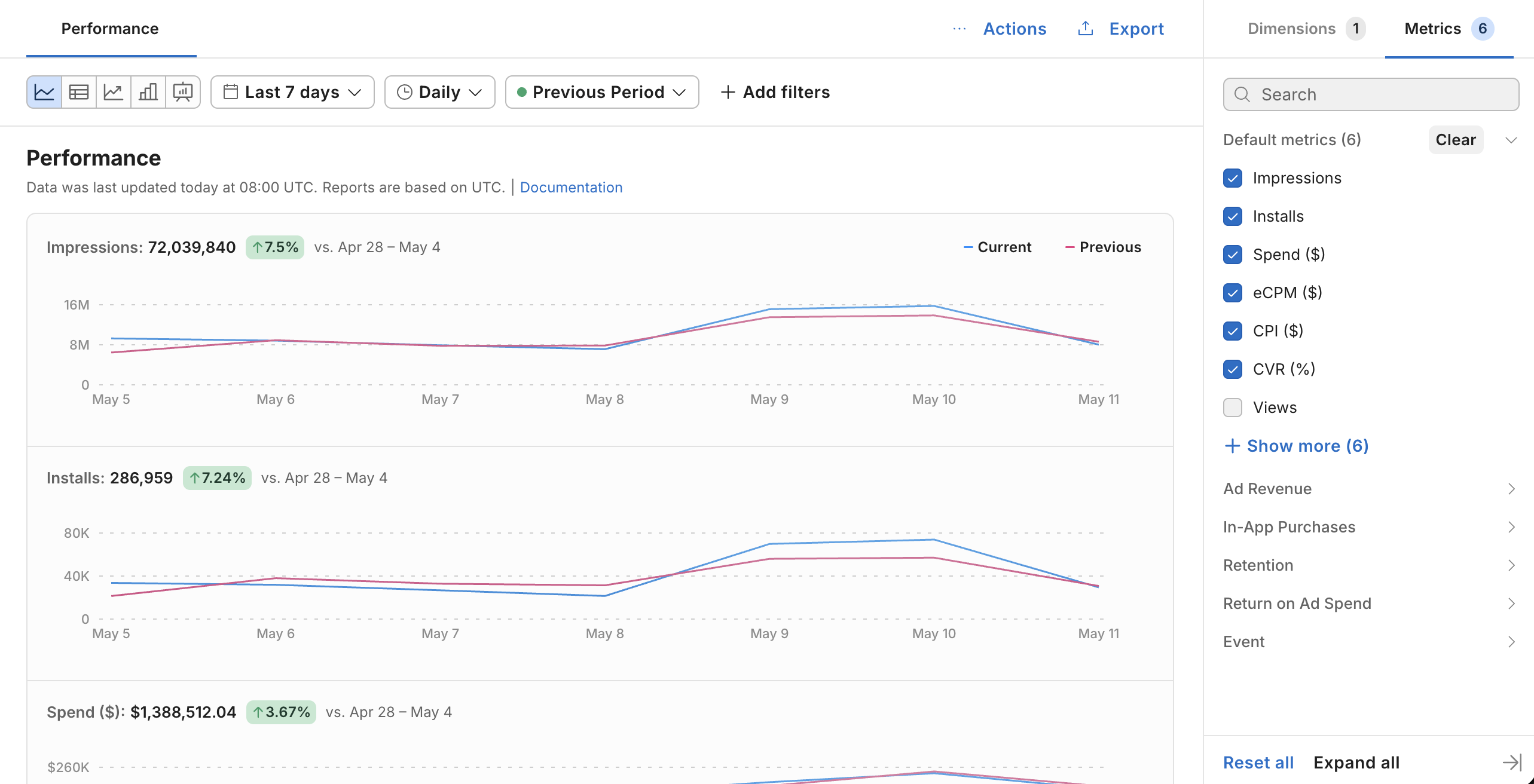
The User Acquisition Performance dashboard
ダッシュボードにアクセスするには、セカンダリ ナビゲーション メニューから Performance に移動します。そこで表示されるデータは、以下の方法で設定できます。
- ダッシュボードのツールバーを使用してレポートのメイン パラメーター を設定します。
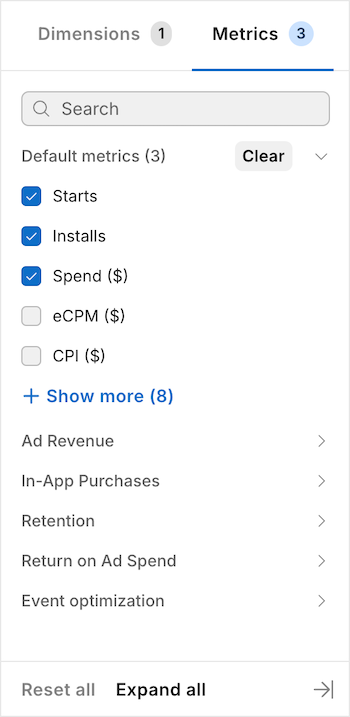
- 指標サイドバーで確認する キーパフォーマンス指標を選択する。
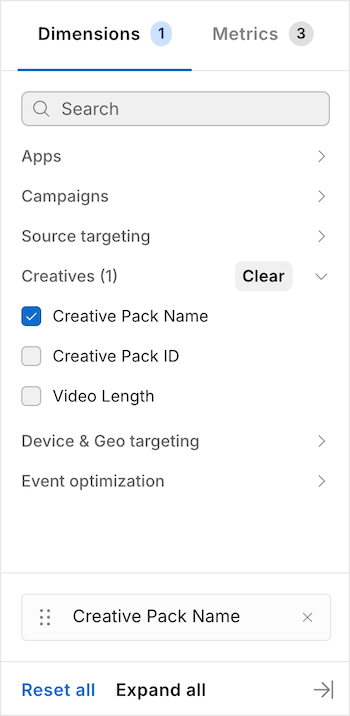
- Dimensions (ディメンション) サイドバーで Game ID (ゲーム ID) や Video length (ビデオの長さ) などのデータポイントを選択します。
- 特定のフィルターでレポートデータを絞り込みます。
レポート データの設定後は、以下の方法で管理できます。
レポートの設定
キャンペーンのパフォーマンスの分析を開始するには、Performance (パフォーマンス) ダッシュボードを使用してカスタムレポートを設定します。以下のセクションを参照して、レポートを設定します。
レポートパラメーターの設定
レポートのパラメータによって、レポートの外観、含めるデータ量、データの頻度、2 つの異なる期間を比較するかどうかが決まります。新しいレポートを作成するときは、次の手順に従ってこれらのパラメータを設定します。
- 以下のオプションからグラフの種類を選択します。
|
|
|
|---|---|---|
線 | 各データを結ぶ連続した線でデータが経時的にどのように変化するかを表示します。 | 折れ線グラフは、キャンペーンのパフォーマンスの傾向とパターンを特定するのにヘルプます。この種類のグラフは、指標の経時的な変化を分析するときに使用してください。 |
テーブル | 行と列に正確な数値でデータを表示します。 | テーブルを使用すると、正確な値を確認し、特定の数値を並べて比較できます。データをエクスポートしたり、キャンペーン データの詳細な内訳を調べたりする場合は、この種類のグラフを検討してください。 |
積み上げ線 | 比較期間を重ねて表示し、個々の部分と合計を確認できます。 | 積み上げ折れ線グラフは、2 つの期間を比較するヘルプです。期間を比較してパフォーマンスの違いの原因を特定する場合は、この種類のグラフを検討してください。 |
Bar | 垂直バーを使用してキャンペーン指標を比較する | 棒グラフは、特定の時点での指標のクイック比較を提供します。この種類のグラフは、特定の日付のインプレッション数やインストール数などのキャンペーン指標を簡単に比較したい場合に使用します。 |
概要 | 各キャンペーン指標を折れ線グラフと概要テーブルで独自のタブに表示 | この概要では、ビューを切り替えることなく、すべての指標の健全性を確認できます。キャンペーンのパフォーマンスの概要を示す場合は、この種類のグラフを検討してください。 |
- レポート期間を選択します。Last 7 days や D7 Cohort などのプリセットから選択するか、カレンダーで日付を手動で選択できます。
- Hourly と Monthly の間のデータ頻度を選択します。
- オプションで、2 つの異なるレポート期間を比較する場合は、Comparison ドロップダウンから期間を選択します。
レポートの管理
ダッシュボードボードでは、設定後にレポートを保存、スケジュール設定、エクスポートできます。以下のタブを使用して、レポート設定を管理します。
レポートビューの保存
レポートを設定したら、後で使用するために設定をレポート ビューとして保存できます。保存したビューは、Performance (パフォーマンス) ダッシュボードのタブになります。現在のレポート設定を新しいビューとして保存するには、Performance ダッシュボードで以下の手順を実行します。
- Performance (パフォーマンス) ダッシュボードのメニューから … Actions > Save as を選択します。
- Save ビュー ダイアログで、レポートビューに Name を指定します。
- 任意で、Performance ダッシュボードを開いたときのデフォルトのビューにすることができます。これを行うには、デフォルトとして保存 チェックボックスを選択します。
- Save を選択します。