テストデバイス
Web Offerwall のテストデバイスを設定して使用し、開発中に追加機能にアクセスする方法を説明します。
読み終わるまでの所要時間 4 分最終更新 1ヶ月前
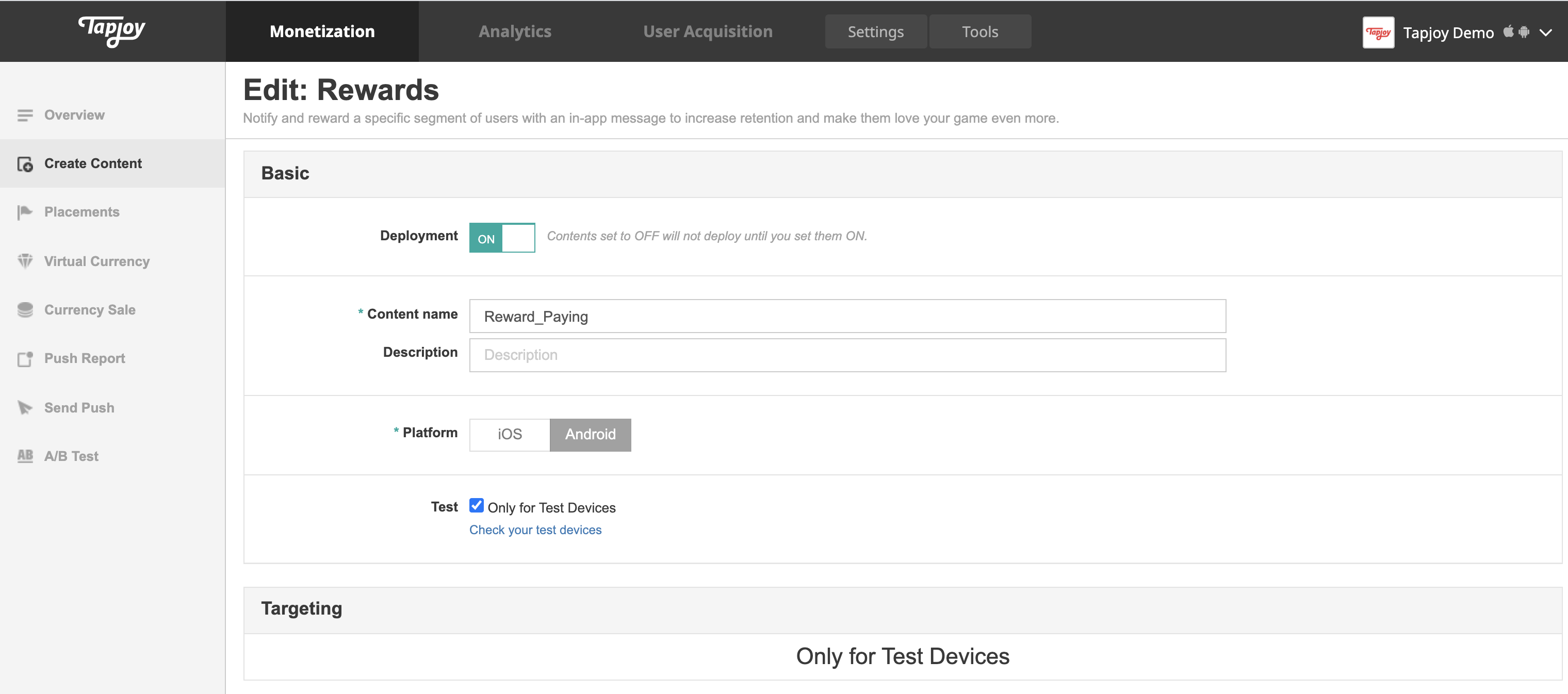
テストデバイスにより、アプリケーション開発時に Tapjoy の追加機能が利用できるようになります。テストデバイスとして登録されたデバイスでは、"only for test devices" (テストデバイス専用) に設定されたコンテンツカードを表示できます。これにより、すべてのユーザーに表示せずに特定のコンテンツ単位をテストできます。SDK がサーバーに接続後、テストデバイスは自動的に自身の Tapjoy デバッグロギングをオンにします。
テストデバイスを設定するには、デバイス上の広告 ID を探し、その ID を Tapjoy ダッシュボードの App Settings/Test device (アプリ設定/テストデバイス) パネルに追加します。Web Offerwall の場合は、テストデバイス ID として使用する独自の UUID を作成する必要があります。
Tapjoy ダッシュボードでのテストデバイスの登録
ID を取得したら、ダッシュボードの Settings (設定) > App Settings (アプリ設定) > Test Device (テストデバイス) に移動します。テストデバイス ID を入力します。この ID により、デバイスがアプリケーションのテストデバイスとして設定されます。プラットフォームに iOS を選択します。
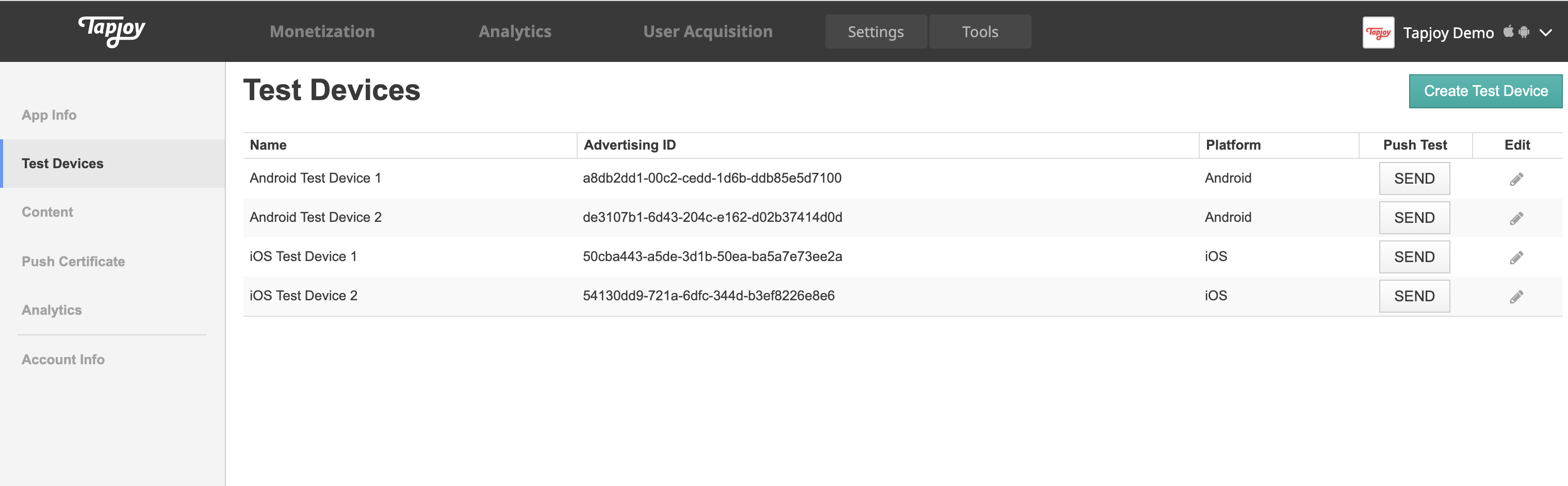
これでテストデバイス機能を使用できるようになります。例えば、Only for Test Devices が有効になっているコンテンツカードは、テストデバイスでのみ表示できます。
テスト
Tapjoy ダッシュボードにテストデバイス ID を加えたら、 パラメーターを指定してテストモードで Tapjoy Offerwall を呼び出します。
例えば、テストデバイスの値が の場合は、ディープリンクに パラメーターを追加できます。
test_id11111111-1111-1111-1111-111111111111test_idhttps://rewards.unity.com/owp/web/link/<SDK_KEY>/u/<USER_ID>?test_id=11111111-1111-1111-1111-111111111111
カスタム JavaScript
カスタム JavaScript を使用している場合は、ウェブアプリが Tapjoy SDK を初期化するときに パラメーターを追加できます。
test_id<script> Tapjoy('init', { sdkKey: '<SDK_KEY>', publisherUserId: '<USER_ID>', eventName: '<PLACEMENT_NAME>', test_id :'11111111-1111-1111-1111-111111111111' // test_id パラメーターの追加 });</script>// Call Tapjoy Offerwall<button onclick="javascript:Tapjoy('showOfferwall', {});">Click Me</button>