ユーザー管理
ユーザー アクセスとロールを管理してチーム コラボレーションをサポートし、LevelPlay アカウントの安全なコントロールを維持します。
読み終わるまでの所要時間 5 分最終更新 1ヶ月前
ユーザー管理は、LevelPlay アカウントでのチームコラボレーションをサポートするツールです。LevelPlay アカウントへのアクセスが必要なすべての人に一意のユーザーログインとプロファイルを作成できます。ユーザーごとに、アカウントのさまざまなレベルのアクセスとコントロールを許可する権限を割り当てることができます。
ステップ 1. ユーザー管理モジュールを操作する
LevelPlay プラットフォームの所有者は、企業アカウントにユーザーを招待できます。
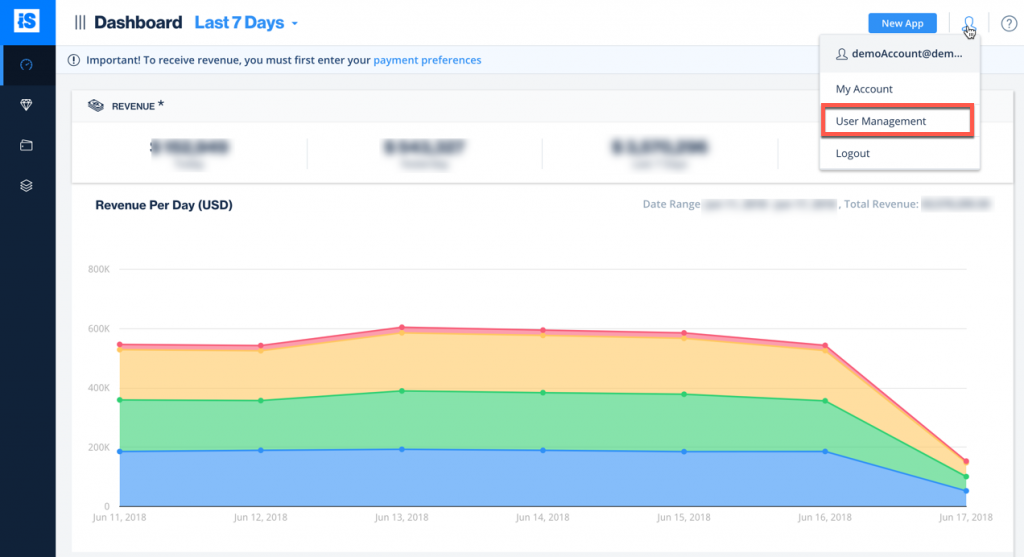
これを行うには、LevelPlay アカウントにログインし、画面右上のプロファイルドロップダウンに移動します。ユーザー管理を選択します。
ステップ 2. 新しいユーザープロファイルの設定
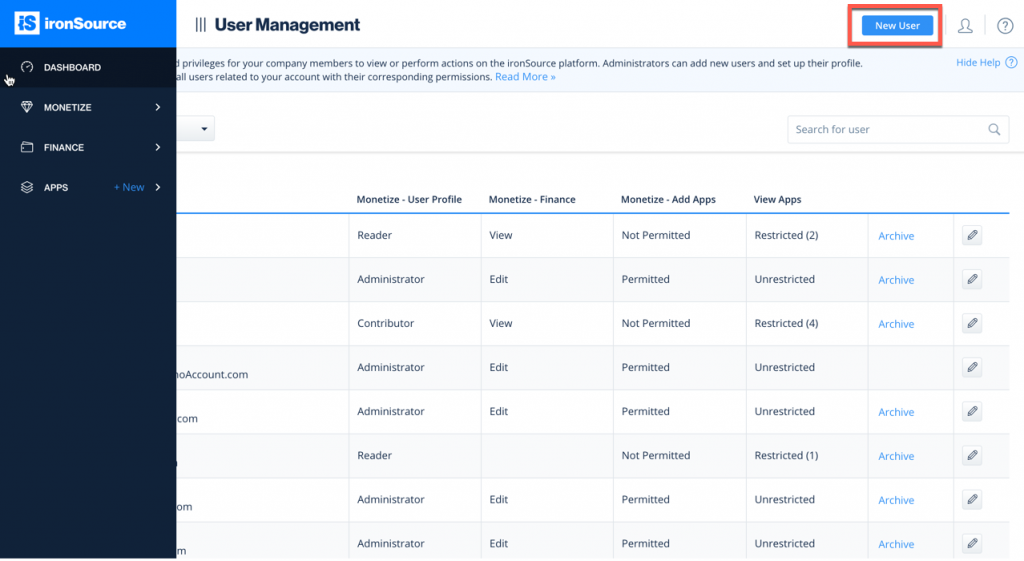
右上隅の「新規ユーザー」を選択します。
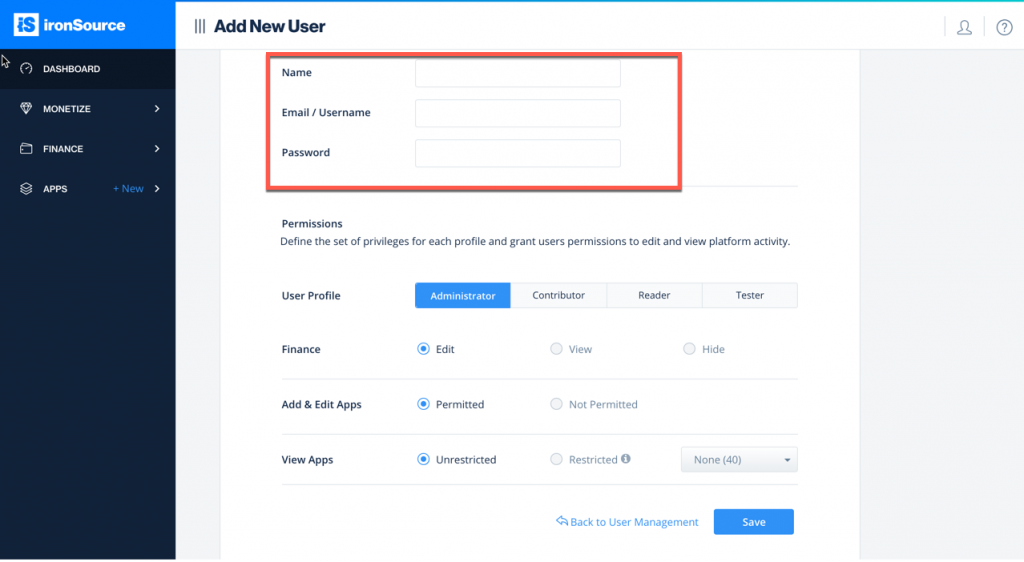
LevelPlay ダッシュボードへのアクセスを許可するユーザーの名前、E メール/ユーザー名、パスワードを入力します。
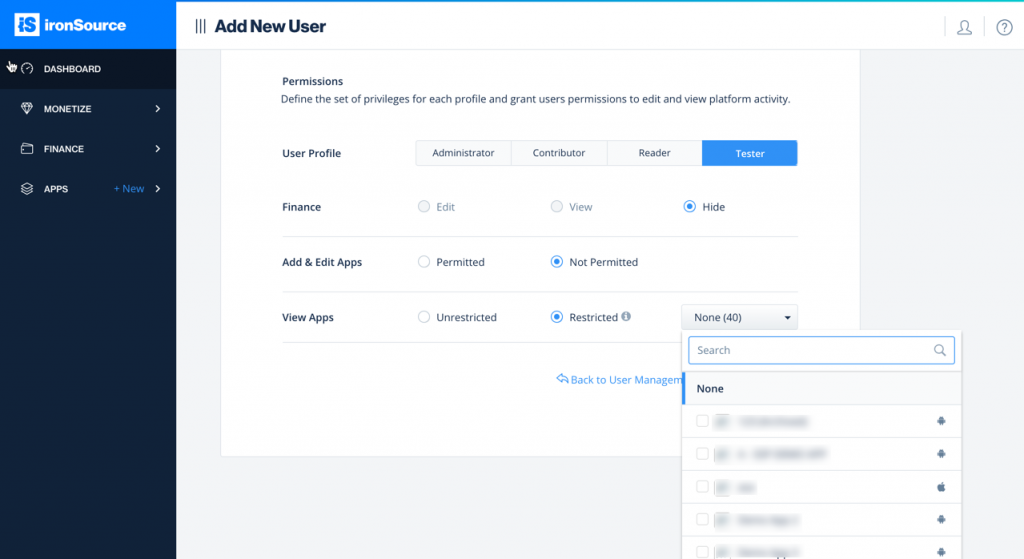
次に、提供したいアクセスレベルに基づいて役割を定義します。
- Owner (所有者): LevelPlay プラットフォームでのすべてのアクションの実行とすべての設定のビュー、ユーザープロファイルの割り当て、ユーザー権限の定義が可能。アカウントには常に少なくとも 1 人のアクティブな所有者ユーザーが必要です
- マネージャー:LevelPlay プラットフォームでのすべてのアクションの実行とすべてのアクティビティのビュー (所有者によって特に定義されていない場合)。
- ユーザー:すべてのページをビューできますが、アクションは実行できません。このユーザーはユーザー権限を割り当てたり管理したりできません
- ゲスト:ゲストはレポートと財務データをビューできません。このユーザーは読み取り専用設定セクションを読み取り、テスト デバイスを設定
マネージャ、ユーザー、ゲストユーザーがアクセスできるアプリケーションを定義します。
次に、Save (保存) を選択します。ユーザー管理のメインページに、設定された権限のサマリーが表示されます。アカウントが使用されていない場合は、アーカイブしてログインを無効にし、後で再度アクティブにすることができます。