詳細レポート
Unity Ads Monetization (Unity Ads 収益化) ダッシュボードの Advanced Report (詳細レポート) を使用して、指定した日付範囲、フィルターの選択、スケジュールされた E メール配信など、カスタムの広告パフォーマンスレポートをビルドします。
読み終わるまでの所要時間 4 分最終更新 1ヶ月前
Unity Ads には、収益化の指標を分析するためのレポートツールが用意されています。Advanced Report (詳細レポート) を使用すると、カスタマイズされた日付範囲とフィルター選択でデータを直接ダウンロードし、組織用に自動化された E メールレポートを設定することができます。
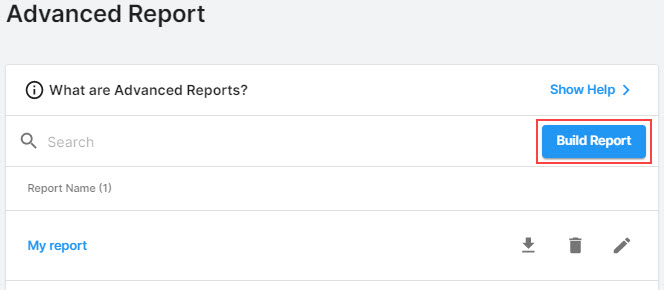
レポートを作成するには:
- Unity Ads Monetization ダッシュボード から、セカンダリナビゲーションメニューの Reporting (レポート) > Advanced Report (詳細レポート) を選択します。
- Build Report (レポートを作成) を選択します。
- 以下から選択します。
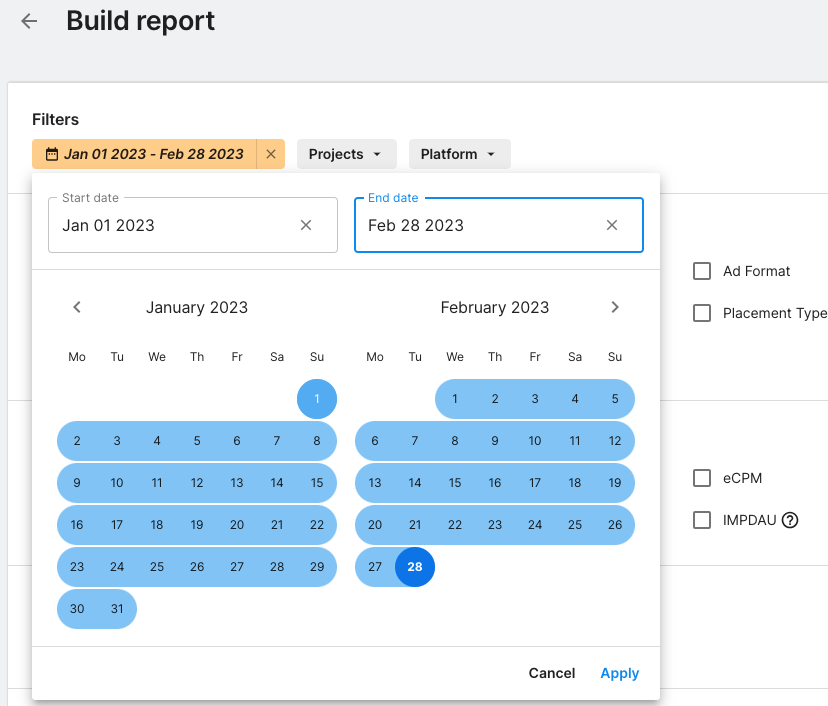
- Filters (フィルター): 日付範囲、プロジェクト、プラットフォーム。
- Desired breakdowns (必要な分類): プロジェクト、広告フォーマット、プレースメント、ゲーム ID/アプリ ID、国、プレースメントタイプ、プラットフォーム、広告ユニット、SDK バージョン。
- Desired Metrics (必要な指標): 推定広告収益、eCPM、デイリーアクティブユーザーあたりの平均収益、リクエスト数、フィルレート、デイリーアクティブユーザーあたりのインプレッション数、インプレッション数、デイリーアクティブユーザー数。
- Data dates (データの日付): 合計、日別、週別、月別、または時間別の分割。
- Email setup (E メール設定): 保存済みレポートを自動で受信します。
- Download CSV (CSV をダウンロード) を選択してデータをエクスポートするか、Save new report (新しいレポートを保存) を選択してレポートの名前をつけて保存します。