支払い先プロフィールの入力
Unity Ads Monetization (Unity Ads 収益化) ダッシュボードで支払い先プロフィールに入力して、支払いの詳細を設定し、税務フォームを送信し、支払いプロバイダーの Tipalti で広告収益の支払いを有効にします。
読み終わるまでの所要時間 4 分最終更新 1ヶ月前
支払い先プロフィールを作成または更新するには、以下のステップを実行します。
- Unity Dashboard にサインインします。
- Unity 収益化ダッシュボード > 設定 に移動し、Finance (財務) を選択します。
- Payout Profile (支払い先プロフィール) タブを選択します。
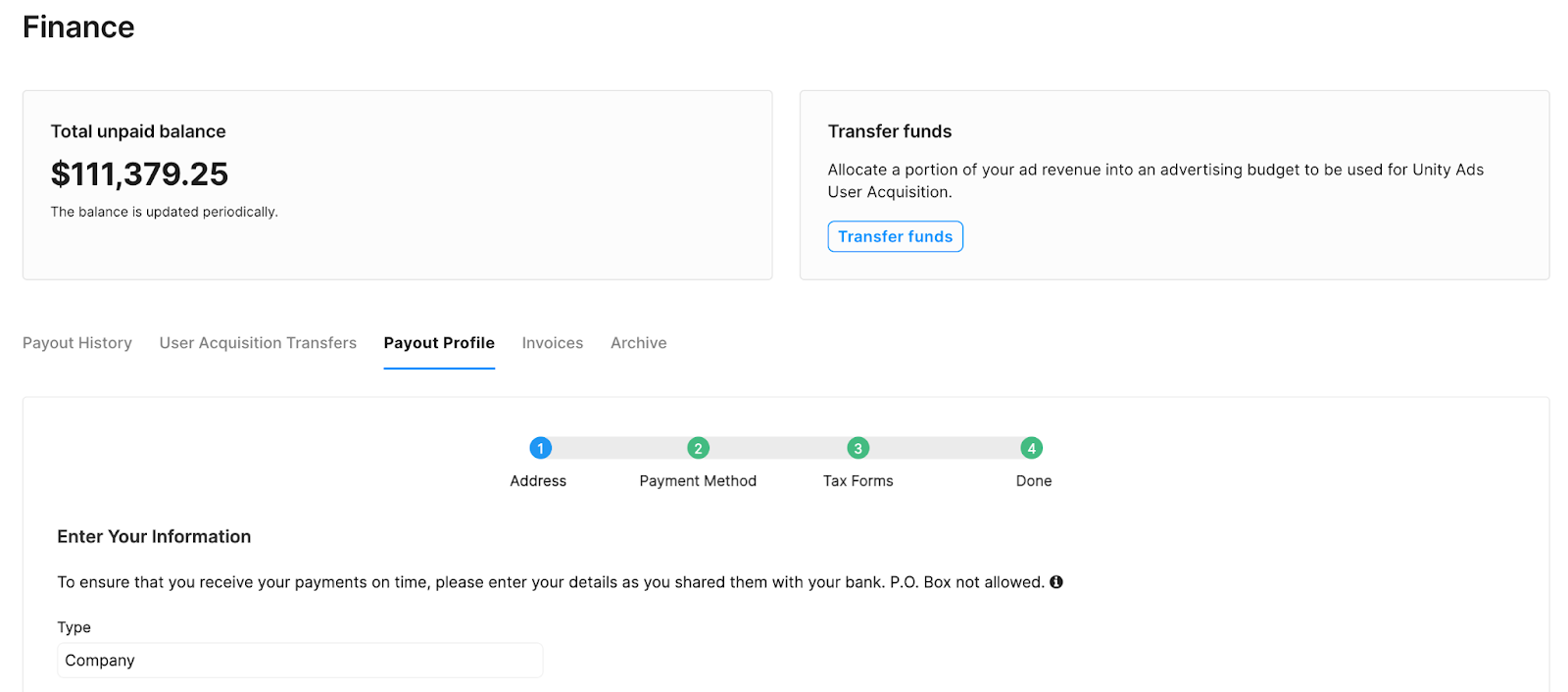
- Address (住所) ページで、個人情報または会社情報を入力します。タイプ、名前、国などの一部の情報は、プロジェクトの設定時に入力した情報に基づいて事前入力されています。続行するには、Next (次へ) を選択します。
- 米国のパブリッシャー: 個人名または会社名が、IRS に申告する名前と正確に一致していることを確認してください。そうでないと、EIN/SSN の検証が失敗する可能性があります。
- すべてのパブリッシャー: この税務フォームに会社の正式名称を使用していることを確認してください。
- Payment Method (支払い方法) ページで、支払いの詳細を入力し、Next (次へ) を選択します。
- Tax Forms (税務フォーム) ページで、該当する税務フォームを選択し、Complete Form (フォームの入力) を選択します。
- 個々の税務フォームの詳細については、税務フォームの詳細 ドキュメントを参照してください。
- どのフォームを使用すればよいか不明な場合は、Tax form questionnaire (税務フォームに関する質問) を選択するか、税理士にお問い合わせください。