AppsFlyer と Unity の統合
AppsFlyer のダッシュボードで Unity Ads 統合をアクティブ化し、完全なデータ共有を有効にしてイベントをマップし、パートナーの権限を設定します。
読み終わるまでの所要時間 15 分最終更新 1ヶ月前
重要
以下のドキュメントでは、Unity が開発、所有、または運用するものではない製品またはサービス ("サードパーティ製品") を取り上げます。
その情報は、古かったり、不完全であったりする可能性がありますが、利便性のために提供しています。
サードパーティ製品を使用する際は、その製品の規約に従うものとします。
Unity はそれらの製品に関して一切保証を行わず、その使用によって生じた損害や損失 (サードパーティプロバイダーのコンテンツ、広告、製品、資料に関する問題を含む) について責任を負いません。
Unity Ads のユーザー獲得キャンペーン用に、AppsFlyer をモバイル計測パートナー (MMP) として設定します。統合には以下の設定タスクがあります。
前提条件
設定前に、以下の要件を満たしていることを確認してください。
Unity Ads と AppsFlyer の統合
AppsFlyer をユーザー獲得キャンペーンに統合するために、以下の手順を実行します。
AppsFlyer のダッシュボードで Unity Ads をアクティブ化する
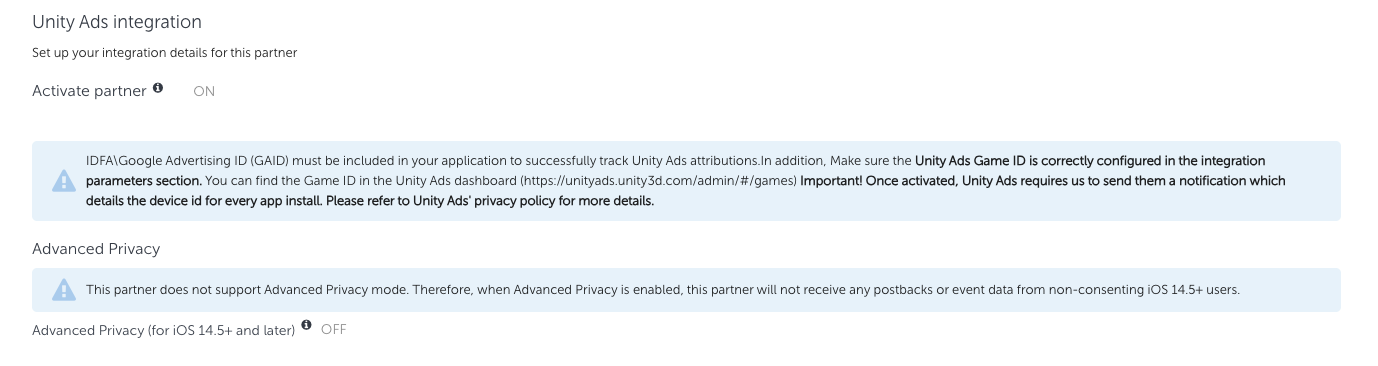
- AppsFlyer のダッシュボードで Collaborate > Partner Marketplace に移動します。
- Unity Ads を検索し、Set up integration を選択して Integration タブを開きます。
- Activate Partner トグルをアクティブ化します。
- 一部の広告主には、Advanced Privacy トグルが Integration タブにある場合があります。ダッシュボードにこのトグルが表示されている場合は、必ず無効にしてください。
重要
統合設定で Advanced Privacy トグルがアクティブ化されている場合、AppsFlyer でキャンペーンとイベントデータを共有することはできません。
Deactivate the Advanced Privacy toggle
Integration タブで、General settings と Install attribution の両方のセクションを以下のように設定します。
General settings
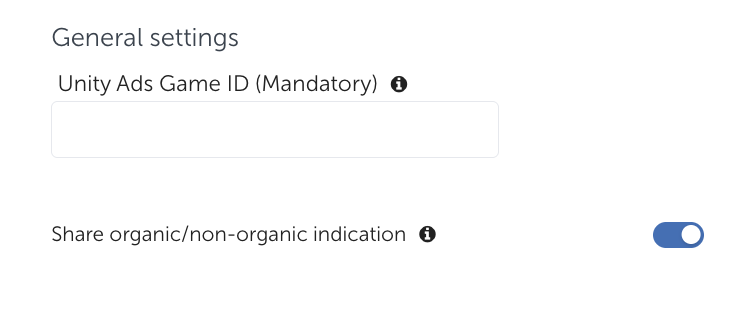
General settings セクションを以下のように設定します。
- Share organic/non-organic indication トグルをアクティブ化します。
Share organic and non-organic
- Unity Ads の ゲーム ID を入力します。
注
User Acquisition (ユーザー獲得) ダッシュボードに表示されているゲーム ID を正確に入力してください。ゲーム ID が一致しない場合、Unity でイベントを正しく受信できません。
Install attribution
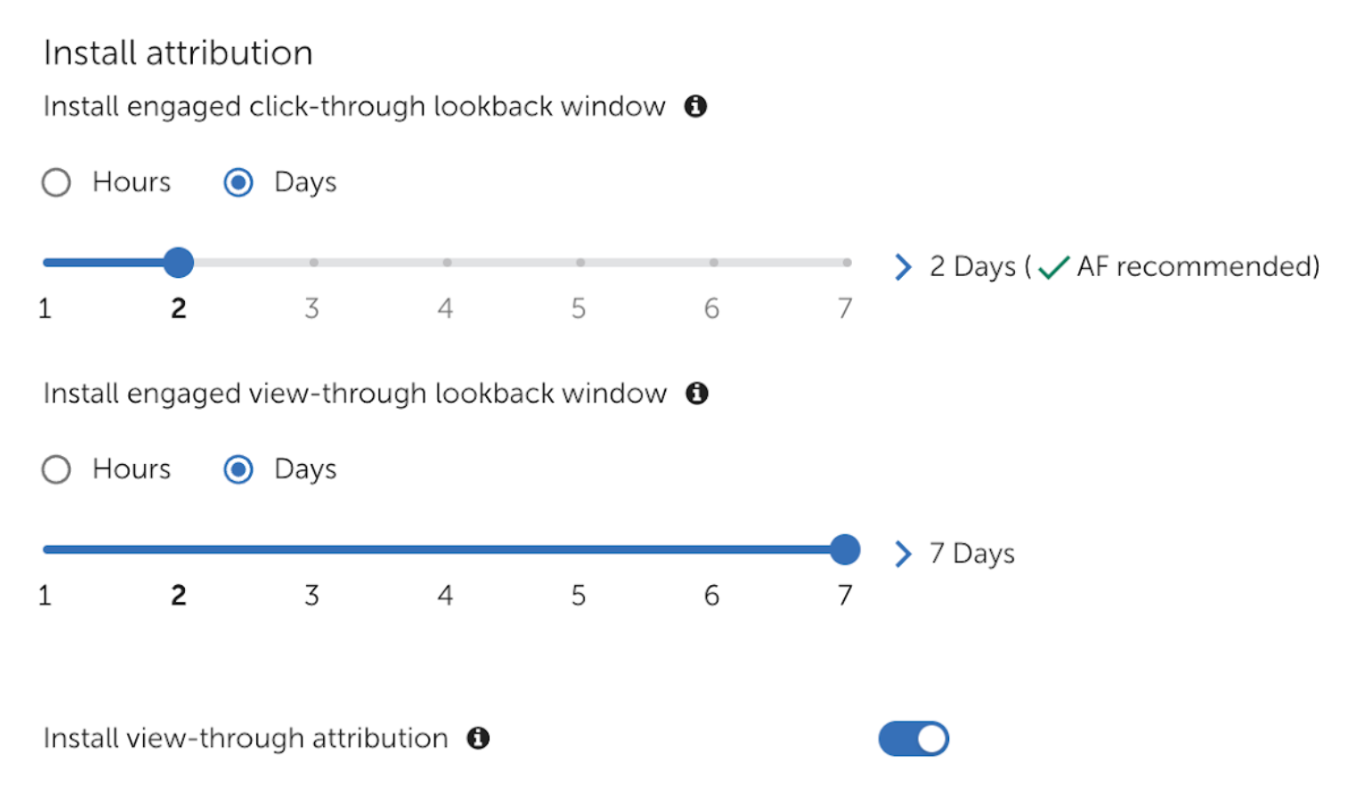
Install attribution セクションを以下のように設定します。
- Install engaged click-through lookback window の間隔を Days に設定します。
- スライダーでルックバックウィンドウの長さを 2 日に設定します。
- Install view-through attribution トグルをアクティブ化します。
- Install engaged view-through lookback window の間隔を Days に設定します。
5.スライダーでルックバックウィンドウの長さを 7 日に設定します。
Set attribution lookback windows
Integration タブで、以下のデータ共有設定を行います。
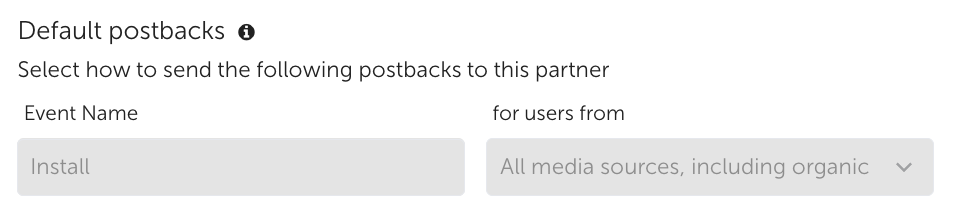
Default postbacks
Default postbacks セクションで、for users from ドロップダウンを使って、Install イベントに対して All media sources, including organic を選択します。
Share all sources, including organic
In-app event settings
In-app event settings セクションを以下のように設定します。
- game_id フィールドに ゲーム ID を入力します。
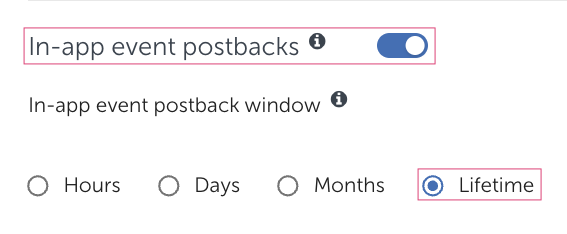
- In-app event postbacks トグルをアクティブ化します。
- In-app event postback window を lifetime に設定します。
Set a lifetime postback window
イベントをマップする
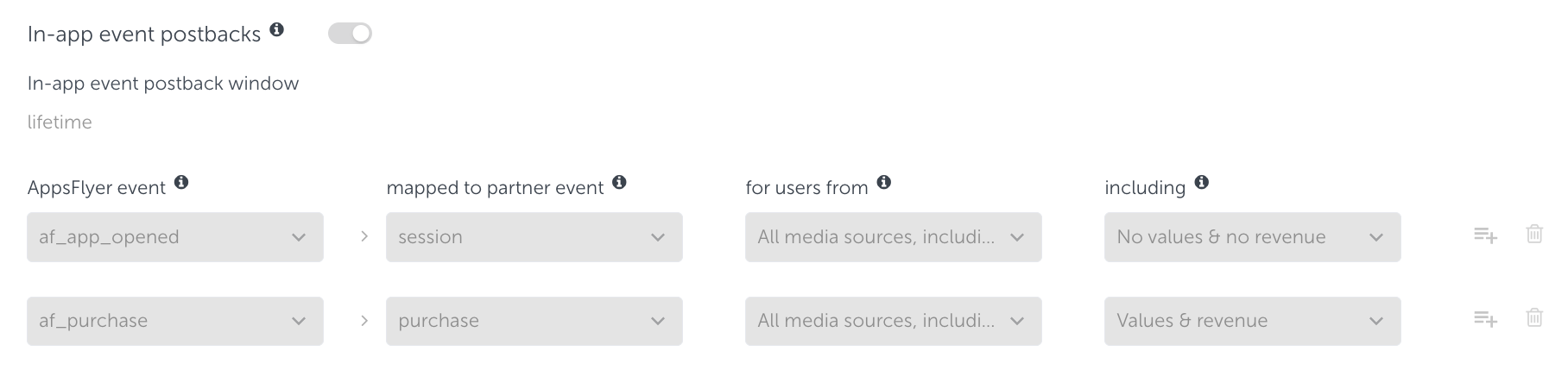
Integration タブ > In-app event postbacks セクションで、AppsFlyer イベントを Unity Ads イベントにマップします。
AppsFlyer のダッシュボードで設定した任意のアプリ内イベントをマップできます。AppsFlyer イベント名のリストについては、AppsFlyer の
アプリ内イベント に関するドキュメントを参照してください。
重要
AppsFlyer event の名称がアプリのコード内のイベント識別子と正確に一致していることを確認してください。イベントを誤ってマップすると、そのデータはキャンペーンで無視されます。
以下の正しいイベントマッピングの例を参照してください。
AppsFlyer event | (AppsFlyer イベント)
Mapped to partner event | (パートナーイベントにマップ)
for users from | (以下のユーザーの場合)
including | (追加) | | All media sources, including organic | Values & revenue |
| | All media sources, including organic | Values & revenue |
| | All media sources, including organic | Values & no revenue |
Map events to Unity event names
必ず以下の選択を行ってください。
- すべてのイベントで、for users from ドロップダウンから All media sources, including organic を選択します。
- Level Complete および Purchase イベントでは、including ドロップダウンから Values & revenue を選択します。
- Session events については、including ドロップダウンから Values & no revenue を選択します。
広告収益データを有効化
重要
AppsFlyer の
Revenue Settings メニューにアクセスして Unity と広告収益データを共有するには、AppsFlyer ROI360 サブスクリプションが必要です。詳細や手順については、AppsFlyer ヘルプセンターの
広告収益アトリビューション に関するドキュメントを参照してください。
広告収益イベントデータをキャンペーンと共有するには、以下の手順を実行します。
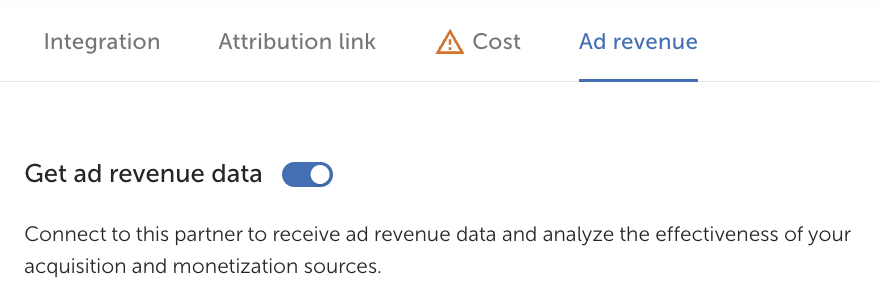
- AppsFlyer 統合設定の Ad revenue タブに移動します。
- Get ad revenue data トグルをアクティブ化します。
Enable Ad revenue
- AppsFlyer のダッシュボードのサイドメニューから Settings > Revenue Settings に進みます。
- Revenue settings ページの Ad revenue タブで、New ad revenue integration を選択します。
5.収益パートナーのリストから Unity Ads を選択します。
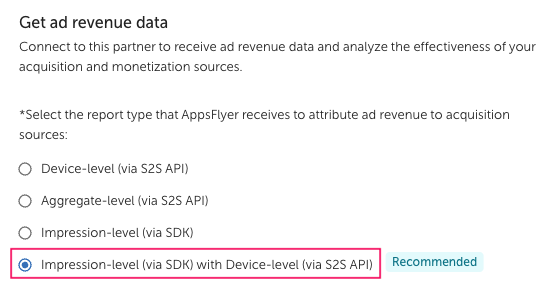
6.パートナー設定で、レポートタイプとして Impression-level (via SDK) with Device-level (via S2S API) を選択します。
Send impression-level and device-level reports
-
API 認証情報を入力します。
ゲーム ID を
アプリケーションキー フィールドに入力します。Unity のダッシュボードから
秘密鍵 を取得するには、以下の手順を参照してください。
Unity Dashboard から秘密鍵を取得するには、以下の手順を実行します。
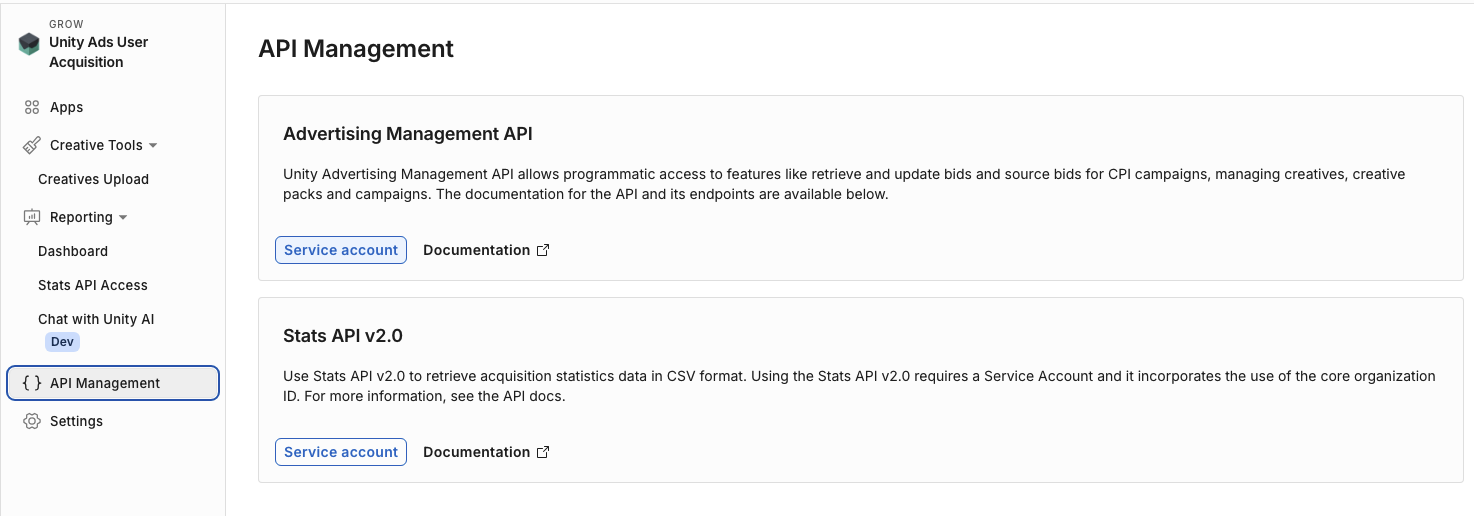
- 左側のナビゲーションメニューから API Management (API 管理) に進みます。
- Advertising Management API (広告管理 API) > Service account (サービスアカウント) を選択します。
Retrieve secret keys from your Advertising Management Service account
- サービスアカウントがない場合は、+ New (+ 新規) を選択します。すでにサービスアカウントがある場合は、テーブルから選択します。
- サービスアカウントページで Keys (キー) セクションに進みます。
5.+ Add key (+ キーの追加) を選択して新しいキーを生成します。
6.Secret key (秘密鍵) の後にあるコピー用ボタンを選択して ID をコピーします。
-
AppsFlyer のダッシュボードの Integration タブに戻ります。
9 となります。
In-app event postbacks セクションで、広告収益イベントを
にマップします。以下の正しい広告収益マッピングの例を参照してください。
AppsFlyer event | (AppsFlyer イベント)
Mapped to partner event | (パートナーイベントにマップ)
for users from | (以下のユーザーの場合)
including | (追加) | | All media sources, including organic | Values & revenue |
パートナーの権限を設定する
Permissions タブで、以下の権限設定を行います。
- Toggle Ad Network Permissions トグルをアクティブ化して他のすべてのトグルを有効にします。
- 以下のトグルをアクティブ化します。
- Configure integration (統合の設定)
- Configure in-app event postbacks (アプリ内イベントポストバックの設定)
- Access retention report (リテンションレポートへのアクセス)
- Access aggregate conversions and in-app event data
- Access aggregate revenue data (集計収益データへのアクセス)
- View validation rules (検証ルールの表示)
- Access Protect360 dashboard and raw data
- Access ad revenue raw data (UA signals) (広告収益生データ (UA 信号) へのアクセス)
各権限の説明については、AppsFlyer のヘルプセンターにある
権限タブ のドキュメントを参照してください。