Unity と Adjust の統合
Adjust のダッシュボードで Unity Ads 統合をアクティブ化し、完全なデータ共有を有効にしてイベントをマップし、トラッキング URL を作成します。
読み終わるまでの所要時間 6 分最終更新 1ヶ月前
Unity Ads のユーザー獲得キャンペーン用に、Adjust をモバイル計測パートナー (MMP) として設定します。統合には以下の設定タスクがあります。
Adjust との統合の最新情報については、Adjust のヘルプセンター を参照してください。
前提条件
設定前に、以下の要件を満たしていることを確認してください。
- Unity Ads User Acquisition (ユーザー獲得) ダッシュボード に少なくとも 1 つのアプリを 追加 する。
- User Acquisition (ユーザー獲得) ダッシュボードから ゲーム ID を取得する。
- 最新バージョンの Adjust SDK (v4.0.0 以上) をダウンロードする。
- Adjust アカウントの権限を有効にする: Admin、Editor、または Custom Editor。手順については、Adjust の ユーザーの管理 に関するドキュメントを参照してください。
Unity Ads と Adjust の統合
Adjust をユーザー獲得キャンペーンに統合するために、以下の手順を実行します。
Adjust のダッシュボードで Unity Ads をアクティブ化する。
Unity Ads との統合をアクティブ化するには、以下の手順を実行します。
- Adjust のダッシュボード で、Campaign Lab > Partners に移動します。
- + New partner を選択し、Unity Ads を検索します。
- アプリを選択し、Next を選択します。
- 広告主の ゲーム ID を GAME ID フィールドに入力します。
データ共有設定を行う
データ共有設定を行うには、以下の手順を実行します。
- What sources of data do you want to share のオプションから、Data from all attribution sources を選択します。
- What other data do you want to share? のオプションから、Sessions と In-app revenue (from in app purchases) の両方を選択します。
イベントとパラメーターをマップする
アプリ内イベントをユーザー獲得キャンペーンと共有するには、Data sharing > Map your events で以下の手順を実行します。
-
+ Map event を選択します。
-
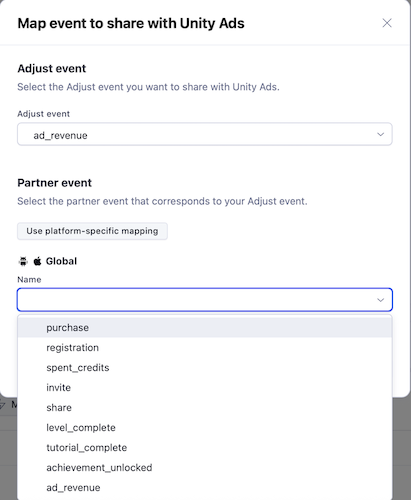
Adjust と Unity で共有するイベントを Adjust event (Adjust イベント) リストから選択します。
-
以下の表に示すように、適切な Adjust イベントに対応する Unity Ads イベントを選択または入力します。
Adjust アプリイベント | Unity Ads パートナーイベント |
|---|---|
| |
| |
| |
| |
- 同じイベントをすべてのプラットフォームに対してマップする場合は、Use global mapping を選択してください。
トラッキング URL を作成する
トラッキング URL を作成するには、統合設定で以下の手順を実行します。
- Setup review ページで、Create link を選択します。
- Unity のダッシュボードで 統合 するためにトラッキング URL をコピーします。