# 手动集成
> 手动添加 SDK 并配置项目以启用 Offerwall 功能,即可将 Tapjoy Offerwall 集成到 iOS 应用中。
## 下载 SDK##download-sdk
为了与应用集成,第一步是[下载 iOS SDK](https://sdk.tapjoy.com/releases/14.8.0/TapjoySDK_iOS_v14.8.0.zip) 本身。
## 将 SDK 添加到您的项目中##add-the-sdk-to-your-project
解压缩 SDK 后,您将发现有文档、库和 TapjoyEasyApp。
“TapjoyEasyApp”是一个用于演示 Tapjoy 集成方法的示例项目。您将 Tapjoy 集成到自己的应用程序中时并不需要这个示例项目,但可以将它作为有用的参考。
要将文件添加到项目中,请选择“File(文件)”和“Add files to Project(将文件添加到项目中)”。导航到“Libraries”文件夹,然后选择 `Tapjoy.xcframework`。确保在对话框中选择“copy items if needed(必要时复制相关项)”,然后选择“Add(添加)”。
然后,导航到构建设置中的 `Other Linker Flags (OTHER_LDFLAGS)` 并添加 `-ObjC` 标志。
### 添加需要的框架##add-required-frameworks
下一步是将需要的框架添加到您的项目中。为此,请在 Project Navigator(项目导航器)中选择项目图标,然后选择“Build Phases(构建阶段)”,展开“Link Binary With Libraries(链接二进制文件与库)”,然后选择该部分左下角的“+”符号。框架按字母顺序列出,可以按住 CMD 键来选择多个框架,从而在一个步骤中添加所有这些框架。
将以下所有框架添加到您的项目中:
* AdSupport
* CFNetwork
* CoreTelephony
* StoreKit
* SystemConfiguration
* UIKit
* WebKit
* libc++
* libz
## 请求应用追踪透明度授权##request-app-tracking-transparency-authorization
如果应用程序需要使用[应用追踪透明度](https://developer.apple.com/documentation/apptrackingtransparency)框架,为了显示 IDFA 访问权限请求对话框,请更新 Info.plist,在其中包含 `NSUserTrackingUsageDescription` 键以及自定义消息(描述在应用程序中需要此权限才能使用 IDFA)。
例如:
```text
NSUserTrackingUsageDescription
This allows us to deliver personalized ads for you.
```

此用途描述文本随后将显示在应用追踪透明度权限对话框中,如以下屏幕截图所示:
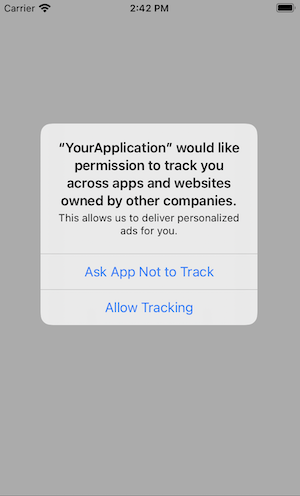
将 `AppTrackingTransparency` 框架添加到您的项目中,然后调用 `requestTrackingAuthorizationWithCompletionHandler:` 来显示授权提示。建议最好在连接到 Tapjoy 之前等待 `requestTrackingAuthorization` 完成处理程序,以便可以确定在所有请求中都使用了预期的 IDFA 值。
1. **Objective-C**
```objective-c
#import
...
- (void)fetchTrackingAuthorization {
[ATTrackingManager requestTrackingAuthorizationWithCompletionHandler:^(ATTrackingManagerAuthorizationStatus status)
{ // Call the Offerwall connect function here.
}];
}
```
2. **Swift**
```swift
import AppTrackingTransparency
...
func fetchTrackingAuthorization() {
ATTrackingManager.requestTrackingAuthorization(completionHandler: { status in
// Call the Offerwall connect function here.
})
}
```
## 连接到 Tapjoy##connect-to-tapjoy
下一步是将 Tapjoy connect 代码添加到您的应用程序中。这段关键代码将在应用程序中“激活”Offerwall SDK。
> **Note:**
>
> Tapjoy connect 调用极其重要,因为如果未能正确实现,Tapjoy 的所有产品或功能都将无法使用。\*
为了实现 Tapjoy connect 调用,需要为要集成的应用程序提供 Offerwall SDK 密钥。要查找此密钥,请在 Tapjoy 后台中导航到您的应用程序,然后选择顶部导航栏上的“Settings(设置)”按钮。导航到“App Settings(应用设置)”,
然后在页面底部找到 SDK 密钥。
现在,将以下代码片段放到应用程序的应用委托文件中的 `application:didFinishLaunchingWithOptions` 方法内:
1. **Objective-C**
```objective-c
- (BOOL)application:(UIApplication *)application didFinishLaunchingWithOptions:(NSDictionary *)launchOptions
{
[[NSNotificationCenter defaultCenter] addObserver:self selector:@selector(tjcConnectSuccess:) name:TJC_CONNECT_SUCCESS object:nil];
[[NSNotificationCenter defaultCenter] addObserver:self selector:@selector(tjcConnectFail:) name:TJC_CONNECT_FAILED object:nil];
[[NSNotificationCenter defaultCenter] addObserver:self selector:@selector(tjcConnectWarning:) name:TJC_CONNECT_WARNING object:nil];
//Turn on Tapjoy debug mode
[Tapjoy setLoggingLevel:TJLoggerLevelDebug]; //Only enable debug mode for development.Disable it before publishing your app.
//If you are using Self-Managed currency, you need to set a user ID using the connect flags.
NSDictionary *connectFlags = @{TJC_OPTION_USER_ID : @""};
[Tapjoy connect:@"SDK_KEY_GOES_HERE" options:connectFlags];
//If you are not using connect flags, you can omit them
[Tapjoy connect:@"SDK_KEY_GOES_HERE"];
return YES;
}
```
2. **Swift**
```swift
func application(_ application: UIApplication, didFinishLaunchingWithOptions launchOptions: [UIApplication.LaunchOptionsKey: Any]?) -> Bool {
NotificationCenter.default.addObserver(self, selector: #selector(AppDelegate.tjcConnectSuccess(notif:)), name: NSNotification.Name(rawValue: TJC_CONNECT_SUCCESS), object: nil)
NotificationCenter.default.addObserver(self, selector: #selector(AppDelegate.tjcConnectFail(notif:)), name: NSNotification.Name(rawValue: TJC_CONNECT_FAILED), object: nil)
NotificationCenter.default.addObserver(self, selector: #selector(AppDelegate.tjcConnectWarning(notif:)), name: NSNotification.Name(rawValue: TJC_CONNECT_WARNING), object: nil)
//Turn on Tapjoy debug mode
Tapjoy.loggingLevel = .debug //Only enable debug mode for development. Disable it before publishing your app.
//If you are using Self-Managed currency, you need to set a user ID using the connect flags.
let connectFlags = [TJC_OPTION_USER_ID : ""]
Tapjoy.connect("SDK_KEY_GOES_HERE", options: connectFlags)
//If you are not using connect flags, you can omit them
Tapjoy.connect("SDK_KEY_GOES_HERE")
return true
}
```
应在 connect 调用之前定义 `setLoggingLevel` 方法。建议使用连接标志来设置用户 ID。这样,在调用时,AppLaunch 广告位可以获取到正确的用户 ID。
如需了解更多信息,请查看我们的 SDK 参考:[Objective C](https://ltv.tapjoy.com/sdk/api/objc/Classes/Tapjoy.html) 和 [C++](https://ltv.tapjoy.com/sdk/api/cpp/index.html)。
## 连接通知##connect-notifications
为了在 Tapjoy 成功连接、已连接但有警告或连接失败时收到相关通知,您需要实现我们先前设置为选择器的方法。当连接过程中出现非阻塞问题时,`connectWarning` 回调将触发(并且 `connectSuccess` 也会在之后触发)。目前,此功能仅用于检测在 ConnectFlags 中发送的 UserId 的相关问题。
1. **Objective-C**
```objective-c
- (void)tjcConnectSuccess:(NSNotification *)notifyObj
{
NSLog(@"Tapjoy connect succeeded");
}
- (void)tjcConnectFail:(NSNotification *)notifyObj
{
NSLog(@"Tapjoy connect failed");
}
- (void)tjcConnectWarning:(NSNotification *)notifyObj
{
NSError *error = notifyObj.userInfo[TJC_CONNECT_USER_INFO_ERROR];
NSError *underlyingError = error.userInfo[NSUnderlyingErrorKey];
}
```
2. **Swift**
```swift
@objc func tjcConnectSuccess(notif: NSNotification) {
NSLog("Tapjoy connect succeeded")
}
@objc func tjcConnectFail(notif: NSNotification) {
NSLog("Tapjoy connect failed")
}
@objc func tjcConnectWarning(notif: NSNotification) {
var message = "Tapjoy Connect Warning"
if let error = notif.userInfo?[TJC_CONNECT_USER_INFO_ERROR] as? NSError {
message.append("\nError: \(error.code) - \(error.localizedDescription)")
if let underlyingError = error.userInfo[NSUnderlyingErrorKey] as? NSError {
message.append("\nUnderlying Error: \(underlyingError.code) - \(underlyingError.localizedDescription)")
}
}
}
```
现在编译并运行您的应用程序。如果您正确执行了所有操作,控制台日志中的输出将显示为如下所示的类似内容:
```swift
2020-01-29 16:01:55.422 Storyteller Roller[25869:1433019] [TJLog level: 4] Connect success with type:0
```
在 Tapjoy 后台中,如果单击顶部导航栏中的“**Analytics**(分析)”,然后单击左侧导航栏中的“Real-time(实时)”选项卡,则会在运行应用程序后不久显示应用程序的活动。