# Google Ad Manager 集成
> 通过创建 Ad Manager 帐户、设置广告库存并在 IronSource 帐户中配置网络,将 Google Ad Manager 与 Unity LevelPlay 集成。
> **Important:**
>
> 以下文档涉及非 Unity 开发、拥有或运营的产品或服务(“第三方产品”)。
> 这些信息可能已过时或不完整,仅为方便您参考才提供。
> 您对任何第三方产品的使用均受产品自身条款的约束。
> Unity 对这些产品不提供任何担保,也不对因使用这些产品而造成的任何损害或损失负责,包括与第三方供应商提供的内容、广告或材料有关的问题。
按照以下说明将 Google Ad Manager 设置为 Unity LevelPlay 聚合中的广告网络。
## 先决条件##prerequisites
确保将奖励广告服务、插页式广告服务或横幅广告服务正确集成到应用程序中。请参阅以下指定的于平台的指南以了解集成说明:
**Integration guides:**
* [奖励广告服务](/grow/levelplay/sdk/adobe/rewarded-ads-integration.md)
* [插屏广告](/grow/levelplay/sdk/adobe/interstitial-integration.md)
* [横幅广告](/grow/levelplay/sdk/adobe/banner-integration.md)
## 步骤 1.创建 Google Ad Manager 帐户
1. 要通过 Unity LevelPlay 的聚合访问 Google Ad Manager 广告库存,请[创建 Ad Manager 帐户](https://admanager.google.com/home/)。
2. 为了使用 Google AdSense Manager 进行变现,需要创建 Google AdSense 帐户
3. 将 AdSense 帐户连接到 Ad Manager 帐户
## 步骤 2.在 Google Ad Manager 中创建清单
1. 可在[此处](https://support.google.com/admanager/answer/6238692?hl=en)找到 Google AdManager 指南
2. 订单:
1. 至少添加一个订单
2. 将 AdSense 作为广告主连接到订单
3. 行项目
1. 为要变现的每个广告单元添加一个广告系列 (Line Item)(Int/RV/BN/NTV BN)
2. 选择视频行项目
3. 商品类型 = 广告交换
4. Apps(应用)
1. 应用程序应从 Admob 帐户自动添加
2. 否则,请创建一个新应用程序(Inventory > Apps > 添加 app)
5. 广告单元
1. 为每个价格点添加广告单元
## 步骤 3.在您的 LevelPlay 帐户中激活 **Google Ad Manager**
在 LevelPlay SDK Networks Setup 页面上设置 Ad Manager 时,请登录 Google 帐户。这将确保自动获取运行 Ad Manager 插页、奖励广告服务和横幅广告的所有必要参数。
1. 在 Google Ad Manager 帐户中,获取以下信息:
| App ID(应用 ID) | Ad Manager(广告管理器)后台上分配给 app 的唯一 ID |
| ----------------- | -------------------------------------------------------------------------------- |
| API 密钥 | Ad Manager 帐户的唯一标识符。这允许 Unity LevelPlay Mediation 从 Ad Manager 帐户导入性能数据,以用于报告和优化 |
| 广告单元 ID | Ad Manager(广告管理器)后台上分配给 app 广告单元的唯一 ID |
| Client ID(客户端 ID) | 指定帐户与广告单元之间关系的唯一标识符 |
| 客户端密钥 | 与客户端 ID 配对的密钥 |
| 刷新令牌 | 客户端应用程序已收到的刷新令牌 |
2. 在 LevelPlay 帐户中配置 Google Ad Manager 的参数。
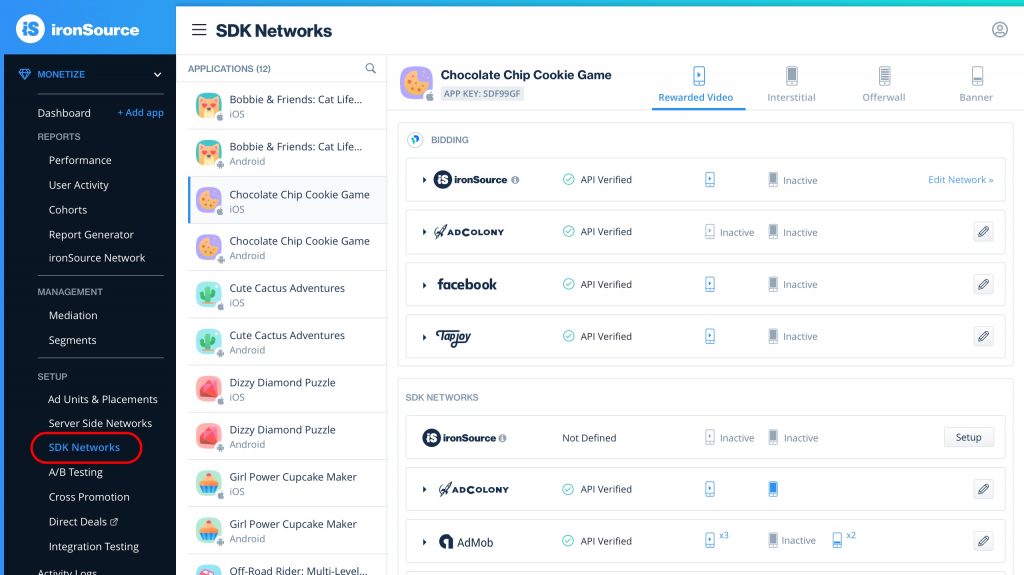
* 登录您的 ironSource 帐户,然后转到 **Monetize** > **SETUP** > **SDK Networks**。
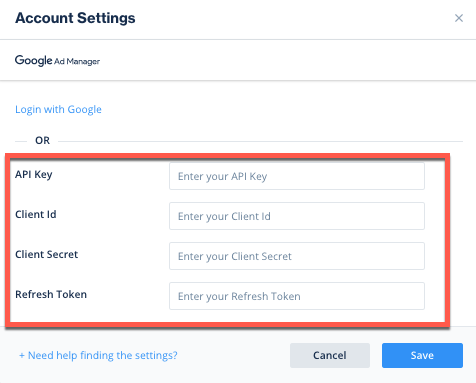
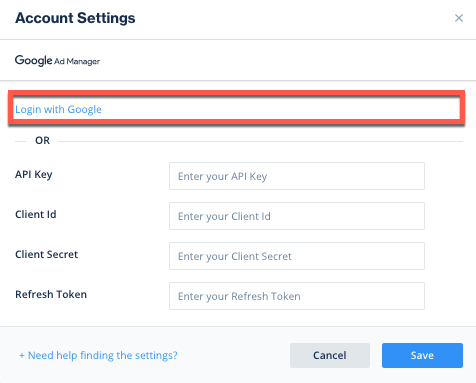
* 从 **Available Networks** 列表中选择 Google Ad Manager,然后输入 Ad Manager 的 **API Key**、**客户端** **ID**、**客户端 Secret** 和 **Refresh Token**;或选择 **Login with Google** 选项。
* 选择 **Save(保存)**。Ad Manager 将已启用并列在 **Available Ad Networks** 表中。
* 从广告网络的设置列表中选择 Ad Manager,然后选择 Tool **Define** 按钮。在 **interstitial**、**rewarded** 或 **banner 设置**下插入 **app ID** 和 **Ad Unit** **ID**。
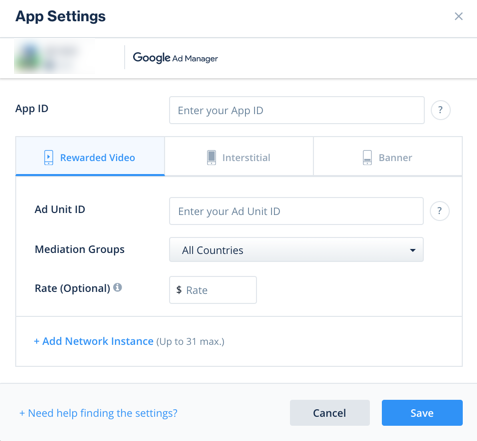(应用和广告单元配置)- 验证与 Reporting API 的集成。此列将通过 Reporting API 检查您的集成情况,并返回三种可能的响应:Verified、Failed 和 No Response。如果您没有看到 **Verified,请**仔细检查您的集成和您输入的信息,然后选择 **Retry**,直到看到 **Verified**。
### Adobe AIR - 将 AdMob 适配器添加到构建中##adobe-air---add-theadmob-adapter-to-your-build
1. 下载 AdMob ANE
将 AdMob Adobe 原生扩展添加到构建中。您可以在[此处](/grow/levelplay/sdk/adobe/mediation-networks.md)找到最新的 Admob ANE
2. 下载 Google 播放服务
将 Google 播放服务扩展添加到构建中。
### 将所有相关 ANE 添加到项目中##add-theall-relevantanes-to-your-project
1. 通过单击项目**属性** > **Flex** **构建\*\*\*\*路径** > **原生\*\*\*\*扩展**选项卡将 ANE 添加到项目中。选择 **Add ANE** 并选择您在上一步中下载的文件。
2. 确保在 **Flex 构建打包** > **原生扩展**选项卡上标记要打包到应用程序中的 ANE,选中**软件包**的复选框。
3. 确保添加以下扩展:**Android:**
```text
com.ironsource.adobeair.admob
com.ironsource.adobeair.google
com.ironsource.adobeair.googlebase
com.ironsource.adobeair.androidx
```
**iOS:**
```text
com.ironsource.adobeair.google
com.ironsource.adobeair.googleappmeasurement
com.ironsource.adobeair.googlemobileads
com.ironsource.adobeair.googlegutilities
com.ironsource.adobeair.nanopb
com.ironsource.adobeair.promisesobjc
com.ironsource.adobeair.googleusermessagingplatform
```
4. **仅适用于 Android** **Update AndroidManifest.xml** 清单活动 在``标签中添加以下活动\*\*:\*\*
```text
<元数据
android:name="com.google.android.gms.version"
android:value="@integer/google_play_services_version" />
```
从 V17.0.0 开始,AdMob 的 SDK 要求发布者将其 AdMob app ID 作为 `` 标签的子项添加到 app 的 AndroidManifest:
```text
```
将 `[ADMOB_APP_ID]` 替换为您在步骤 3 中获取的 app ID 值。否则会导致 AdMob 的 SDK 引发的崩溃。如需了解更多信息,请参阅 [AdMob 指南](https://developers.google.com/admob/android/quick-start#update_your_androidmanifestxml)。
5. **对于 iOS Only** 从 V7.42.0(适配器版本 4.3.3 及更高版本)开始,AdMob 的 SDK 要求发布者将其 AdMob app ID 添加到 app 的 plist 中,如[此处](https://developers.google.com/admob/ios/quick-start#update_your_infoplist)所述。或者,可以通过编程方式做出此更改
```text
GADApplicationIdentifier
[APP_ID]
```
将“GADApplicationIdentifier”值替换为您在步骤 3 中检索的 app ID 值。否则会导致 AdMob 的 SDK 引发的崩溃。 如需了解更多信息,请参阅 [AdMob 指南](https://developers.google.com/admob/ios/quick-start#update_your_infoplist)。
## 验证广告网络集成##verify-your-ad-network-integration
要验证 LevelPlay SDK 和其他广告网络的集成情况,请遵循本[文档](/grow/levelplay/sdk/adobe/integration-helper.md)。
## 后续步骤##next-steps
要利用其他聚合广告网络,请集成[适配器](/grow/levelplay/sdk/adobe/mediation-networks.md)并按照我们的集成指南进行操作。