# 수동 연동
> SDK를 수동으로 추가하고 프로젝트를 구성하여 Offerwall 기능을 활성화하면 탭조이 오퍼월을 iOS 앱에 연동할 수 있습니다.
## SDK 다운로드##download-sdk
앱과 통합하기 위한 첫 번째 단계는 [iOS SDK를 다운로드](https://sdk.tapjoy.com/releases/14.8.0/TapjoySDK_iOS_v14.8.0.zip)하는 것입니다.
## 프로젝트에 SDK 추가##add-the-sdk-to-your-project
SDK 압축을 해제하면 문서, 라이브러리 및 TapjoyEasyApp을 찾을 수 있습니다.
“TapjoyEasyApp”은 탭조이 연동을 보여주는 샘플 프로젝트입니다. 애플리케이션에 탭조이를 연동하는 데 이 프로젝트가 필요한 것은 아니지만 유용한 참고 자료가 될 수 있습니다.
프로젝트에 파일을 추가하려면 ‘File’ 및 ‘Add files to Project’를 선택합니다. 'Libraries' 폴더로 이동하여 `Tapjoy.xcframework`를 선택합니다. 다이얼로그에서 'copy items if needed'를 선택한 다음 'Add'를 클릭합니다.
그런 다음 빌드 설정에서 `Other Linker Flags (OTHER_LDFLAGS)`로 이동하여 `-ObjC` 플래그를 추가합니다.
### 필수 프레임워크 추가##add-required-frameworks
다음 단계는 프로젝트에 필요한 프레임워크를 추가하는 것입니다. 이를 위해 프로젝트 탐색기에서 프로젝트 아이콘을 클릭한 후 “Build Phases”를 선택하고, “Link Binary With Libraries”를 확장한 다음 해당 섹션의 왼쪽 하단에 있는 “+” 기호를 클릭합니다. 프레임워크는 알파벳순으로 나열되며, CMD 키를 누른 상태에서 여러 프레임워크를 선택하여 한 번에 추가할 수 있습니다.
프로젝트에 다음 프레임워크를 모두 추가합니다.
* AdSupport
* CFNetwork
* CoreTelephony
* StoreKit
* SystemConfiguration
* UIKit
* WebKit
* libc++
* libz
## 앱 트래킹 투명성 승인 요청##request-app-tracking-transparency-authorization
애플리케이션이 [앱 트래킹 투명성](https://developer.apple.com/documentation/apptrackingtransparency)을 사용하도록 설계된 경우 IDFA에 대한 액세스 권한을 요청하는 다이얼로그를 표시하려면 애플리케이션에서 IDFA 사용 권한을 설명하는 커스텀 메시지와 함께 `NSUserTrackingUsageDescription` 키를 포함하여 Info.plist를 업데이트합니다.
예제는 아래와 같습니다.
```text
NSUserTrackingUsageDescription
이렇게 하면 개인화된 광고를 제공할 수 있습니다.
```

그러면 아래 스크린샷과 같이 사용 설명 텍스트가 앱 트래킹 투명성 권한 다이얼로그의 일부로 표시됩니다.
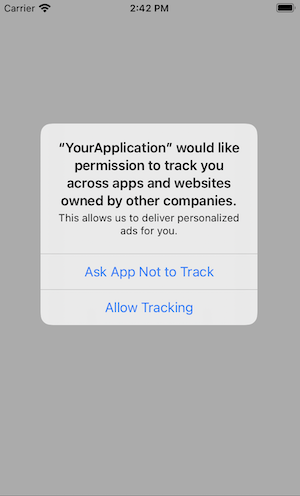
프로젝트에 `AppTrackingTransparency` 프레임워크를 추가한 다음 `requestTrackingAuthorizationWithCompletionHandler:`를 호출하여 인증 프롬프트를 표시합니다. 베스트 프랙티스로 Tapjoy에 연결하기 전에 `requestTrackingAuthorization` 완료 핸들러를 기다리는 것이 좋습니다. 그러면 모든 요청에서 예상 IDFA 값을 사용할 수 있습니다.
1. **Objective-C**
```objective-c
#import
...
- (void)fetchTrackingAuthorization
{
[ATTrackingManager requestTrackingAuthorizationWithCompletionHandler:^(ATTrackingManagerAuthorizationStatus status) {
// Call the Offerwall connect function here.
}];
}
```
2. **Swift**
```swift
import AppTrackingTransparency
...
func fetchTrackingAuthorization() {
ATTrackingManager.requestTrackingAuthorization(completionHandler: { status in
// Call the Offerwall connect function here.
})
}
```
## 탭조이에 연결##connect-to-tapjoy
다음 단계로, 애플리케이션에 탭조이 연결 코드를 추가합니다. 이 코드의 키 비트는 애플리케이션에서 Offerwall SDK를 ‘활성화’합니다.
> **Note:**
>
> 탭조이 연결 호출이 제대로 구현되지 않으면 탭조이의 제품이나 기능이 작동하지 않으므로 이 연결 호출은 매우 중요합니다.\*
탭조이 연결 호출을 구현하려면 연동하려는 애플리케이션에 Offerwall SDK 키가 있어야 합니다. 이 키를 찾으려면 Tapjoy 대시보드에서 애플리케이션으로 이동하여 상단 내비게이션 바에서 'Settings' 버튼을 클릭합니다. ‘App Settings’로 이동하면 페이지하단에
SDK 키가 표시됩니다.
이제 애플리케이션의 앱 델리게이트 파일의 `application:didFinishLaunchingWithOptions` 메서드에 다음 코드 스니핏을 포함합니다.
1. **Objective-C**
```objective-c
- (BOOL)application:(UIApplication *)application didFinishLaunchingWithOptions:(NSDictionary *)launchOptions
{
[[NSNotificationCenter defaultCenter] addObserver:self selector:@selector(tjcConnectSuccess:) name:TJC_CONNECT_SUCCESS object:nil];
[[NSNotificationCenter defaultCenter] addObserver:self selector:@selector(tjcConnectFail:) name:TJC_CONNECT_FAILED object:nil];
[[NSNotificationCenter defaultCenter] addObserver:self selector:@selector(tjcConnectWarning:) name:TJC_CONNECT_WARNING object:nil];
//Turn on Tapjoy debug mode
[Tapjoy setLoggingLevel:TJLoggerLevelDebug]; //Only enable debug mode for development. 앱을 퍼블리싱하기 전에 비활성화합니다.
//If you are using Self-Managed currency, you need to set a user ID using the connect flags.
NSDictionary *connectFlags = @{TJC_OPTION_USER_ID : @""};
[Tapjoy connect:@"SDK_KEY_GOES_HERE" options:connectFlags];
//If you are not using connect flags, you can omit them
[Tapjoy connect:@"SDK_KEY_GOES_HERE"];
return YES;
}
```
2. **Swift**
```swift
func application(_ application: UIApplication, didFinishLaunchingWithOptions launchOptions: [UIApplication.LaunchOptionsKey: Any]?) -> Bool {
NotificationCenter.default.addObserver(self, selector: #selector(AppDelegate.tjcConnectSuccess(notif:)), name: NSNotification.Name(rawValue: TJC_CONNECT_SUCCESS), object: nil)
NotificationCenter.default.addObserver(self, selector: #selector(AppDelegate.tjcConnectFail(notif:)), name: NSNotification.Name(rawValue: TJC_CONNECT_FAILED), object: nil)
NotificationCenter.default.addObserver(self, selector: #selector(AppDelegate.tjcConnectWarning(notif:)), name: NSNotification.Name(rawValue: TJC_CONNECT_WARNING), object: nil)
//Turn on Tapjoy debug mode
Tapjoy.loggingLevel = .debug //Only enable debug mode for development. 앱을 퍼블리싱하기 전에 비활성화합니다.
//If you are using Self-Managed currency, you need to set a user ID using the connect flags.
let connectFlags = [TJC_OPTION_USER_ID : ""]
Tapjoy.connect("SDK_KEY_GOES_HERE", options: connectFlags)
//If you are not using connect flags, you can omit them
Tapjoy.connect("SDK_KEY_GOES_HERE")
return true
}
```
연결 호출 전에 `setLoggingLevel` 메서드를 정의해야 합니다. 연결 플래그를 사용하여 사용자 ID를 설정하는 것이 좋습니다. 이렇게 하면 AppLaunch 플레이스먼트에서는 호출 시 적절한 사용자 ID를 검색할 수 있습니다.
자세한 내용은 Unity SDK 레퍼런스에서 확인할 수 있습니다. [Objective-C](https://ltv.tapjoy.com/sdk/api/objc/Classes/Tapjoy.html)와 [C++](https://ltv.tapjoy.com/sdk/api/cpp/index.html).
## 연결 알림##connect-notifications
탭조이가 연결을 완료하거나, 경고로 연결되었거나, 연결에 실패했을 때 알림을 받으려면 이전에 선택자로 설정한 메서드를 구현해야 합니다. 연결 중에 블로킹 이외 문제가 발생하면(또는`connectSuccess` 이후에도) `connectWarning` 콜백이 작동합니다. 현재 이 기능은 ConnectFlags에서 전송된 경우에만 UserId 관련 문제를 감지합니다.
1. **Objective-C**
```objective-c
- (void)tjcConnectSuccess:(NSNotification *)notifyObj
{
NSLog(@"Tapjoy connect succeeded");
}
- (void)tjcConnectFail:(NSNotification *)notifyObj
{
NSLog(@"Tapjoy connect failed");
}
- (void)tjcConnectWarning:(NSNotification *)notifyObj
{
NSError *error = notifyObj.userInfo[TJC_CONNECT_USER_INFO_ERROR];
NSError *underlyingError = error.userInfo[NSUnderlyingErrorKey];
}
```
2. **Swift**
```swift
@objc func tjcConnectSuccess(notif: NSNotification) {
NSLog("Tapjoy connect succeeded")
}
@objc func tjcConnectFail(notif: NSNotification) {
NSLog("Tapjoy connect failed")
}
@objc func tjcConnectWarning(notif: NSNotification) {
var message = "Tapjoy Connect Warning"
if let error = notif.userInfo?[TJC_CONNECT_USER_INFO_ERROR] as? NSError {
message.append("\nError: \(error.code) - \(error.localizedDescription)")
if let underlyingError = error.userInfo[NSUnderlyingErrorKey] as? NSError {
message.append("\nUnderlying Error: \(underlyingError.code) - \(underlyingError.localizedDescription)")
}
}
}
```
이제 애플리케이션을 컴파일하고 실행합니다. 모든 작업을 올바르게 수행했다면 콘솔 로그에 다음과 유사한 내용이 출력됩니다.
```swift
2020-01-29 16:01:55.422 Storyteller Roller[25869:1433019] [TJLog level: 4] Connect success with type:0
```
Tapjoy 대시보드의 상단 내비게이션에서 **Analytics를** 선택하고 왼쪽 내비게이션에서 "Real-time" 탭을 선택하면 애플리케이션 실행 직후에 애플리케이션의 활동이 표시됩니다.