# VK 광고 네트워크 연동
> 계정을 생성하고 필요한 자격 증명을 검색하고 광고 유닛을 설정하여 Unity 레벨플레이 VK Ad Network를 광고 네트워크로 설정합니다.
> **Important:**
>
> 다음 기술 자료는 Unity가 개발하거나, 소유하거나, 운영하지 않는 제품 또는 서비스('타사 제품')에 관한 내용입니다.
> 이 정보는 오래되었거나 불완전할 수 있으며 편의를 위해 제공됩니다.
> 타사 제품을 사용하는 경우 해당 제품의 약관이 적용됩니다.
> Unity는 이러한 제품에 대해 어떠한 보증도 하지 않으며, 타사 제공자의 콘텐츠, 광고 또는 머티리얼과 관련된 문제를 포함하여 제품 사용으로 인한 손해나 손실에 대해서도 책임지지 않습니다.
이 가이드는 Unity 레벨플레이 VK Ad Network Live를 광고 네트워크로 설정하는 방법을 단계별로 설명합니다.
> **Note:**
>
> 새로운 VK 광고 네트워크에서 *계정 플레이스먼트 ID = 슬롯 ID 파라미터*
> **Note:**
>
> 이 Mediation 네트워크의 어댑터 변경 기록을 보려면 [Unity용 Mediation 네트워크](/grow/levelplay/sdk/unity/mediation-networks.md.md#integrate-network-adapters)를 참조하십시오.
## 필수 조건##prerequisites
* 필요한 Gradle 빌드 도구는 3.5.4 이상입니다.
* VK Ad Network는 Xcode 버전 15.3을 지원합니다.
## 1단계. VK Ad Network 계정 생성
1. VK Ad Network에서 계정을 생성하려면 [여기](https://ads.vk.com/hq/registration/partner)로 이동합니다.
2\. 계정이 확인되면 [여기서](https://ads.vk.com/hq/registration/partner/new) 파트너 계정에 로그인합니다.
## 2단계. VK Ad Network에서 애플리케이션 만들기
다음 단계에 따라 VK Ad Network 애플리케이션 생성합니다.
1. VK Ad Network 계정에서 **앱 > 앱 추가**로 이동합니다.
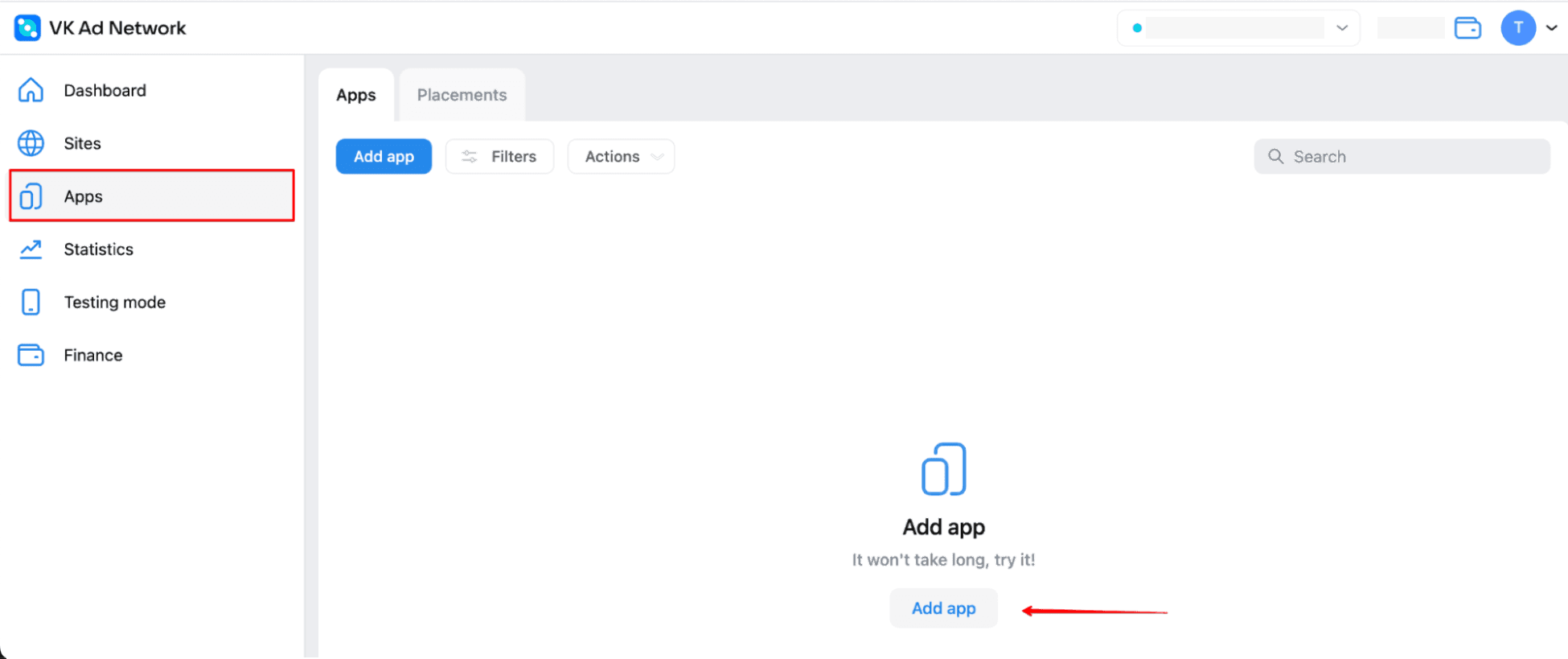
2. 새 앱을 설정한 후 Unity 레벨플레이 설정하기 위해 '플레이스먼트 ID'를 가져올 수 있습니다.
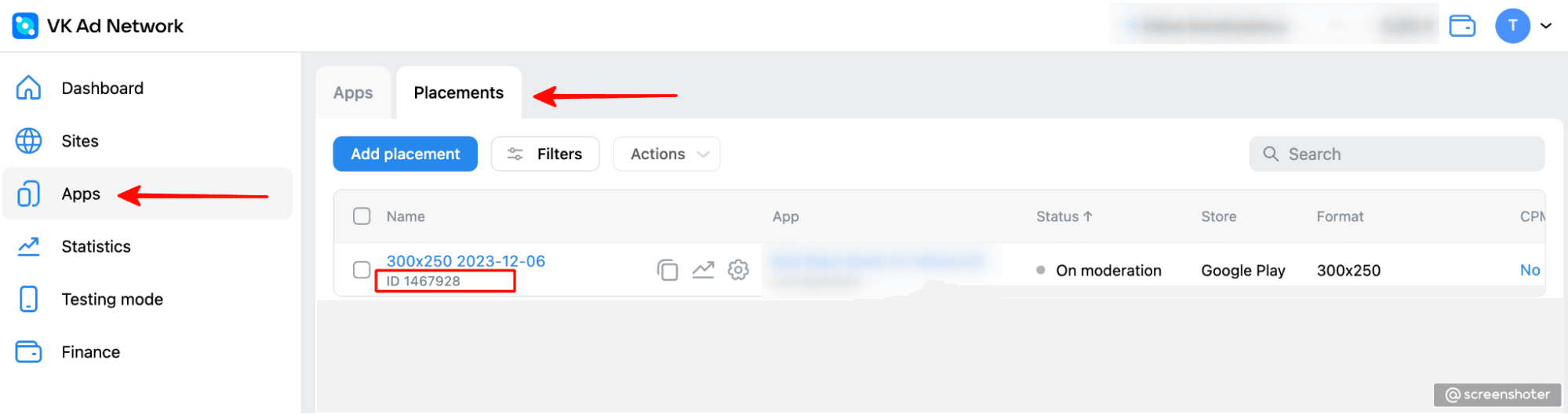
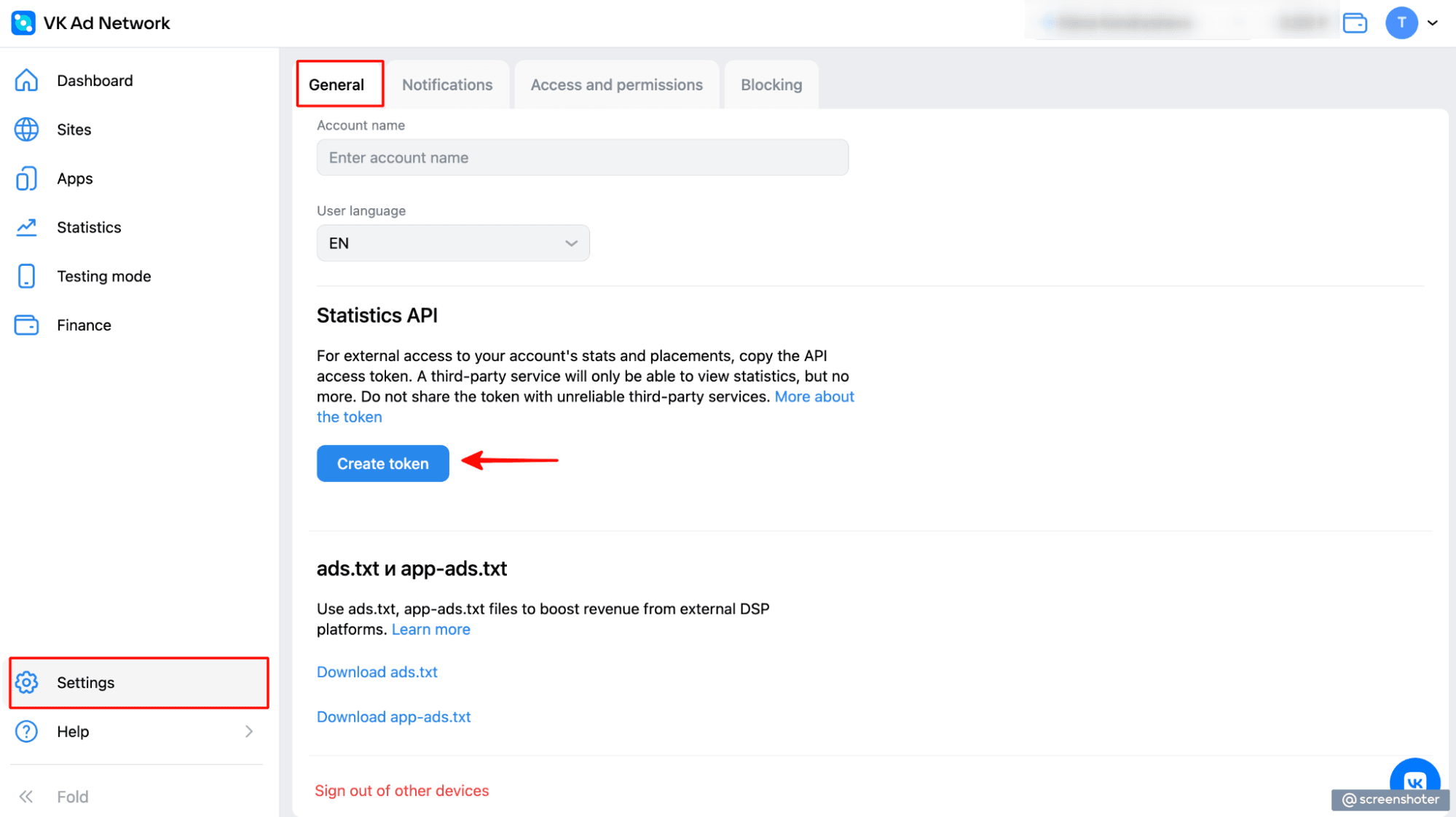
## 3단계. VK 광고 네트워크 액세스, 접근 키 검색
VK Ad Network 계정에서 **설정 > 일반**으로 이동합니다.
## 4단계. Mediation 설정 모듈에서 VK 광고 네트워크 활성화
Ironsource 플랫폼 내에서 SDK 네트워크 설정에 액세스, 접근 레벨플레이 계정에 myTarget 파라미터를 설정.
1. 필요한 모든 파라미터가 있으면 레벨플레이 계정에 로그인하고 **Monetize > Setup > SDK > Networks**로 이동합니다.
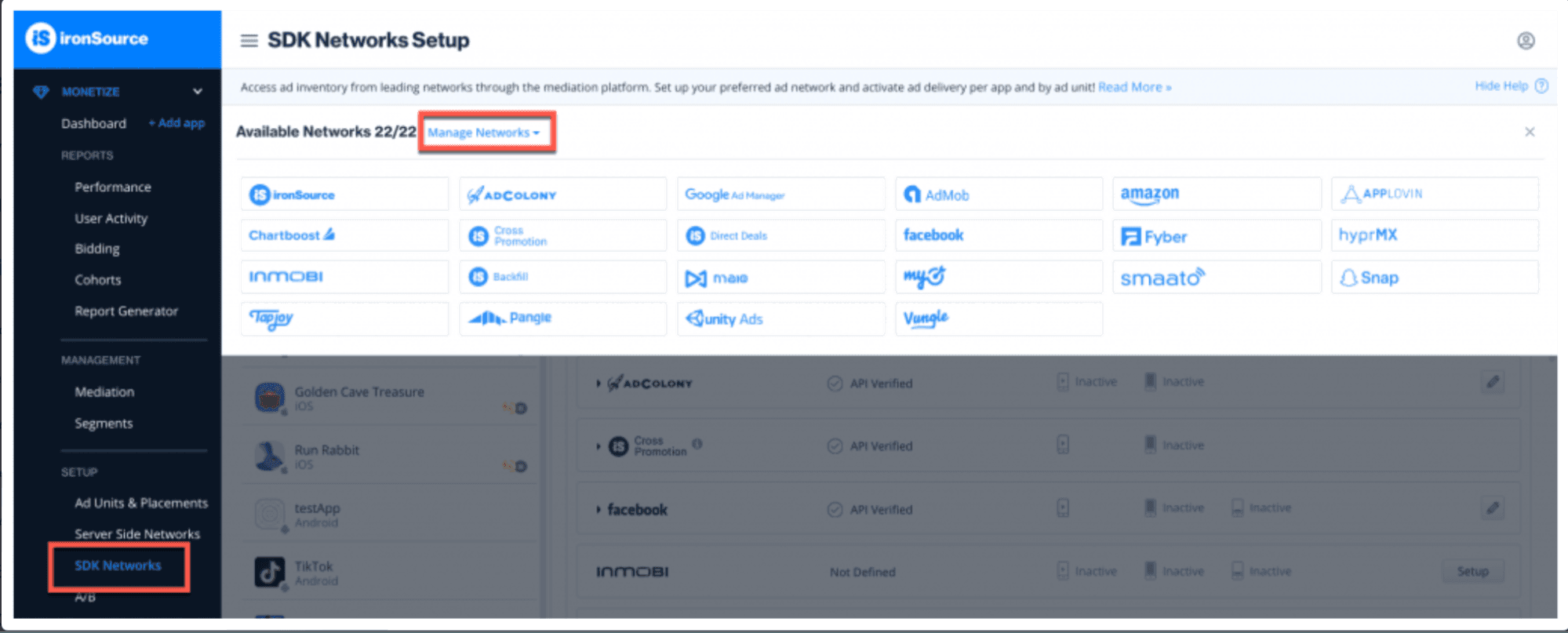
2. **사용 가능한 네트워크** 표에서 myTarget을 선택하고 파라미터를 추가하고 **활성화**를 선택합니다. 그런 다음 **저장**을 선택합니다.
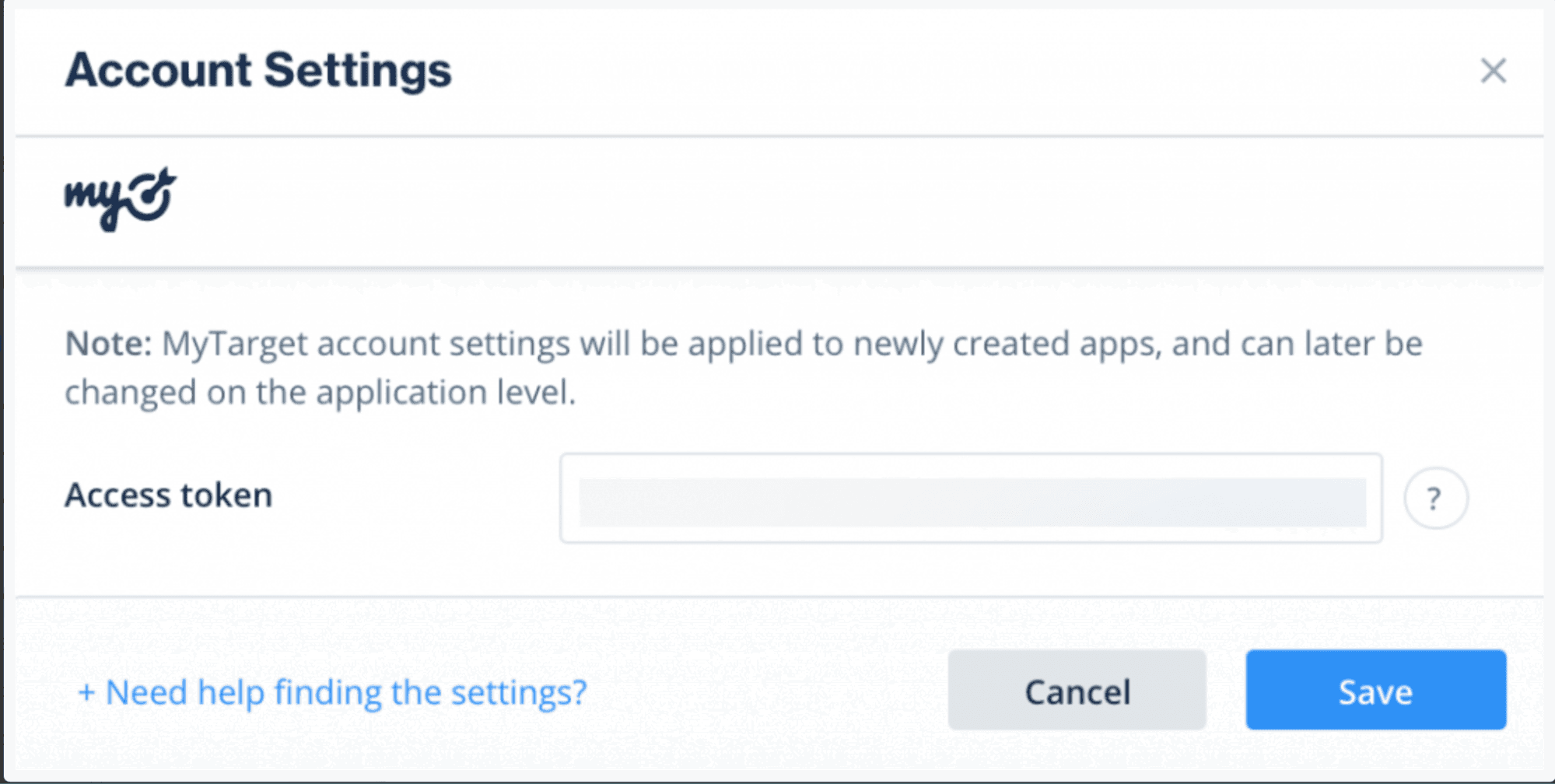
3. 광고 네트워크 목록에서 myTarget을 선택하고 **설정**을 선택합니다.
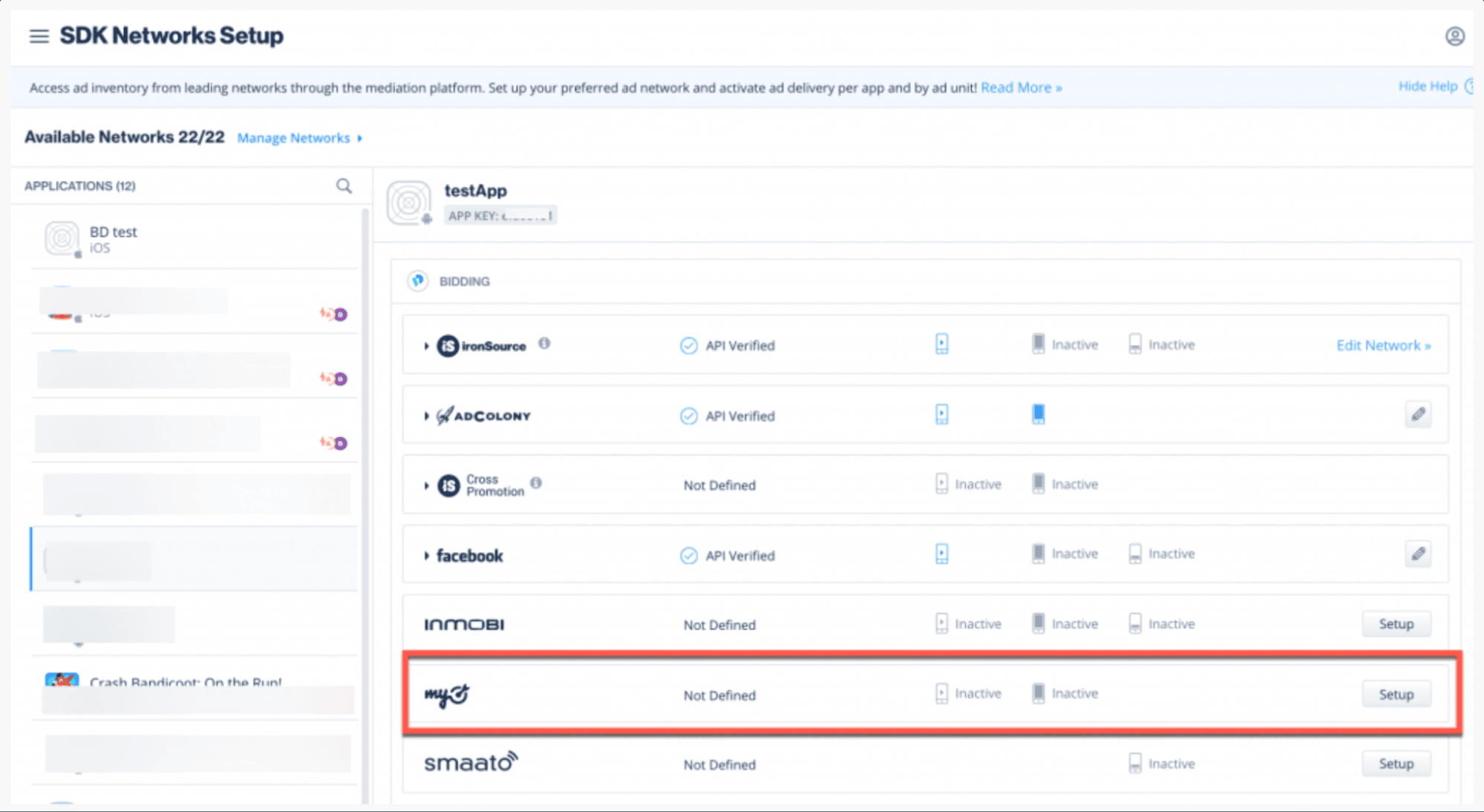
4. VK Ad Networkd 앱의 'Generated 토큰'을 입력한 다음 1단계(점 2)의 각 단위에 대해 'ID'를 두 번 추가합니다. 상태를 **Active**로 설정하고 **Save**를 선택합니다. 설정 대시보드에서 myTarget이 **Active** for Mediation로 표시됩니다.
## 5단계 레벨플레이 Mediation 네트워크 어댑터 통합##step-5.-integrate-the-levelplay-mediation-network-adapters
### Unity 통합 관리자(권장)##unity-integration-manager-(recommended)
SDK 연동이 완료되면 Unity 통합 관리자를 사용하여 VK Ad Network 어댑터 다운로드 수 있습니다.
Unity 개발 플랫폼에서 **레벨플레이 > 통합 관리자**로 이동합니다.
이미 최신 버전의 어댑터가 있는 경우, **행동** 버튼이 "업데이트"로 변경되고 비활성화됩니다.
### Android(매뉴얼 결정)##android-(manual-resolve)
변경 사항을 적용하려면 "결정" 프로세스를 사용해야 합니다. 그러면 선택에 따라 모든 관련 아티팩트가 다운로드. 자세한 내용은 [여기](/grow/levelplay/sdk/unity/package-integration.md)의 지침을 참조하십시오.
#### Android 플러그인 매뉴얼 통합##android-plugin-manual-integration
1. **Android용 VK 광고 네트워크 어댑터 다운로드:** VK Ad Network 어댑터 및 SDK(AAR)를 [여기](/grow/levelplay/sdk/android/mediation-networks.md)에서 다운로드하십시오.
2. **Unity 프로젝트에 VK Ad Network 파일을 추가합니다.** 파일을 \*\*Assets/Plugins/Android/\*\*로 임포트합니다.
3. .AAR 대신 .JAR 통합을 사용하는 경우 [Android 문서](/grow/levelplay/sdk/android/networks/guides/vk-ad-network.md)에 설명된 대로 매니페스트.xml을 업데이트해야 합니다.
**ProGuard 사용자 전용** MyTarget 어댑터와 함께 ProGuard를 사용하는 경우 ProGuard 파일에 다음 코드를 추가해야 합니다.
```text
-keep 클래스 com.my.target** {*;}
```
#### iOS 매뉴얼 통합##ios-manual-integration
1. **VK Ad Network iOS 파일 다운로드:** 어댑터 및 SDK(프레임워크) 파일을 [여기](/grow/levelplay/sdk/ios/mediation-networks.md)에서 다운로드하십시오.
2. **Unity 프로젝트에 VK Ad Network 어댑터 및 SDK 파일을 추가합니다.** 어댑터 및 프레임워크 파일 임포트를 **Assets/Plugins/iOS**로
## 6단계. iOS용 SKAdNetworkItems 업데이트##step-6.-update-skadnetworkitems-for-ios
다음 코드를 사용하여 Info.plist에 VK 광고 네트워크 **SKAdNetworkItems**를 정의하십시오.
```xml
SKAdNetworkItems
SKAdNetworkIdentifier
n9x2a789qt.skadnetwork
```
이제 애플리케이션 내에서 VK Ad Network 광고를 게재할 수 있습니다.
## 다음 단계##next-steps
레벨플레이 Mediation을 통해 추가 광고 네트워크를 활용하려면 [어댑터를](/grow/levelplay/sdk/unity/mediation-networks.md.md) 통합하고 통합 가이드를 따르십시오.