# Meta 잠재 고객 네트워크 통합
> 앱을 생성하고, 플레이스먼트를 추가하고, 광고 유닛을 설정하여 Meta Audience Network를 Unity 레벨플레이 광고 네트워크로 통합합니다.
> **Important:**
>
> 다음 기술 자료는 Unity가 개발하거나, 소유하거나, 운영하지 않는 제품 또는 서비스('타사 제품')에 관한 내용입니다.
> 이 정보는 오래되었거나 불완전할 수 있으며 편의를 위해 제공됩니다.
> 타사 제품을 사용하는 경우 해당 제품의 약관이 적용됩니다.
> Unity는 이러한 제품에 대해 어떠한 보증도 하지 않으며, 타사 제공자의 콘텐츠, 광고 또는 머티리얼과 관련된 문제를 포함하여 제품 사용으로 인한 손해나 손실에 대해서도 책임지지 않습니다.
> **Note:**
>
> 이 Mediation 네트워크의 어댑터 변경 기록을 보려면 [Unity용 Mediation 네트워크](/grow/levelplay/sdk/unity/mediation-networks.md.md#integrate-network-adapters)를 참조하십시오.
## 필수 조건##prerequisites
보상형 광고 광고, 인터스티셜 광고 또는 배너 광고를 애플리케이션 올바르게 연동했는지 확인합니다. 연동 지침은 다음 플랫폼별 가이드를 참고하십시오.
**Rewarded ads integration:**
* [Unity](/grow/levelplay/sdk/unity/rewarded-ad-integration-package.md.md)
* \[Android]\(/grow/levelplay/sdk/android/보상형 광고 통합)
* [iOS](/grow/levelplay/sdk/ios/rewarded-ads-integration.md.md)
* \[Adobe Air]\(/grow/levelplay/sdk/adobe/보상형 광고 통합)
* \[플러터]\(/grow/levelplay/sdk/flutter/보상형 광고 통합)
* \[네이티브 반응]\(/grow/levelplay/sdk/react/보상형 광고 통합)
**Interstitial integration:**
* \[Unity]\(/grow/levelplay/sdk/unity/intersticial 광고 통합)
* \[Android]\(/grow/levelplay/sdk/android/interstitial 광고 통합)
* [iOS](/grow/levelplay/sdk/ios/interstitial-integration.md.md)
* \[Adobe Air]\(/grow/levelplay/sdk/adobe/interstitial 광고 통합)
* \[플러터]\(/grow/levelplay/sdk/플러터/인터스티셜 광고 통합)
* \[네이티브 반응]\(/grow/levelplay/sdk/react/interstitial 광고 통합)
**Banner integration:**
* \[Unity]\(/grow/levelplay/sdk/Unity/배너 통합)
* \[Android]\(/grow/levelplay/sdk/android/ 배너 통합)
* [iOS](/grow/levelplay/sdk/ios/banner-integration.md.md)
* \[Adobe Air]\(/grow/levelplay/sdk/adobe/ 배너 통합)
* \[플러터]\(/grow/levelplay/sdk/flutter/ 배너 통합)
* \[네이티브 반응]\(/grow/levelplay/sdk/react/ 배너 통합)
Meta Audience Network는 Xcode 버전 15.3을 지원합니다.
## 1단계. Meta 계정 생성
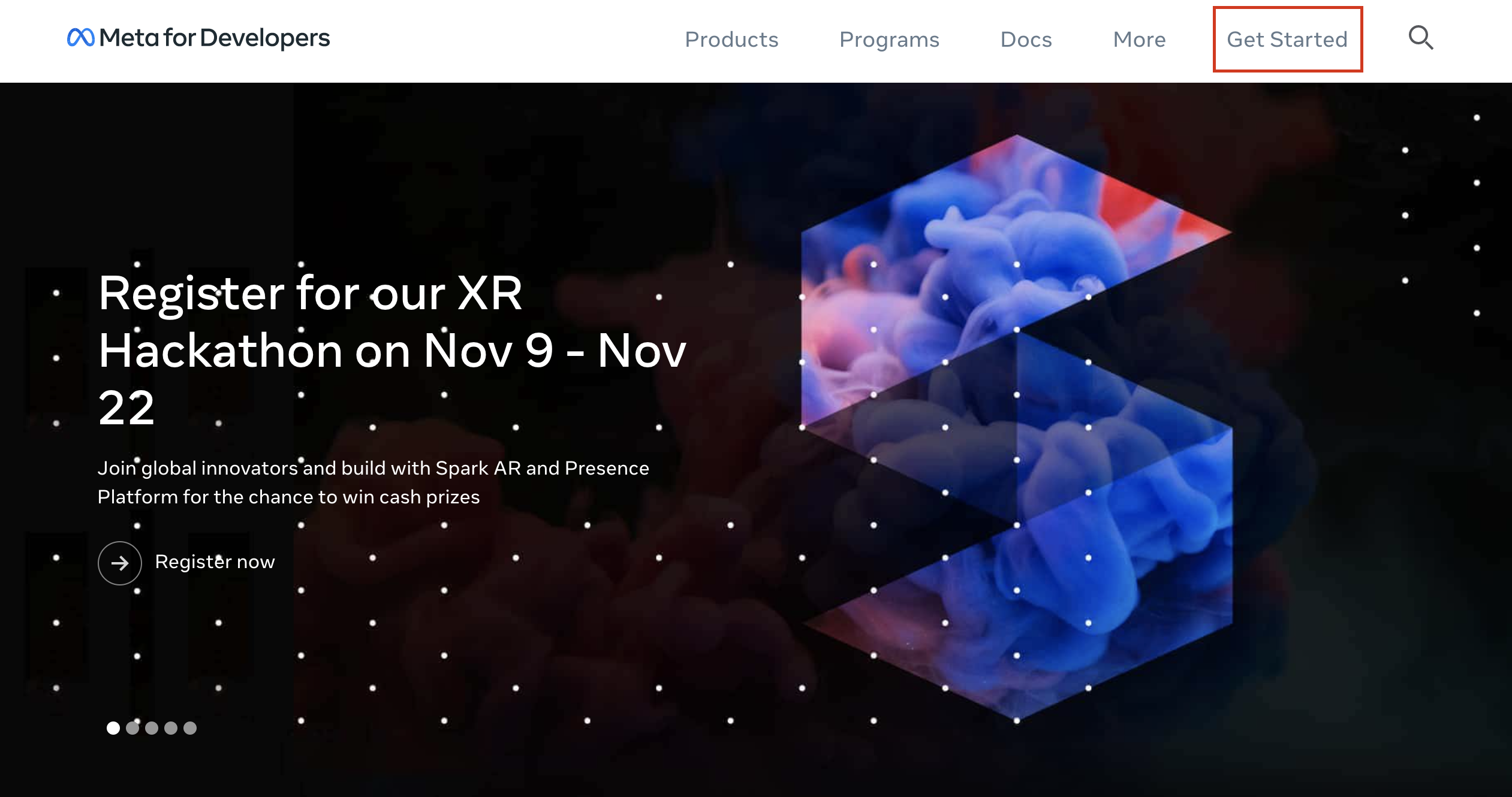
* **첫 번째 설정**
* [Meta for Developers](https://developers.facebook.com/)로 이동하여 Meta 계정으로 등록합니다.
* 절차를 따르고 애플리케이션 이름을 설정합니다.
* **등록**을 선택합니다.
* **등록된 사용자**
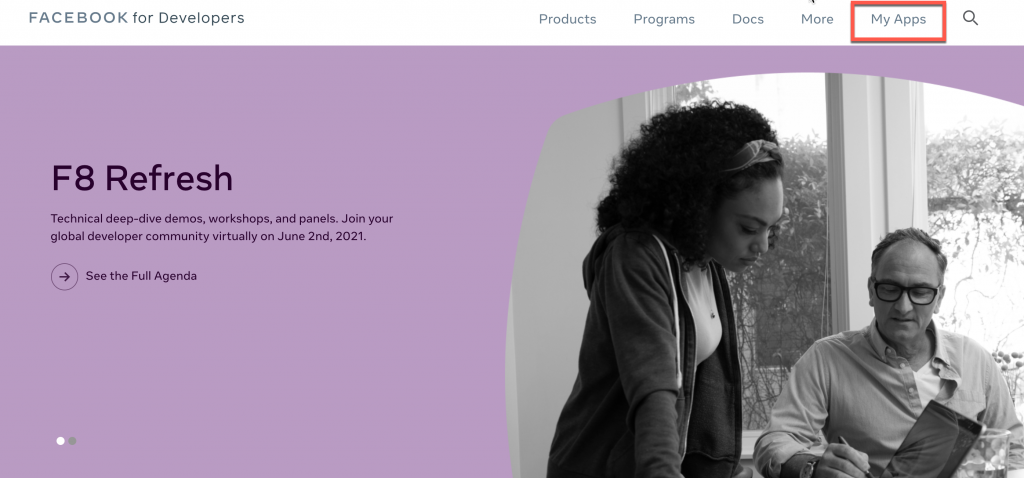
* Meta 계정에 로그인합니다.
* 오른쪽 사이드바에서 **내 앱**을 선택합니다.
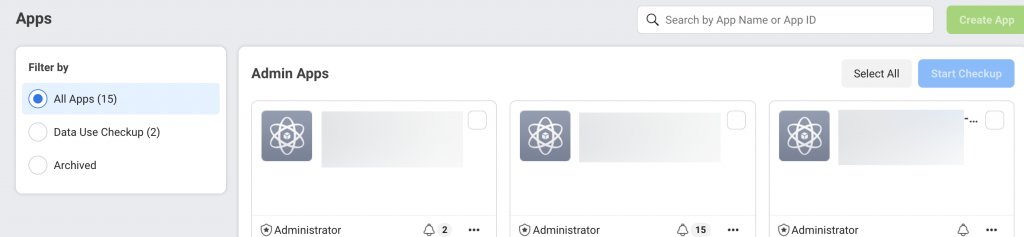
* 앱 선택
## 2단계. 비즈니스 만들기
비즈니스는 메타 광고와 잠재 고객 네트워크 수익화 비롯하여 Meta에서 비즈니스를 관리할 수 있는 주요 엔티티. 비즈니스를 만들려면 [수익화 관리자](https://business.facebook.com/pub/home?helpref=help)로 이동하십시오.
## 3단계. 프로퍼티 만들기
수익화 Manager의 프로퍼티 브랜드가 동일한 제품 그룹입니다. 다양한 운영체제, 플랫폼 또는 기기를 위한 여러 제품이 있는 경우 수익화 Manager에서 프로퍼티 제품을 그룹화하여 리포트 및 관리를 통합할 수 있습니다.
1. [수익화 관리자로 이동](https://business.facebook.com/pub/home?helpref=help)
2. 비즈니스를 선택하거나 새 비즈니스를 만듭니다.
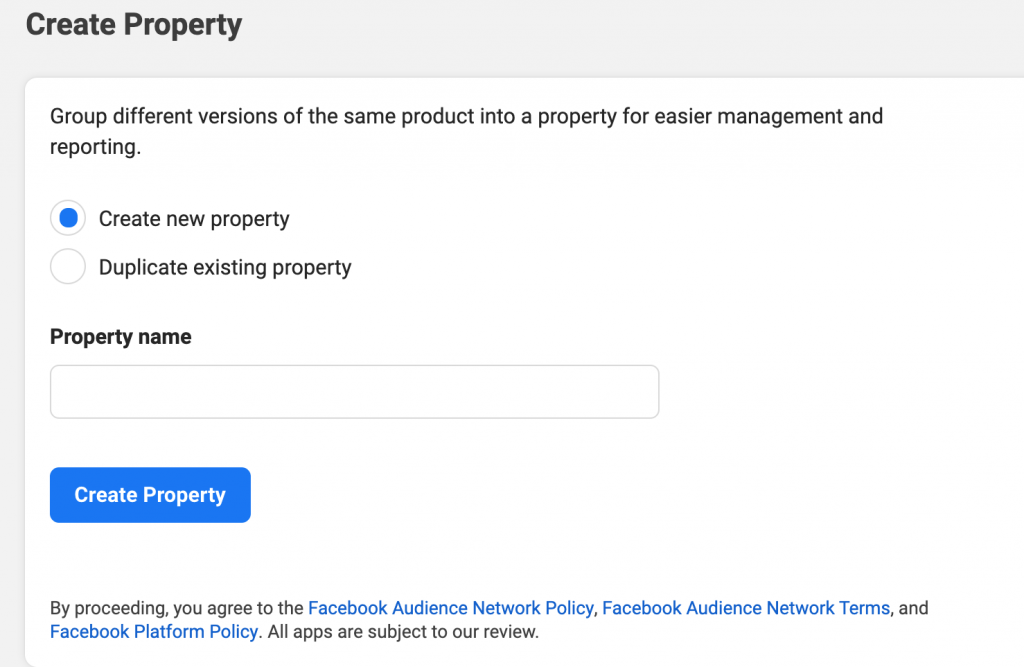
3. **프로퍼티 만들기**를 선택합니다.

4. 추가할 앱 또는 웹사이트 그룹의 브랜드에 따라 프로퍼티 이름을 지정합니다.
5. **프로퍼티 만들기**를 선택합니다.
## 4단계. 플랫폼을 선택하고 표시 형식을 지정합니다.
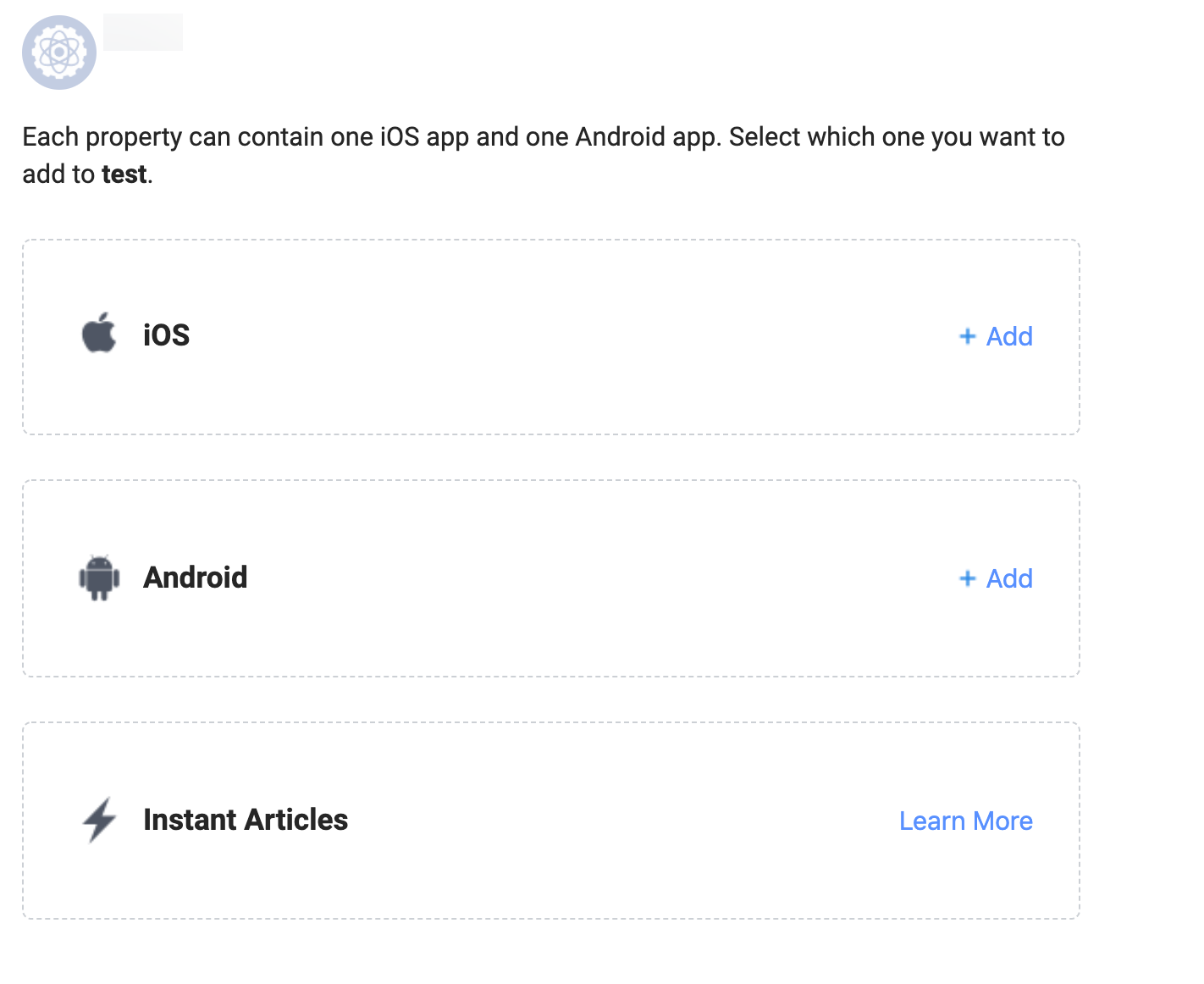
플랫폼은 Audience Network로 수익화할 수 있는 다양한 타입의 제품과 표면입니다.
프로퍼티 생성한 다음 단계는 수익화를 원하는 플랫폼을 추가하는 것입니다.
## 5단계 광고 공간 생성
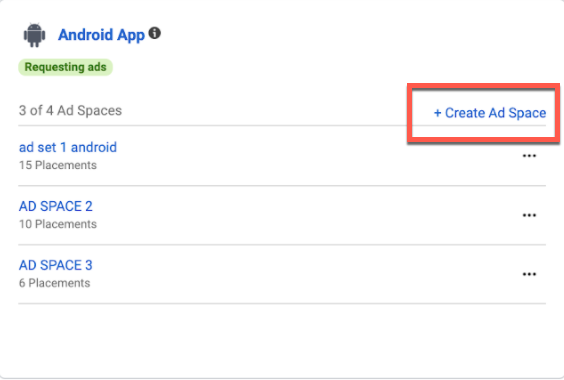
광고 공간은 사용자가 앱에서 광고를 볼 때 하는 행동을 정확하게 반영하는 방식으로 광고 플레이스먼트를 구성하는 데 도움이 됩니다. 광고 플레이스먼트를 생성하려면 먼저 광고 공간을 생성해야 합니다. 플랫폼당 최대 4개의 광고 공간을 생성할 수 있습니다.
1. [수익화 관리자](https://business.facebook.com/pub/home)로 이동합니다.
2. 프로퍼티 이름 또는 프로퍼티 ID를 사용하여 검색 바에서 프로퍼티를 검색한 다음 광고 공간을 생성할 프로퍼티 옆의 **Manage Properties**를 선택합니다.
3. 광고 공간을 생성할 플랫폼을 선택합니다. 사용하려는 플랫폼이 존재하지 않는 경우 오른쪽 상단에 있는 **플랫폼 추가**를 선택하여 생성합니다.
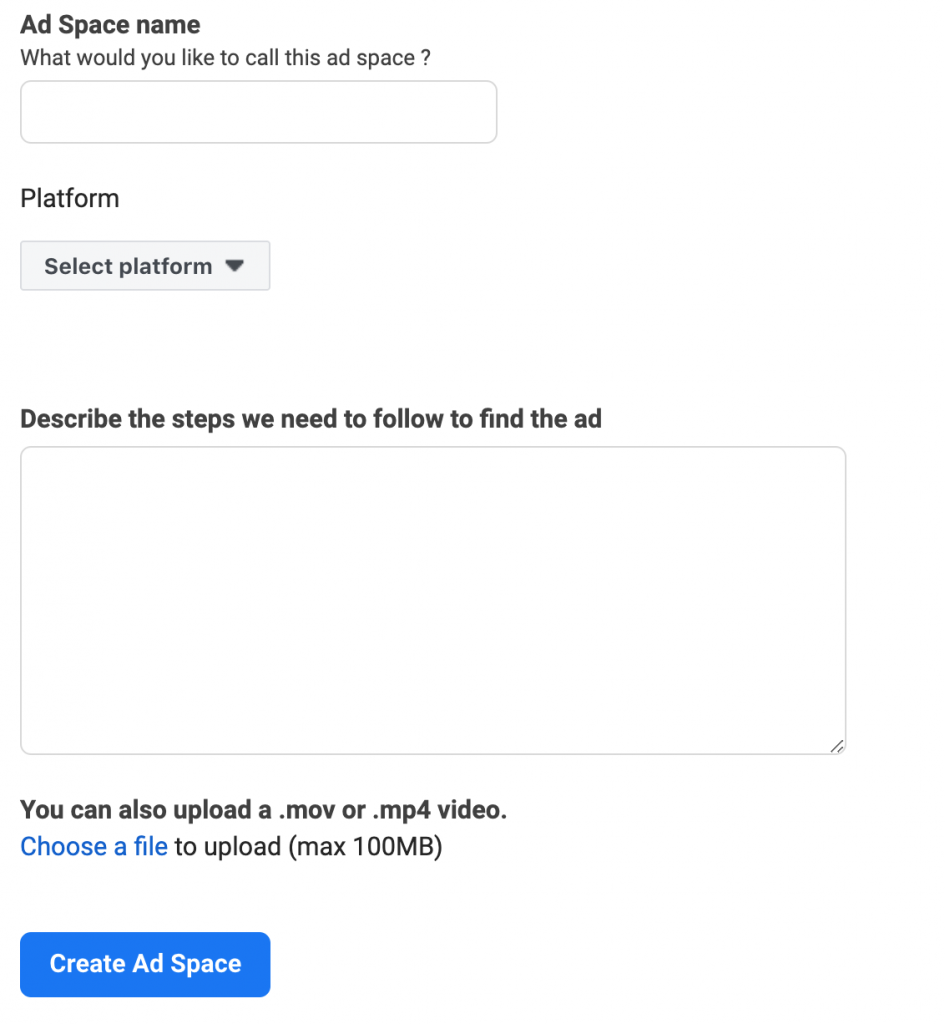
4. 동영상과 광고가 트리거될 시점을 설명합니다. **광고 공간 만들기**를 선택합니다.
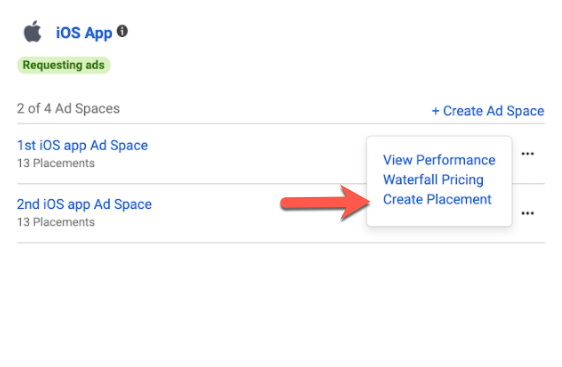
5. 이제 광고 공간을 생성했으므로 수정 아이콘과 **플레이스먼트 생성**을 클릭하여 **광고 플레이스먼트를 생성**할 수 있습니다.
## 6단계. 광고 플레이스먼트 생성
Audience Network는 다양한 유형의 광고 유닛을 제공합니다. 앱 또는 모바일 웹사이트의 각 광고 유닛은 고유한 플레이스먼트 ID를 사용하여 식별됩니다.
1. [수익화 관리자](https://business.facebook.com/pub/home/?source=help)로 이동합니다.
2. 광고 플레이스먼트를 생성할 프로퍼티 찾아 선택합니다. 오른쪽에서 **Manage Properties**를 선택합니다.
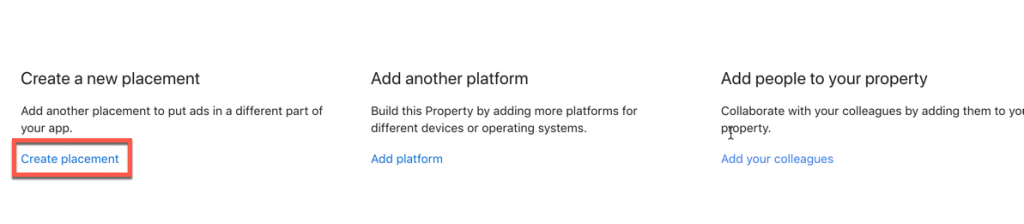
3. **플레이스먼트** 섹션으로 스크롤하여 **플레이스먼트 만들기**를 선택합니다. 위의 5.5단계에서 언급한 대로 수정 아이콘과 **플레이스먼트 생성**을 클릭하여 광고 배치를 **생성**할 수도 있습니다.
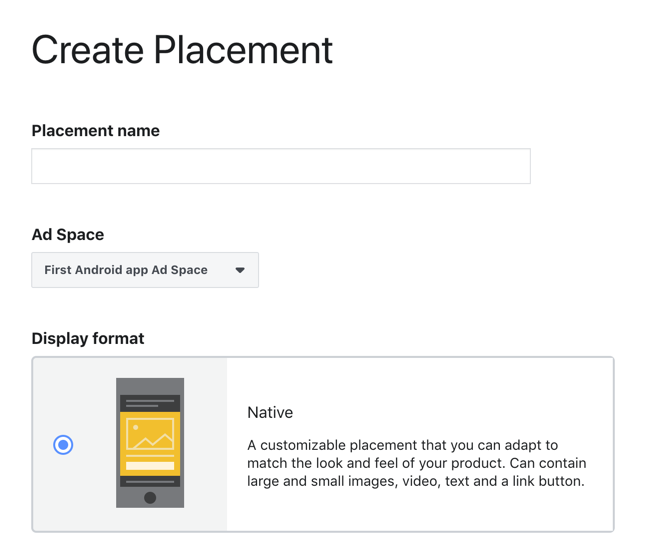
4. 플레이스먼트 이름을 입력하고, **광고 공간**을 선택하고 광고 **표시 포맷**을 선택한 후 설명을 추가합니다.
5. 광고 플레이스먼트를 최적화할 방법을 선택합니다. 최적화는 앱이나 사이트에서 노출별로 경매를 실행하는 방식을 결정합니다.
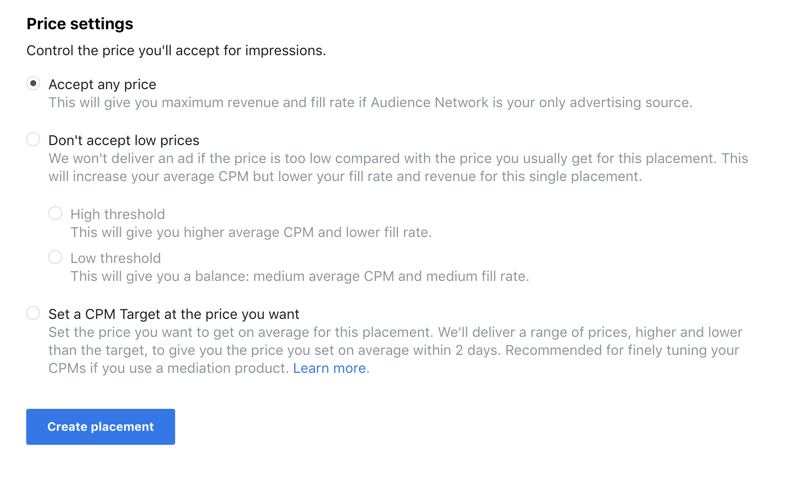
6. 완료하려면 **Create placement**를 선택합니다.
> **Note:**
>
> 광고 플레이스먼트는 하나의 광고 공간에서만 사용할 수 있으며 광고 공간과 동일한 플랫폼과 일치해야 합니다.
### 앱에 플레이스먼트 추가
1. [수익화 관리자](https://business.facebook.com/pub/home)로 이동합니다.
2. 선택 **관리 프로퍼티**
3. **광고 공간**을 선택한 다음 **플레이스먼트**로 스크롤하거나 필터링하여 필요한 플레이스먼트를 찾습니다.
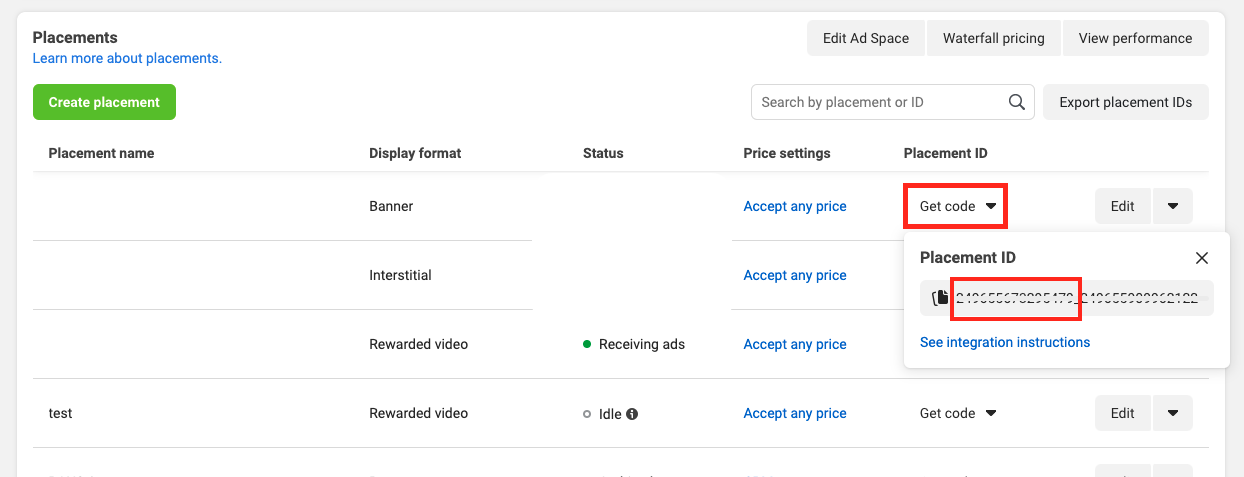
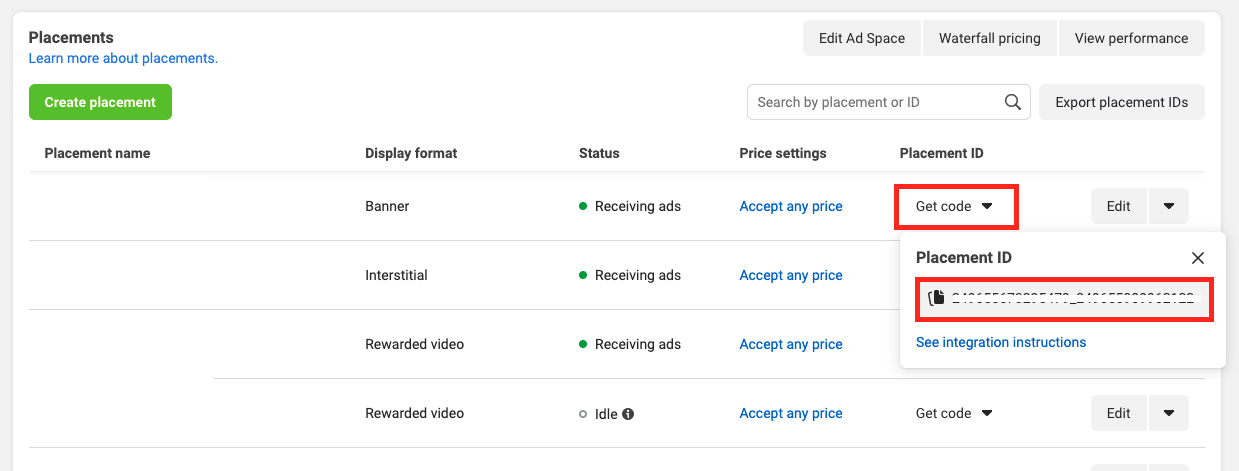
4. **플레이스먼트 ID** 열에서 **코드 가져오기** 를 선택합니다.
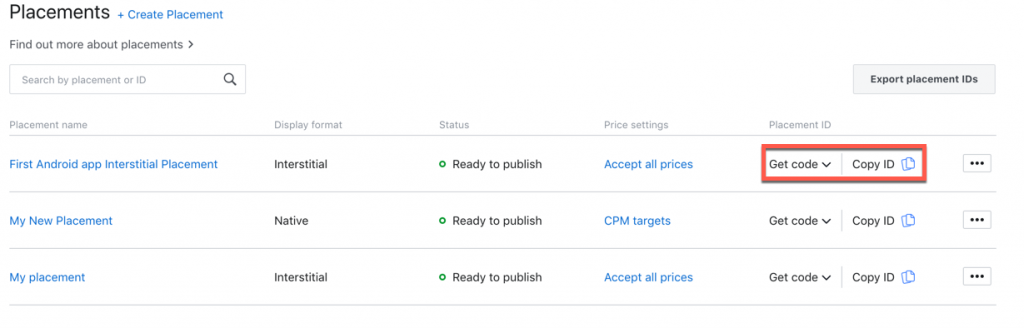
5. 밑줄(\_)까지 플레이스먼트 ID를 복사합니다. 나중에 레벨플레이 App ID 파라미터 필요합니다.
6. 전체 플레이스먼트 ID를 복사합니다. 나중에 레벨플레이 플레이스먼트 ID 파라미터 필요합니다.
> **Note:**
>
> 자동 정산 정보가 추가되고 검토를 위해 전송되면 앱에서 Audience Network 광고를 받을 수 없습니다.
## 7단계 **레벨플레이 플랫폼에서 메타 잠재 고객 네트워크 활성화**
다음 단계를 완료하여 레벨플레이 메타 잠재 고객 네트워크를 미디에이션 네트워크로 활성화. 앱 레벨에서 앱 ID 파라미터 추가하고 인스턴스 레벨에서 플레이스먼트 ID를 추가해야 합니다.
* 레벨플레이 계정에 로그인하고 '**수익화**' > '**설정**' > '**SDK 네트워크**'로 이동합니다.
* **네트워크 관리** 선택
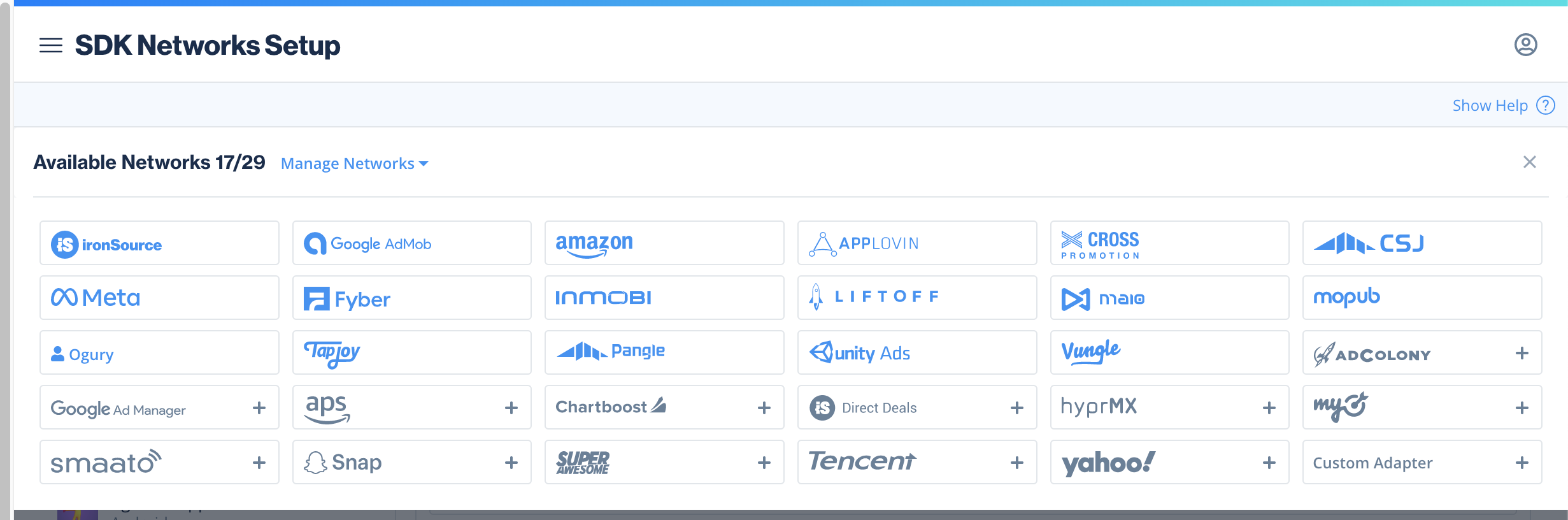
* 사용 가능한 광고 네트워크 목록에서 Meta Audience Network를 선택합니다.
* 선택 **Facebook으로 로그인하기**
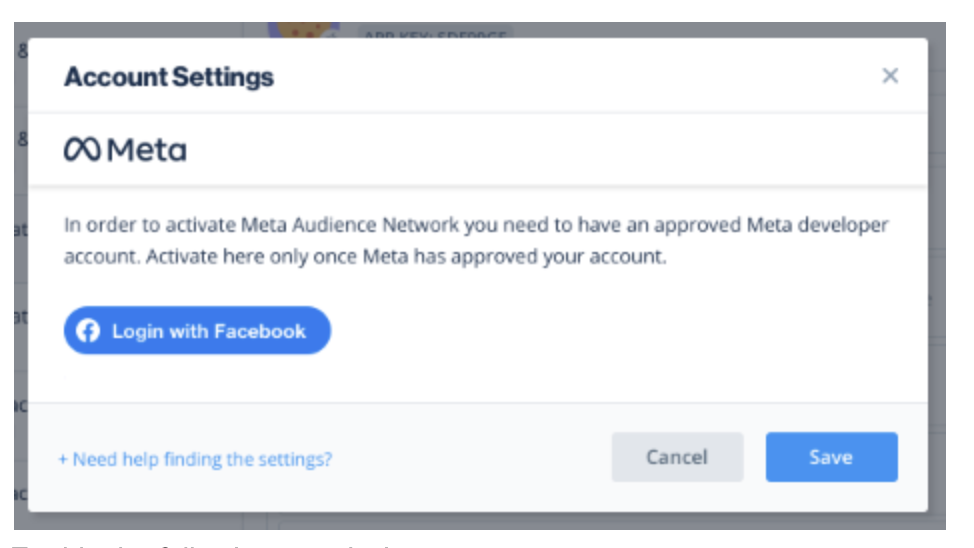
* 승인된 Meta 개발자 계정으로 로그인
> **Note:**
>
> 애플리케이션 보고 API 액세스, 접근 로그인한 사용자 메타 비즈니스 설정의 모든 애플리케이션에 연결되어 있는지 확인해야 합니다(이 문서의 마지막에 설명되어 있음).
* 읽기 활성화하다, 사용 가능하다 고객 네트워크 인사이트 활성화
> **Note:**
>
> 권한을 승인하면 레벨플레이 계정에 Meta Audience Network Reporting API 호출 권한이 부여됩니다.
* Meta Audience Network에서 인터스티셜 광고, 보상형 광고 또는 배너 광고를 게재할 앱을 선택합니다.
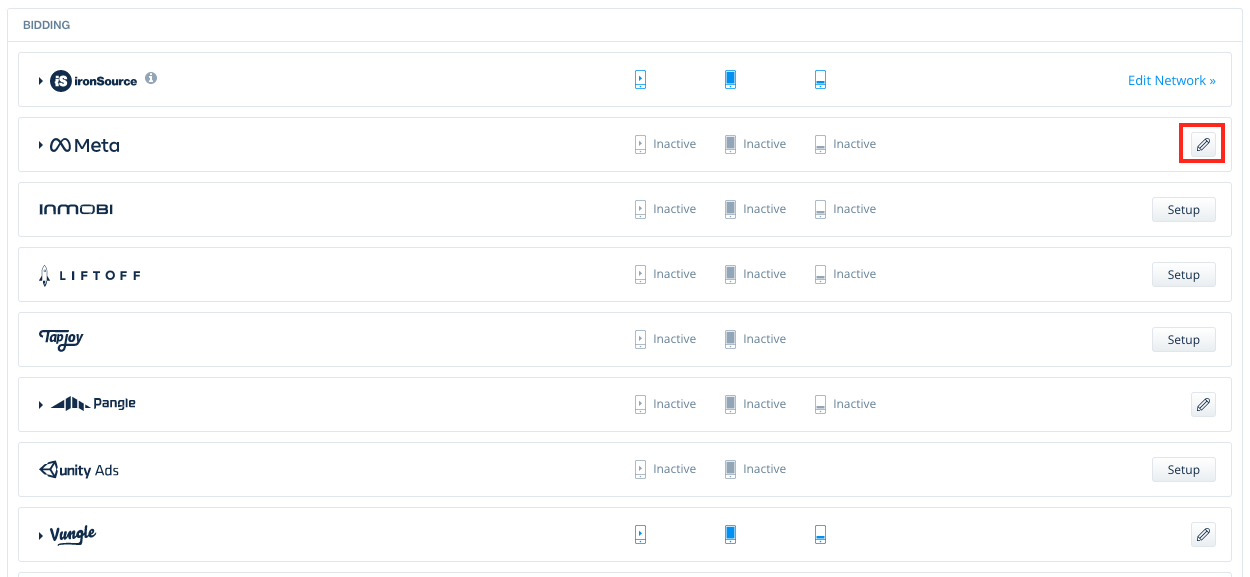
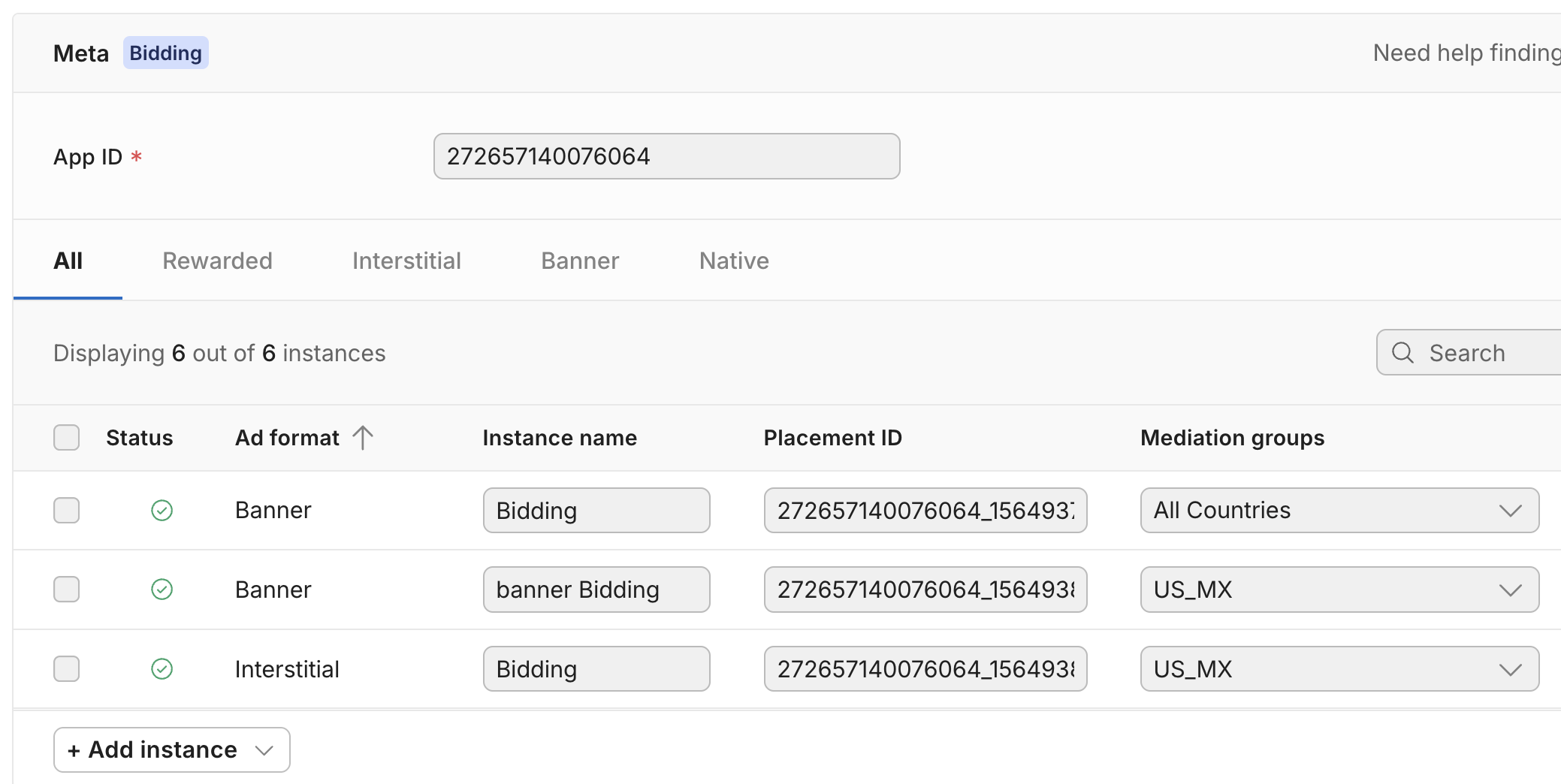
* 광고 네트워크 설정 목록에서 Meta Audience Network를 선택하고, **Define** 아이콘을 선택하고 관련 필드에 **앱** **ID** 및 **플레이스먼트 ID**를 삽입합니다. [6단계](/grow/levelplay/sdk/adobe/networks/guides/meta-audience-network.md.md)를 참고하십시오.
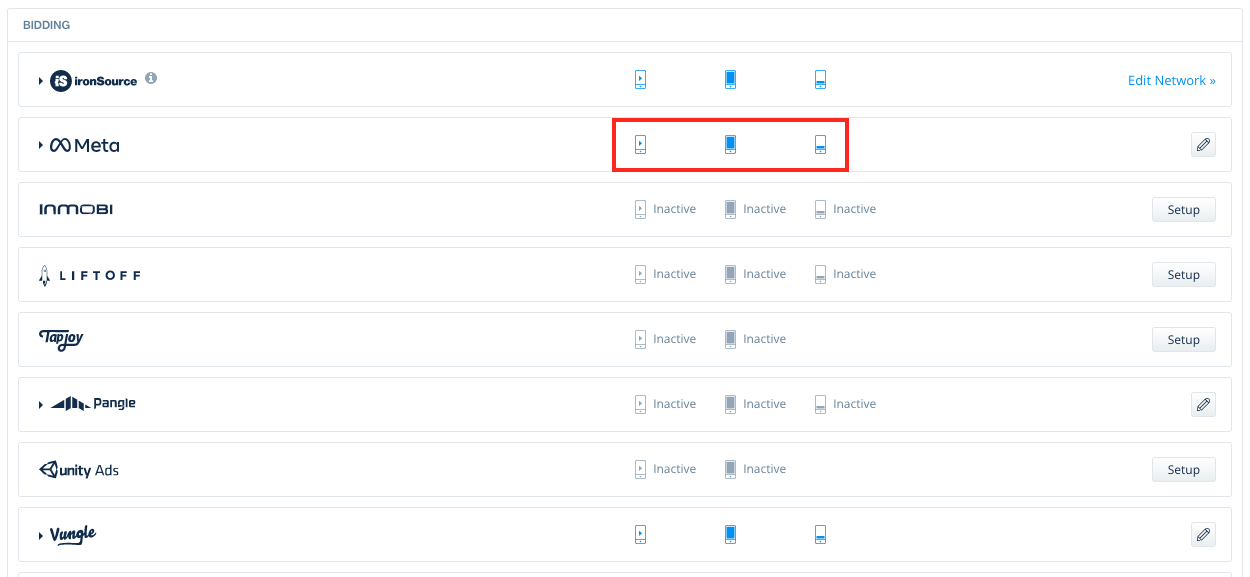
**저장**을 선택하면 Meta Audience Network가 Mediation 대시보드에서 선택한 광고 유닛의 **액티브**로 표시됩니다.
> **Note:**
>
> 애플리케이션 보고 API 액세스, 접근 프로퍼티 로그인한 사용자 연결되어 있는지 확인합니다(필수 프로퍼티 1개만 해당). 앱/프로퍼티 연결은 개발자를 위한 Meta 플랫폼에서 수행됩니다. 이 단계는 Mediation 플랫폼에 새 애플리케이션 추가할 때마다 필요합니다.
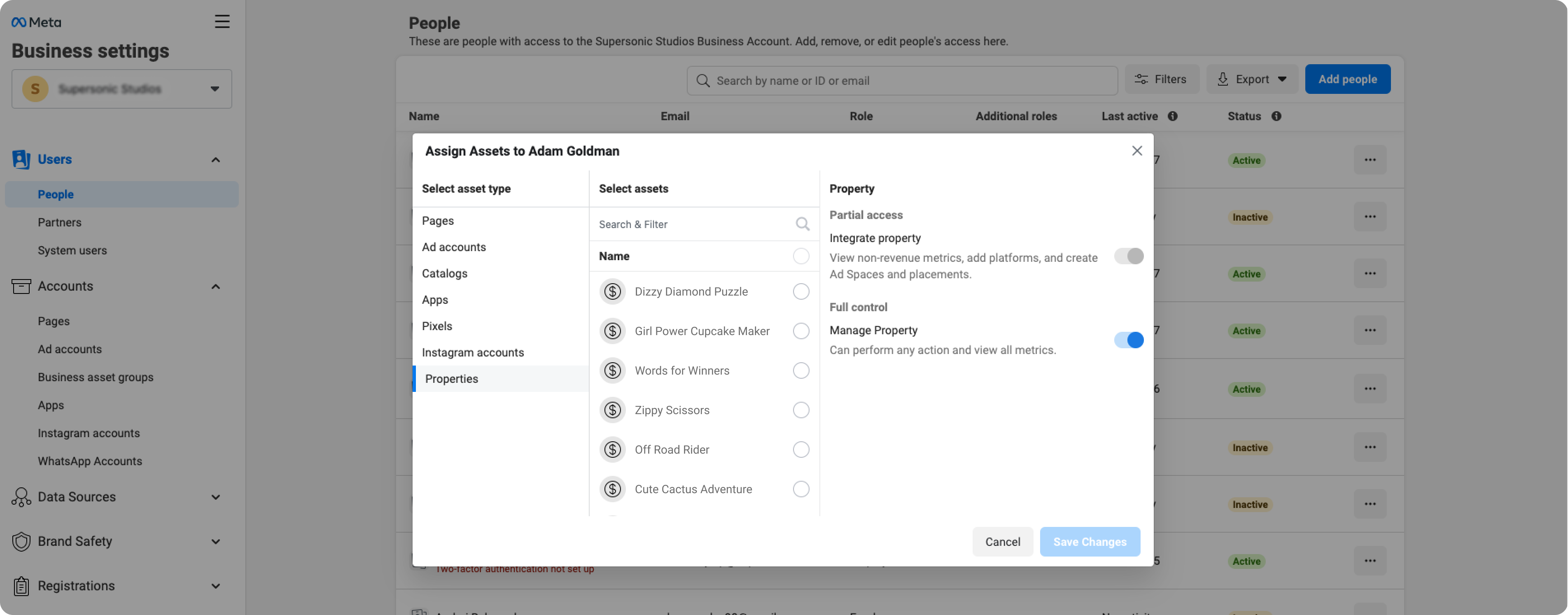
### 로그인한 사용자 프로퍼티 연결
1. **비즈니스 설정**으로 이동
2. 측면 메뉴에서 **사용자**를 선택한 다음 **사람**을 선택합니다.
3. 관련 등록 정보에 연결할 사용자 검색
4. **3개 점**을 선택한 다음 **에셋 추가**
5. 팝업 창에서 **프로퍼티**를 선택합니다.
6. 연결하려는 모든 에셋을 선택합니다.
7. **Full Control**에서 **Manage Properties** 토글한 다음 **Save Changes** 를 선택합니다.
Meta 개발자 계정이 활성 상태로 유지되고 최소 1개의 애플리케이션 노출을 생성하는 한 플랫폼에서 추가 행동 필요하지 않습니다.
세션 타임아웃 또는 기타 이유로 다시 로그인하라는 요청이 발생한 경우 다음 단계를 따르십시오.
* SDK Networks 페이지에서 사용 가능한 광고 네트워크 목록에서 **Meta Audience Network**를 선택합니다.
* 선택 **재설정 로그인**
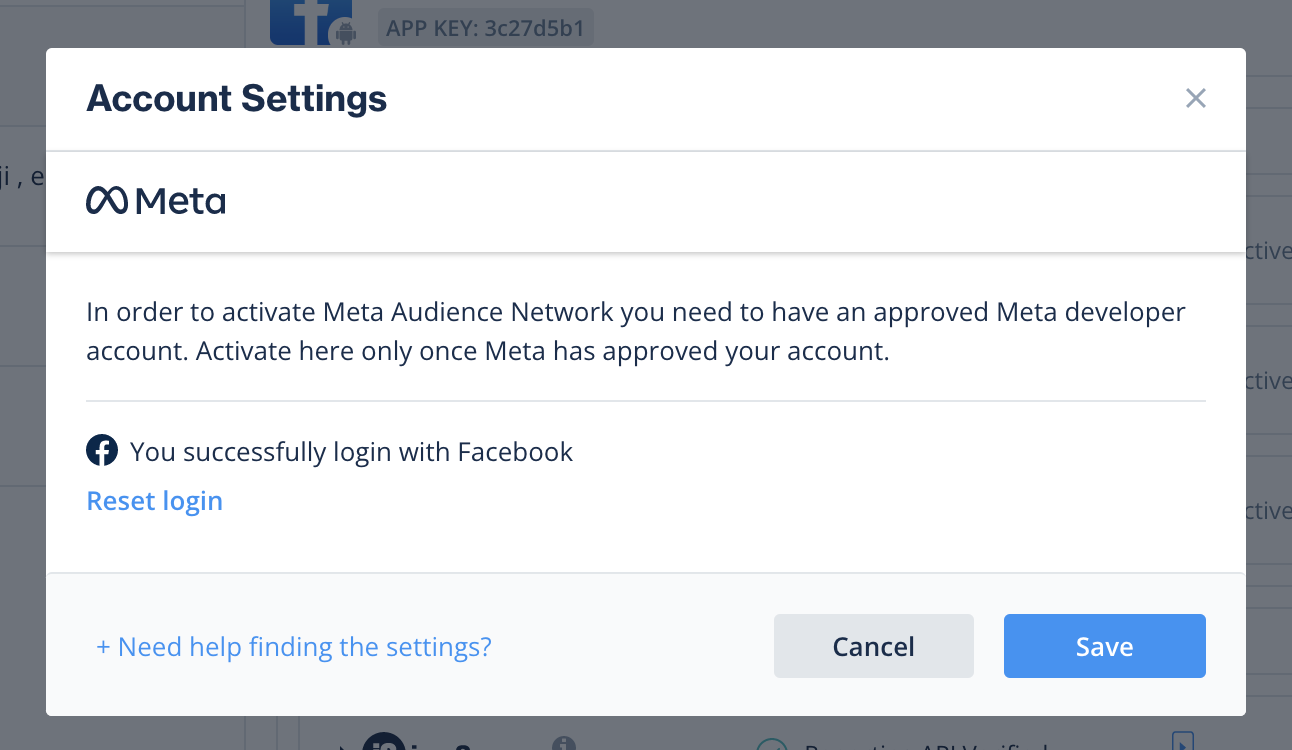
* 위에서 설명한 로그인 과정을 반복합니다.
* 승인된 Meta 개발자 계정으로 로그인해야 합니다.
## 8단계 빌드 Meta Audience Network 어댑터 추가##step-8.-add-the-meta-audience-network-adapter-to-your-build
### 레벨플레이 네트워크 관리자권장)##levelplay-network-manager-(recommended)
SDK 연동이 완료되면 레벨플레이 네트워크 관리자 사용하여 Meta 어댑터 다운로드 수 있습니다.
Unity 개발 플랫폼에서 Ads Mediation > 네트워크 관리자 이동합니다.
이미 최신 버전의 어댑터가 있는 경우, **행동** 버튼이 "업데이트"로 변경되고 비활성화됩니다.
### Android(매뉴얼 결정)##android-(manual-resolve)
변경 사항을 적용하려면 "결정" 프로세스를 사용해야 합니다. 그러면 선택에 따라 모든 관련 아티팩트가 다운로드. 자세한 내용은 [여기](/grow/levelplay/sdk/unity/package-integration.md)의 지침을 참조하십시오.
#### Android 플러그인 매뉴얼 통합##android-plugin-manual-integration
1. Meta Audience Network 어댑터 다운로드
어댑터 및 SDK(AAR)를 다운로드하십시오[.](/grow/levelplay/sdk/android/mediation-networks.md)
2. Unity 프로젝트 Meta Audience Network 파일을 추가합니다.
어댑터 및 SDK 파일을 **Assets/Plugins/Android**로 임포트합니다.
3. 매니페스트 권한 업데이트
```text
```
매니페스트 활동: `` 태그에 다음 활동을 추가합니다.
```text
```
#### ProGuard 사용자 전용(Android)##for-proguard-users-only-(android)
ProGuard를 Meta 어댑터 함께 사용하는 경우 ProGuard 파일에 다음 코드를 추가해야 합니다.
```text
-dontwarn com.facebook.ads.internal.**
-keeppackagenames com.facebook.*
-keep public class com.facebook.ads.** {*;}
-keep public class com.facebook.ads.**
{ 공용 protected *; }
```
> **Note:**
>
> Unity 버전 5.5의 변경 사항을 수용하려면 레벨플레이 플러그인 버전 6.7.1에서 Android 매니페스트를 플러그인 및 Mediation 어댑터 별도로 추가해야 합니다. 플러그인을 업데이트하거나 현재 6.7.1에서 실행 중인 경우 [Android 문서](/grow/levelplay/sdk/android/networks/guides/meta-audience-network.md)에 명시된 매니페스트 작업을 추가해야 합니다.
#### iOS 플러그인 매뉴얼 통합##ios-plugin-manual-integration
1. 메타 어댑터 및 SDK 다운로드
iOS용 [Mediation 네트워크를 참고하십시오](/grow/levelplay/sdk/ios/mediation-networks.md).
2. Unity 프로젝트 메타 파일을 추가합니다.
어댑터 및 SDK 파일을 `Assets/Plugins/iOS`로 임포트합니다.
3. SDK 5.0.1(레벨플레이 팬 어댑터 V4.3.1) 이상부터 Meta Audience Network는 iOS 버전 9 미만을 실행하는 기기를 **지원하지 않습니다.**
#### 추가 경로##additional-paths
프로젝트에 Swift가 **포함되지 않으면** 타겟의 빌드 설정에 다음 경로를 추가해야 합니다.
1. 1. 라이브러리 검색 경로 아래에 다음 경로를 추가합니다. $(TOOLCHAIN\_DIR)/usr/lib/swift/$(PLATFORM\_NAME) $(TOOLCHAIN\_DIR)/usr/lib/swift-5.0/$(PLATFORM\_NAME) /usr/lib/swift
2. Runpath Search Paths 아래에 다음 경로 추가합니다. /usr/lib/swift
## 9단계 추가 메타 설정##step-9.-additional-meta-settings
### CacheFlag 설정 - Android 전용##cacheflag-configuration---for-android-only
레벨플레이 사용하면 메타 어댑터 버전 4.3.20 이상부터 인터스티셜 광고 Meta CacheFlag 값을 보고할 수 있습니다.
"Meta\_IS\_CacheFlag" 설정을 사용하여 단일 값을 설정하려면 Init 앞에 캐시 플래그를 정의합니다.
```cs
LevelPlay.SetMetaData("Meta_IS_CacheFlag","IMAGE");
```
지원되는 값은 다음과 같습니다. **아이콘,** **이미지,** **없음,** **비디오** 또는 모든 값을 적용하는 **모든 것**. Meta CacheFlag 값에 대한 자세한 내용은 [여기](https://developers.facebook.com/docs/audience-network/reference/android/com/facebook/ads/cacheflag.html/?version=v6.8.0)에서 확인할 수 있습니다.
### COPPA 및 혼합 잠재 고객 지원##coppa-and-mixed-audience-support
레벨플레이 Meta 어댑터 버전 4.3.46 이상부터 Meta Mixed Audience 플래그 플래그 지원합니다.
혼합 잠재 고객을 타게팅할 때 이 플래그 "true"로 설정해야 합니다.
자세한 지침, 사용 제한 및 추가 정보는 메타의 공식 문서를 참조하십시오 [여기](https://developers.facebook.com/docs/audience-network/optimization/best-practices/coppa).
```cs
LevelPlay.SetMetaData("Meta_Mixed_Audience","true");
```
### CCPA 지원##ccpa-support
Meta 어댑터 4.3.24 이상을 사용하는 경우 [여기](https://developers.facebook.com/docs/marketing-apis/data-processing-options#audience-network-sdk) 설명된 대로 Meta Audience Network 지침을 따르십시오.
> **Note:**
>
> 레벨플레이 Mediation 초기화하기 전에 FAN **Limited Data Use** 플래그 설정합니다.
### iOS 14 이상 지원##ios-14+-support
Meta 어댑터 4.3.30 이상을 사용하고 iOS 14 이상용으로 빌드하는 경우 FAN은 **setAdvertiserTrackingEnabled** 플래그를 설정해야 합니다. 이를 통해 Meta에 맞춤형 광고를 게재하기 위해 데이터를 사용할지 여부를 알릴 수 있습니다. 플래그 false로 설정된 경우 FAN은 맞춤형 광고를 게재할 수 없습니다.
> **Note:**
>
> 레벨플레이 Mediation을 초기화하기 전에 `setAdvertiserTrackingEnabled` 플래그를 설정합니다. Audience Network에 대해 활성화된, 사용 가능한 광고 트래킹에 대해 자세히 알아보십시오. [여기](https://developers.facebook.com/docs/audience-network/guides/advertising-tracking-enabled/).
[여기](https://developers.facebook.com/blog/post/2020/10/29/preparing-our-partners-ios-14-latest-guidance-on-skadnetwork/) 설명된 대로 iOS14용 Meta Audience Network 지침을 따르십시오.
## 광고 네트워크 연동 확인##verify-your-ad-network-integration
* [통합 도우미](/grow/levelplay/sdk/unity/integration-helper.md)에서 광고 네트워크 통합을 확인하십시오. 레벨플레이 SDK는 SDK와 추가 네트워크 어댑터를 성공적으로 연동했는지 확인하는 툴을 제공합니다.
* 이 부울을 사용하여 통합 Mediation 광고 네트워크의 디버그 로그를 관리합니다.
```text
LevelPlay.SetAdaptersDebug(true);
```
**TRUE**로 설정하면 이 코드 라인은 디버그 로그를 활성화하고, 사용 가능하게 하는 모든 Mediation 광고 네트워크의 문제 해결을 지원합니다. 앱이 광고 유닛으로 게재되기 전에 이 코드를 제거합니다. SDK 버전 6.5.2 이상에서 지원됩니다.
Meta Audience Network의 서버 간 콜백을 사용하고 AdRewarded 이벤트를 확인하기 위해 [DynamicUserID](/grow/levelplay/sdk/android/rewarded-ads-integration.md.md) 파라미터를 사용하는 경우 이 파라미터가 서버 측 콜백에 반영됩니다. 또한 이 파라미터 레벨플레이 서버 간 콜백에서도 볼 수 있습니다.
이제 Unity 레벨플레이 Mediation 플랫폼을 통해 Meta Audience Network Ads를 제공할 수 있습니다.
## 다음 단계
Unity 레벨플레이 통해 추가 광고 네트워크를 활용하려면 어댑터를 연동하고 Unity 연동 가이드를 따르십시오.
**Platform adapters:**
* [Unity](/grow/levelplay/sdk/unity/mediation-networks.md.md)
* [Android](/grow/levelplay/sdk/android/mediation-networks.md.md)
* [iOS](/grow/levelplay/sdk/ios/mediation-networks.md.md)
* [Adobe Air](/grow/levelplay/sdk/adobe/mediation-networks.md.md)
* [플러터](/grow/levelplay/sdk/flutter/mediation-networks.md.md)
* [네이티브 반응](/grow/levelplay/sdk/react/mediation-networks.md.md)