# HyprMX 연동
> 계정을 생성하고 플레이스먼트를 설정하고 빌드에 HyprMX 어댑터를 추가하여 Unity 레벨플레이에서 HyprMX를 광고 네트워크로 추가합니다.
> **Important:**
>
> 다음 기술 자료는 Unity가 개발하거나, 소유하거나, 운영하지 않는 제품 또는 서비스('타사 제품')에 관한 내용입니다.
> 이 정보는 오래되었거나 불완전할 수 있으며 편의를 위해 제공됩니다.
> 타사 제품을 사용하는 경우 해당 제품의 약관이 적용됩니다.
> Unity는 이러한 제품에 대해 어떠한 보증도 하지 않으며, 타사 제공자의 콘텐츠, 광고 또는 머티리얼과 관련된 문제를 포함하여 제품 사용으로 인한 손해나 손실에 대해서도 책임지지 않습니다.
이 가이드는 Unity 레벨플레이 Mediation HyprMX 라이브를 광고 네트워크로 설정하는 방법을 단계별로 설명합니다.
> **Note:**
>
> 이 Mediation 네트워크의 어댑터 변경 기록을 보려면 [iOS용 Mediation 네트워크](/grow/levelplay/sdk/ios/mediation-networks.md.md#integrate-network-adapters)를 참조하십시오.
## 필수 조건##prerequisites
* 보상형 광고 광고, 인터스티셜 광고 또는 배너 광고를 애플리케이션 올바르게 연동했는지 확인합니다. 연동 지침은 다음 플랫폼별 가이드를 참고하십시오.
**Integration guides:**
* [보상형 광고](/grow/levelplay/sdk/ios/rewarded-ads-integration.md)
* [인터스티셜 광고](/grow/levelplay/sdk/ios/interstitial-integration.md)
* [Banner](/grow/levelplay/sdk/ios/banner-integration.md)
* 더 낮은 어댑터 버전에서 4.1.2 이상 버전으로 업그레이드하는 경우 플랫폼 내에서 해당 HyprMX 파라미터를 새로운 파라미터로 재구성해야 합니다. HyprMX의 새로운 파라미터를 얻으려면 [integration@hyprmx.com](mailto:integration@hyprmx.com)으로 문의하십시오.
* HyprMX SDK iOS 12.0 이상에서 컴파일하고 iOS 15.0 이상에서 광고를 표시합니다.
## 1단계. HyprMX 계정 생성
HyprMX는 관리형 서비스를 제공합니다. 그들과 계정을 만들려면 [integration@hyprmx.com](mailto:integration@hyprmx.com)으로 직접 연락하십시오. 계정을 생성하면 애플리케이션 설정하고 레벨플레이 계정에서 HyprMx를 활성화 데 필요한 파라미터를 가져올 수 있습니다.
## 2단계. 레벨플레이 네트워크 설정 모듈에서 HyprMX 활성화
HyprMX가 Ironsource 관련하여 올바르게 작동하려면 레벨플레이 네트워크 설정 모듈에 삽입해야 하는 HyprMX 계정의 세 가지 데이터가 있습니다.
| **API 키** | HyprMX 시스템에서 계정의 고유 식별자. |
| ----------------- | ------------------------------ |
| **배포자** **ID** | HyprMX가 광고를 게재할 고유 애플리케이션 식별자. |
| **플레이스먼트** **이름** | HyprMX가 있는 플레이스먼트의 고유 식별자. |
이 정보를 얻으면 레벨플레이 계정에서 HyprMX의 파라미터를 **설정해야 합니다.** 위 정보를 올바르게 추가하면 Unity 레벨플레이 Mediation HyprMX 광고 인벤토리와 보고 데이터를 최대한 활용할 수 있습니다.
### 레벨플레이 계정에 HyprMX의 파라미터 설정
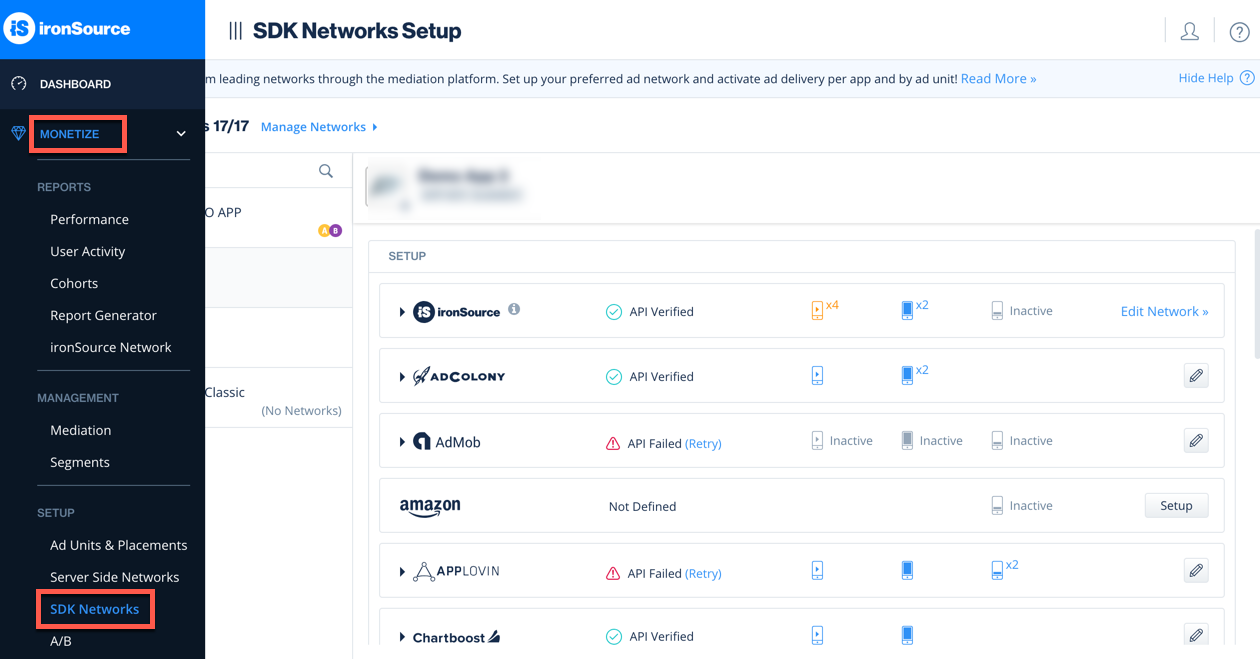
* 위 파라미터를 얻은 후에는 아이언소스 계정에 로그인하여 **수익화** > **SDK 네트워크**로 이동합니다.
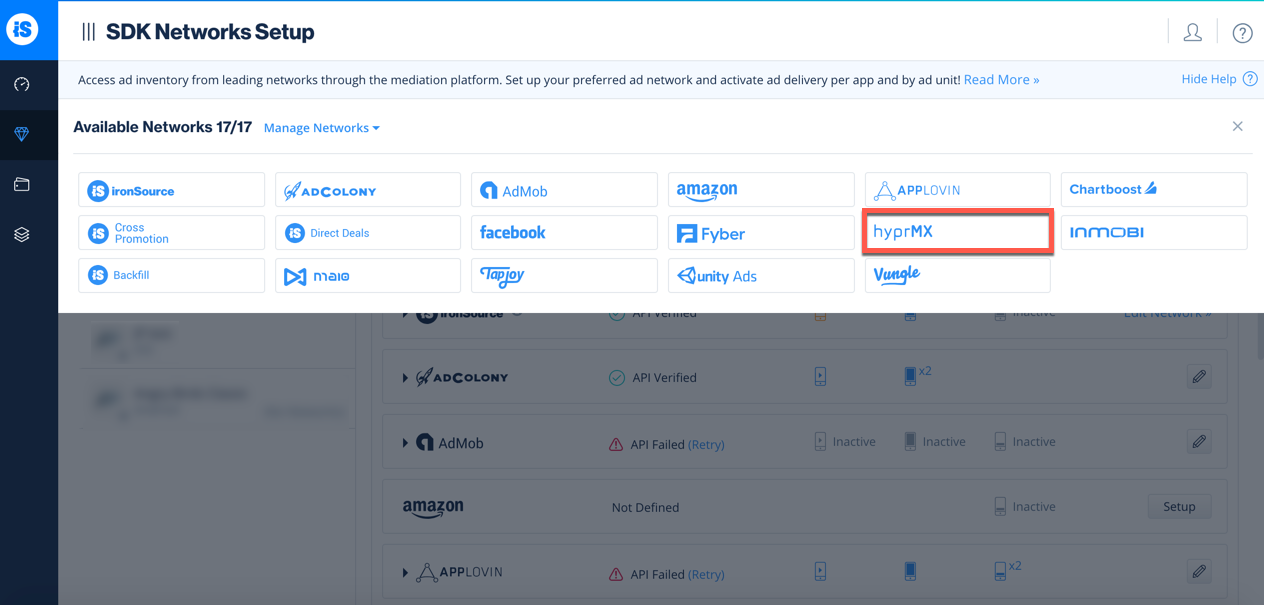
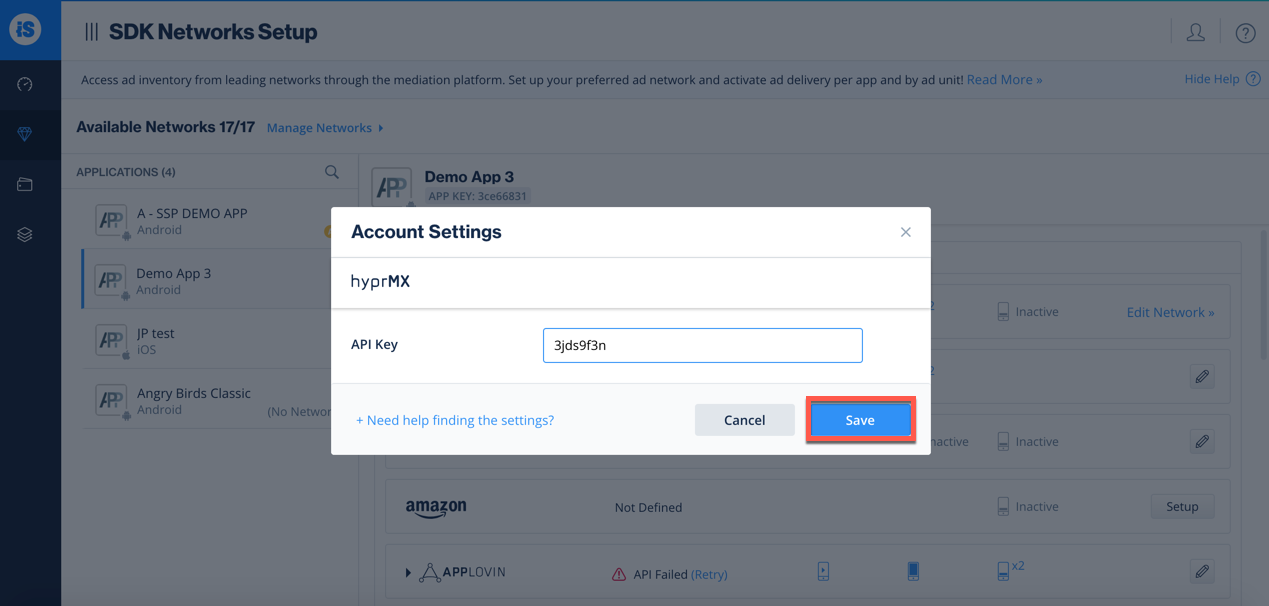
* 사용 가능한 광고 네트워크 목록에서 HyprMX를 선택하고 HyprMX **API 키**를 입력합니다.
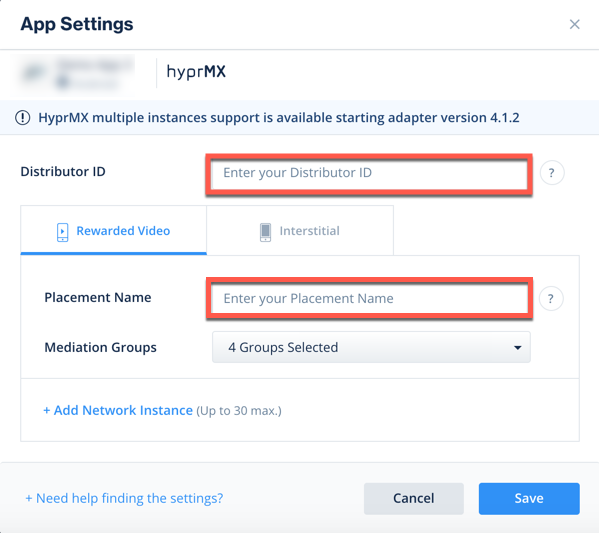
* 그런 다음 Unity 레벨플레이 Mediation with HyprMX를 실행할 앱을 선택하고 **설정**을 선택합니다. 그런 다음 해당 필드에 **배포자** **ID** 및 **배포지 이름**을 입력합니다.
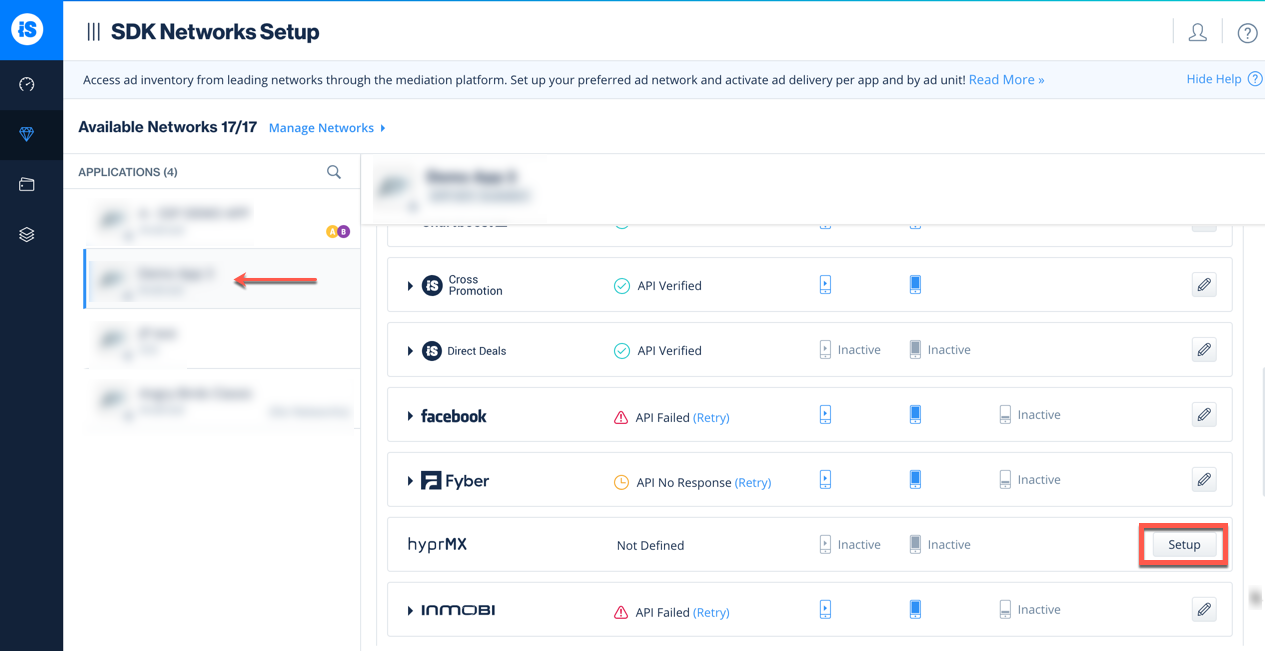
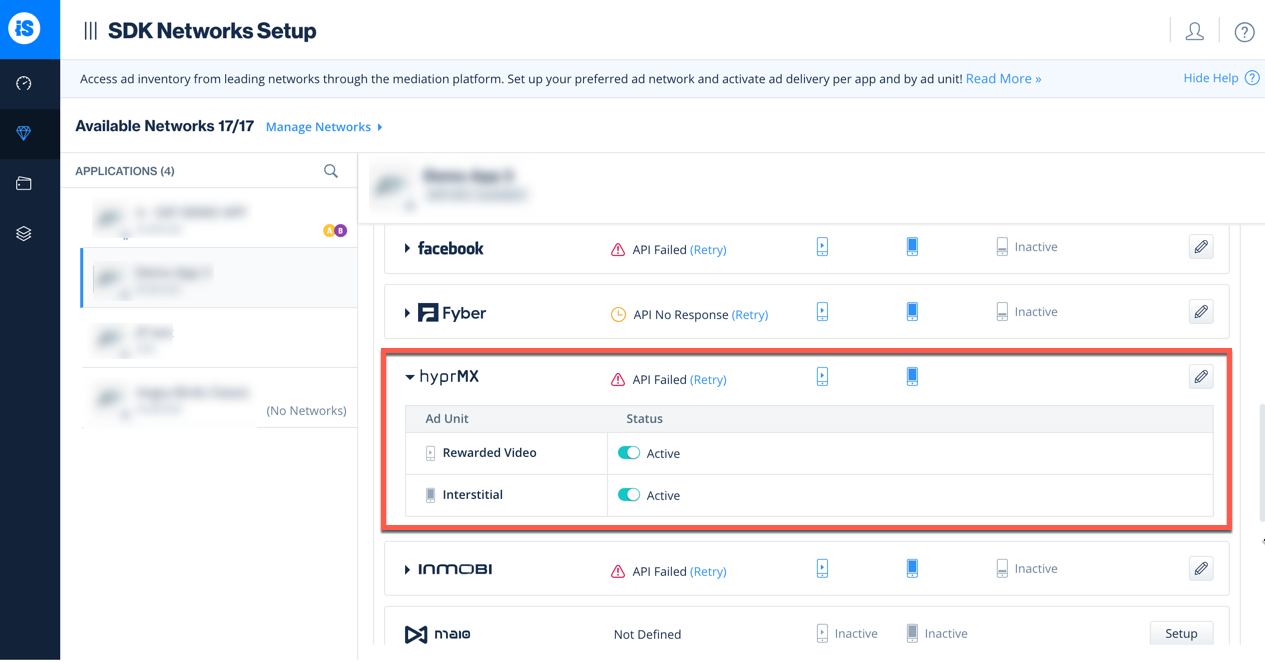
* 그러면 설정 대시보드에서 HyprMX가 Mediation을 위한 **액티브**로 표시됩니다.
## 3단계. 빌드 HyprMX 어댑터 추가하기##step-3.-add-the-hyprmxadapter-to-your-build
> **Note:**
>
> HyprMX SDK는 iOS12 이상에서만 광고를 게재합니다.
레벨플레이 SDK는 **Cocoapods** 및 **매뉴얼** 다운로드 메커니즘을 모두 지원합니다.
### Cocoapods와 HyprMX 어댑터 통합##integrate-hyprmx-adapter-with-cocoapods
HyprMX SDK를 Cocoapods와 연동하려면 podfile에 다음 줄을 입력합니다.
```ruby
pod 'IronSourceHyprMXAdapter','5.2.0'
```
### 수동으로 HyprMX 어댑터 다운로드##download-the-hyprmxadapter-manually
1. ****HyprMX** 어댑터 & SDK 다운로드:** 빌드 HyprMX 어댑터 및 HyprMX SDK(XCFrameworks) 파일을 추가합니다. iOS용 [Mediation 네트워크를 참고하십시오](/grow/levelplay/sdk/ios/mediation-networks.md).
2. **프로젝트에 HyprMX 프레임워크를 추가합니다.** - ISHyprMXAdapter.framework(SDK zip에서 사용 가능)를 Xcode 프로젝트로 드래그하여 파일이 복사되어 타겟 멤버십을 확인합니다. - 프로젝트 파일과 타겟을 선택합니다. 'General' 탭에서 파일 탐색기에서 HyprMX.XCFrameworks를 'Frameworks, Libraries, and Embedded 콘텐츠' 섹션 드래그. - 임베드, 포함된, 내장된 설정을 '임베드, 포함된, 내장된 & Sign'로 설정합니다.
#### XCode 프로젝트 설정##xcode-project-setup
1. **앱 전송 보안 설정(ATS)** HyprMX는 ATS 설정을 꺼야 합니다. 이를 위해 다음과 같이 Info.plist에 App Transport Security 사전 키를 포함합니다.
```xml
NSAppTransportSecurity
NSAllowsArbitraryLoads
```
ATS를 활성화하다, 사용 가능하다 plist에 다음 키를 추가합니다.
```xml
NSAllowsArbitraryLoads
NSAllowsArbitraryLoadsForMedia
NSAllowsArbitraryLoadsInWebContent
```
애플리케이션 제출할 때 이러한 ATS 설정에 대한 이유를 제공해야 합니다. HyprMX는 광고 파트너가 HTTPS를 아직 지원하지 않는 소스를 비롯하여 다양한 소스에서 웹 콘텐츠 로드해야 한다는 점을 참고 것을 권장합니다. Apple은 이미 기술 자료에서 이를 허용할 수 있는 이유로 동의했습니다.
2. **plist** \*\* 선언\*\*
iOS에서는 사용자 카메라, 캘린더, 사진 라이브러리 등 특정 기능의 사용을 플리스트에서 광고주가 선언해야 합니다. 앱의 plist에 다음 항목을 모두 추가합니다.
```xml
NSCameraUsageDescription
${PRODUCT_NAME}은 카메라에 대한 쓰기 액세스, 접근 권한을 요청합니다
NSPhotoLibraryAddUsageDescription
${PRODUCT_NAME}은 사진 라이브러리에 대한 쓰기 액세스, 접근 권한을 요청합니다.
NSUserTrackingUsageDescription
${PRODUCT_NAME}은 맞춤형 광고를 표시하고자 합니다.
```
## 4단계. HyprMX 추가 설정##step-4.-hyprmx-additional-settings
### 연령 제한 사용자##age-restricted-users
Unity 레벨플레이 Mediation 사용하면 퍼블리셔가 HyprMX 네트워크에 HyprMX ageRestrictedUser 설정을 직접 전달할 수 있습니다. 이 기능은 레벨플레이 SDK 7.3.1 이상, HyprMX iOS 어댑터 4.3.3 이상을 사용하여 활성화된, 사용 가능한 수 있습니다. 레벨플레이 SDK를 초기화하기 \*\* 전에\*\* 플래그를 설정해야 합니다.
다음 구문을 사용하여 ageRestrictedUser가 true인 HyprMX 플래그를 설정합니다.
1. **Objective-C**
```objective-c
[레벨플레이 setMetaDataWithKey:@"HyprMX_ageRestricted" 값:@"YES"];
```
2. **Swift**
```swift
LevelPlay.setMetaDataWithKey("HyprMX_ageRestricted", value: "true")
```
다음 구문을 사용하여 ageRestrictedUser가 파라미터 False인 HyprMX 플래그를 설정합니다.
1. **Objective-C**
```objective-c
[LevelPlay setMetaDataWithKey:@"HyprMX_ageRestricted" value:@"NO"];
```
2. **Swift**
```swift
LevelPlay.setMetaDataWithKey("HyprMX_ageRestricted", value: "false")
```
## 광고 네트워크 통합 평가##evaluate-your-ad-network-integration
* [통합 도우미](/grow/levelplay/sdk/ios/integration-helper.md)에서 광고 네트워크 통합을 확인하십시오. 레벨플레이 SDK는 SDK와 추가 네트워크 어댑터를 성공적으로 연동했는지 확인하는 툴을 제공합니다.
* 이 부울을 사용하여 통합 Mediation 광고 네트워크의 디버그 로그를 관리합니다.
1. **Objective-C**
```objective-c
[레벨플레이 setAdaptersDebug:YES];
```
2. **Swift**
```swift
LevelPlay.setAdaptersDebug(true)
```
YES로 설정하면 이 코드 라인에서 디버그 로그를 활성화하다, 사용 가능하다 모든 Mediation 광고 네트워크의 문제를 문제 해결 수 있습니다. 앱이 광고 유닛으로 게재되기 전에 이 코드를 제거합니다. SDK 버전 6.5.2 이상에서 지원됩니다.
이제 애플리케이션 내에서 HyprMX를 제공할 수 있습니다.
## 다음 단계##next-steps
Unity 레벨플레이 Mediation을 통해 추가 광고 네트워크를 활용하려면 [어댑터를](/grow/levelplay/sdk/ios/mediation-networks.md) 통합하고 통합 가이드를 따르십시오.