# Chartboost 통합
> Android에서 Chartboost를 Unity 레벨플레이 연동합니다. 이 가이드는 계정 설정, 앱 설정, 광고 위치 생성, 캠페인 설정, 파라미터 검색, Unity Dashboard 활성화, 어댑터 통합, COPPA 설정 대해 다룹니다.
> **Important:**
>
> 다음 기술 자료는 Unity가 개발하거나, 소유하거나, 운영하지 않는 제품 또는 서비스('타사 제품')에 관한 내용입니다.
> 이 정보는 오래되었거나 불완전할 수 있으며 편의를 위해 제공됩니다.
> 타사 제품을 사용하는 경우 해당 제품의 약관이 적용됩니다.
> Unity는 이러한 제품에 대해 어떠한 보증도 하지 않으며, 타사 제공자의 콘텐츠, 광고 또는 머티리얼과 관련된 문제를 포함하여 제품 사용으로 인한 손해나 손실에 대해서도 책임지지 않습니다.
이 가이드에서는 Android에서 Chartboost를 Unity 레벨플레이 연동하는 방법을 설명합니다. 계정 설정부터 Chartboost 어댑터 및 SDK를 프로젝트에 통합하기까지 전체 프로세스를 다룹니다.
> **Note:**
>
> 이 Mediation 네트워크의 어댑터 변경 기록을 보려면 [Android용 Mediation 네트워크](/grow/levelplay/sdk/android/mediation-networks.md.md#integrate-network-adapters)를 참조하십시오.
## 필수 조건##prerequisites
Unity 레벨플레이 Chartboost를 활성화하기 전에 앱과 프로젝트의 필수 조건을 충족해야 합니다.
* 앱은 보상형 비디오, 인터스티셜 광고 또는 배너 광고를 통합합니다.
* 프로젝트에 레벨플레이 SDK가 포함되어 있습니다.
* 앱이 Chartboost의 API 19(Android 4.4 KitKat) Android 최소 OS 요구 사항을 충족합니다. 자세한 내용은 [Android 시작 설명서](https://docs.chartboost.com/en/)를 참조하십시오.
보상형 비디오 광고, 인터스티셜 광고 또는 배너 광고를 애플리케이션 올바르게 연동했는지 확인합니다. 연동 지침은 다음 플랫폼별 가이드를 참고하십시오.
**Rewarded Video integration:**
* [Android](/grow/levelplay/sdk/android/rewarded-ads-integration.md)
* [Unity](/grow/levelplay/sdk/unity/rewarded-ad-integration-package.md)
* [iOS](/grow/levelplay/sdk/ios/rewarded-ads-integration.md)
* [Adobe AIR](/grow/levelplay/sdk/adobe/rewarded-ads-integration.md)
* [Flutter](/grow/levelplay/sdk/flutter/rewarded-ads-integration.md)
* [React Native](/grow/levelplay/sdk/react/rewarded-ads-integration.md)
**Interstitial integration:**
* [Android](/grow/levelplay/sdk/android/interstitial-integration.md)
* [Unity](/grow/levelplay/sdk/unity/interstitial-integration.md)
* [iOS](/grow/levelplay/sdk/ios/interstitial-integration.md)
* [Adobe AIR](/grow/levelplay/sdk/adobe/interstitial-integration.md)
* [Flutter](/grow/levelplay/sdk/flutter/interstitial-integration.md)
* [React Native](/grow/levelplay/sdk/react/interstitial-integration.md)
**Banner integration:**
* [Android](/grow/levelplay/sdk/android/banner-integration.md)
* [Unity](/grow/levelplay/sdk/unity/banner-integration.md)
* [iOS](/grow/levelplay/sdk/ios/banner-integration.md)
* [Adobe AIR](/grow/levelplay/sdk/adobe/banner-integration.md)
* [Flutter](/grow/levelplay/sdk/flutter/banner-integration.md)
* [React Native](/grow/levelplay/sdk/react/banner-integration.md)
## ChartBoost 계정을 생성하고 설정합니다.##create-and-set-up-your-chartboost-account
앱을 추가하고, 결제 세부 정보를 설정하고, Unity 레벨플레이 Mediation 광고 위치를 준비할 수 있도록 Chartboost 계정을 생성하고 설정.
1. [Chartboost 계정에 가입하세요](https://www.chartboost.com/sign-up/).
2. 이메일 확인을 통해 Chartboost 계정을 생성하고 인증합니다.
3. 다음 단계에 따라 [Chartboost 대시보드에 로그인](https://dashboard.chartboost.com/login)하고 계정을 설정하십시오.
* 지급 세부 정보 추가 - Chartboost가 수익을 어디로 보낼지 확인합니다.
* 알림 설정 구성.
* 필요에 따라 추가 사용자 추가.
## Chartboost 대시보드에 앱 추가하기##add-your-app-in-the-chartboost-dashboard
Chartboost 대시보드에 앱을 등록하여 SDK 통합 및 캠페인 설정을 시작합니다. Chartboost를 처음 사용하는 경우, **첫 번째 설정**의 단계를 따르십시오. 그렇지 않으면 등록된 Chartboost 사용자로 **앱 추가**로 이동합니다.
> **Note:**
>
> 지원하는 각 플랫폼에 대해 고유한 Chartboost 앱 엔트리 생성해야 합니다.
### 처음 설정
Chartboost 대시보드에 처음 로그인하는 경우:
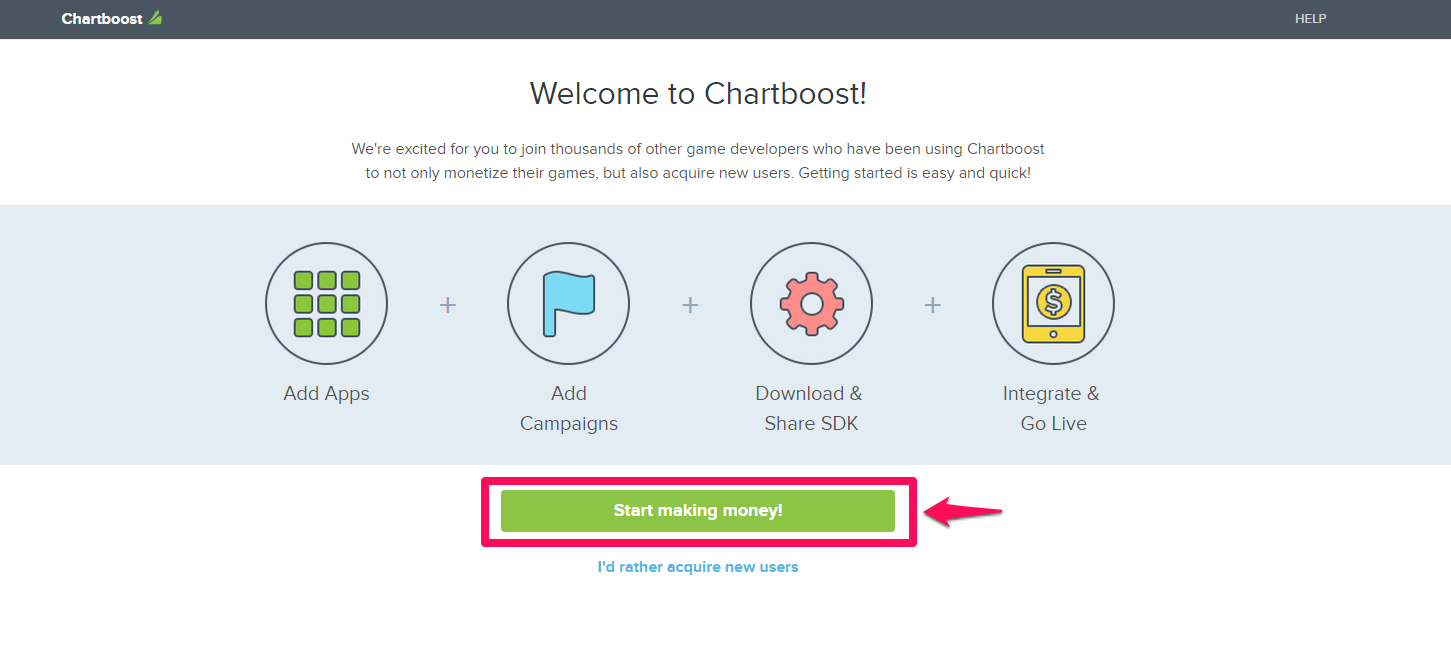
1. 선택 **금융 시작!**
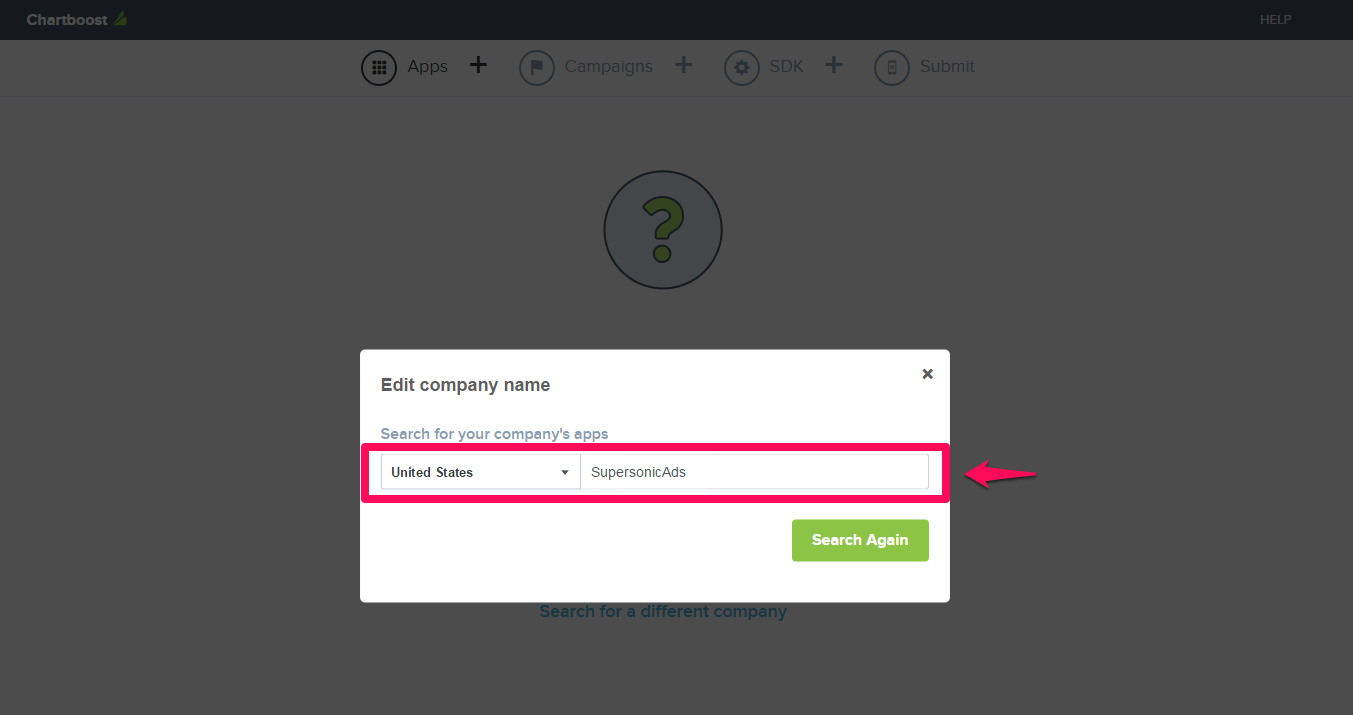
2. Chartboost는 라이브 앱 자동으로 감지하려고 시도합니다. 앱이 감지되지 않으면 다음 중 하나를 선택합니다.
* 회사 수동 검색
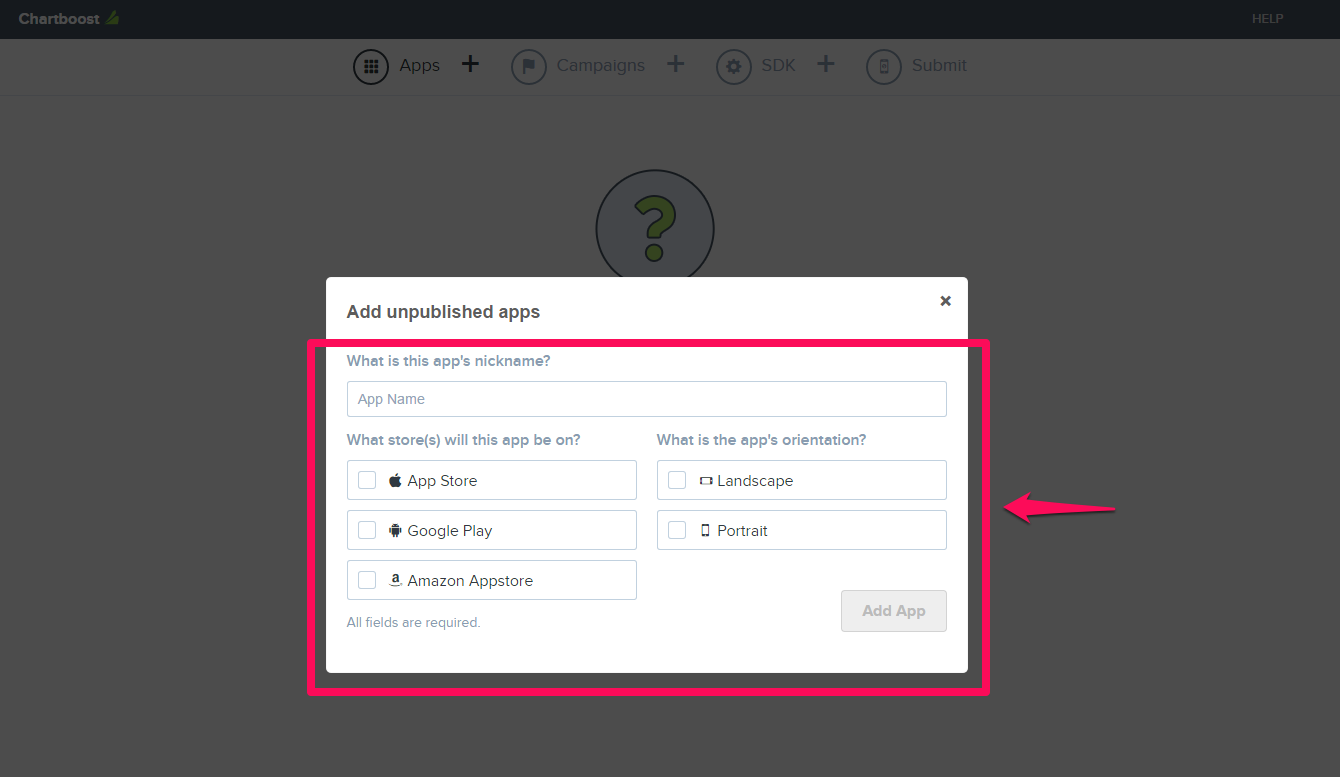
* 앱을 수동으로 추가합니다(앱 아직 퍼블리시되지 않은 경우).
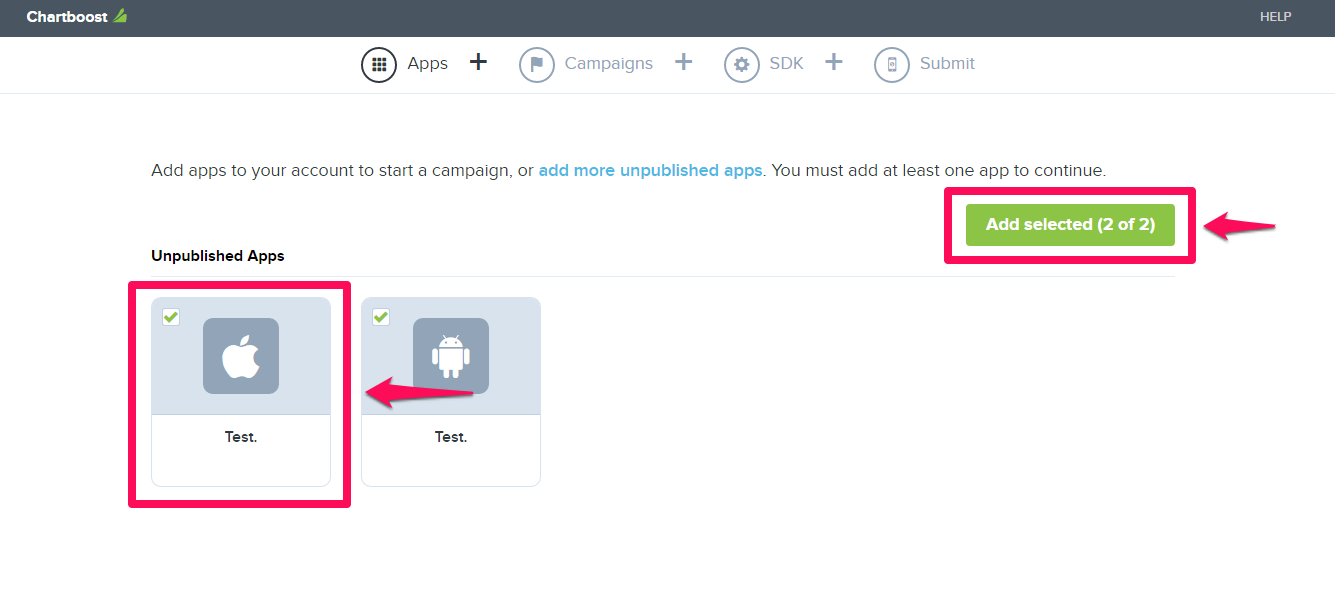
3. 추가할 앱을 선택한 다음 **Add Selected를 선택**합니다.
4\. 게재할 광고 유형(보상형 비디오 광고 / 정적 인터스티셜 광고)을 선택한 다음 **캠페인 생성**을 선택합니다.
### 앱을 등록된 Chartboost 사용자 추가
이미 Chartboost 계정이 있고 새 앱을 추가하는 경우:
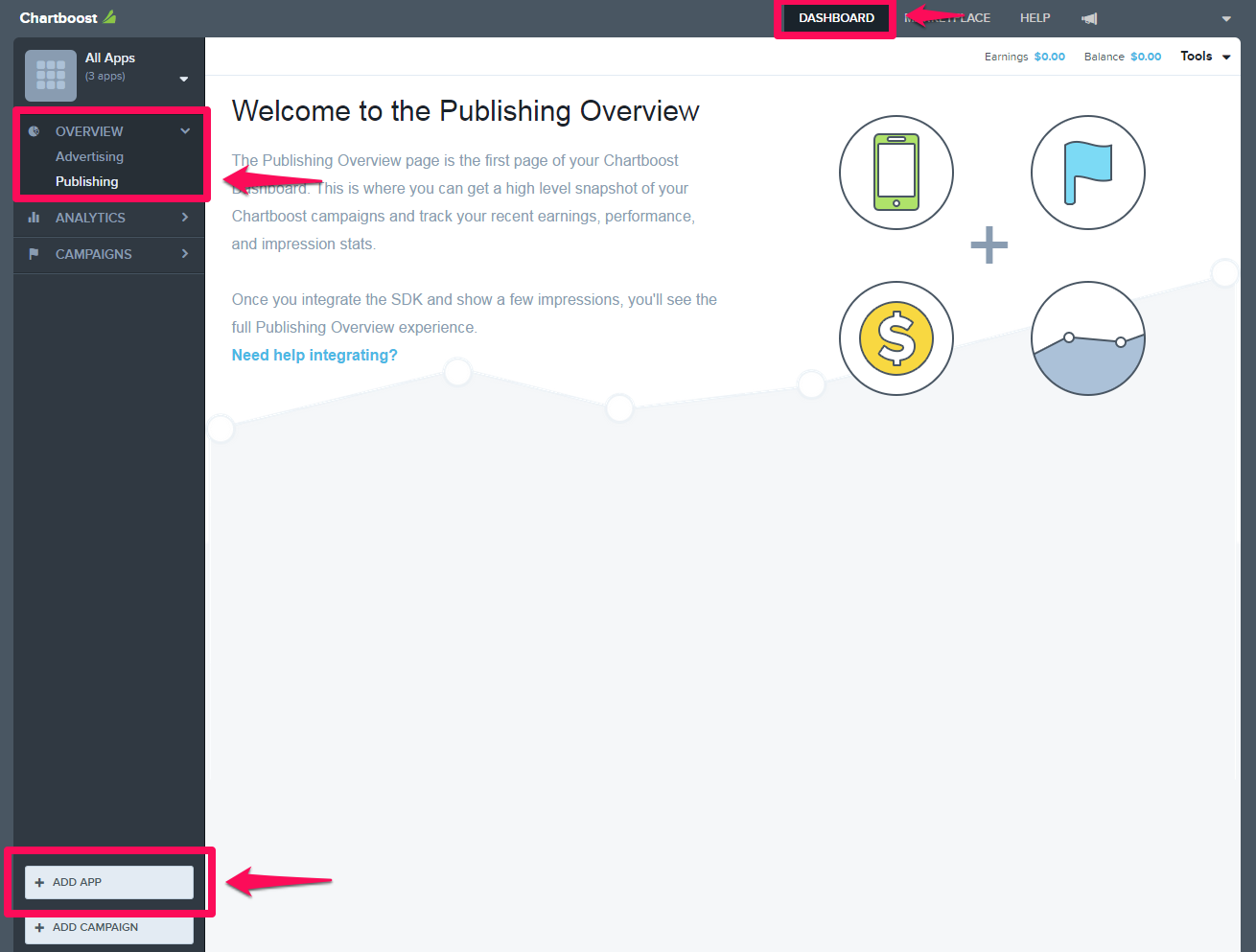
1. **대시보드** > **퍼블리싱** > **앱 추가**로 이동합니다.
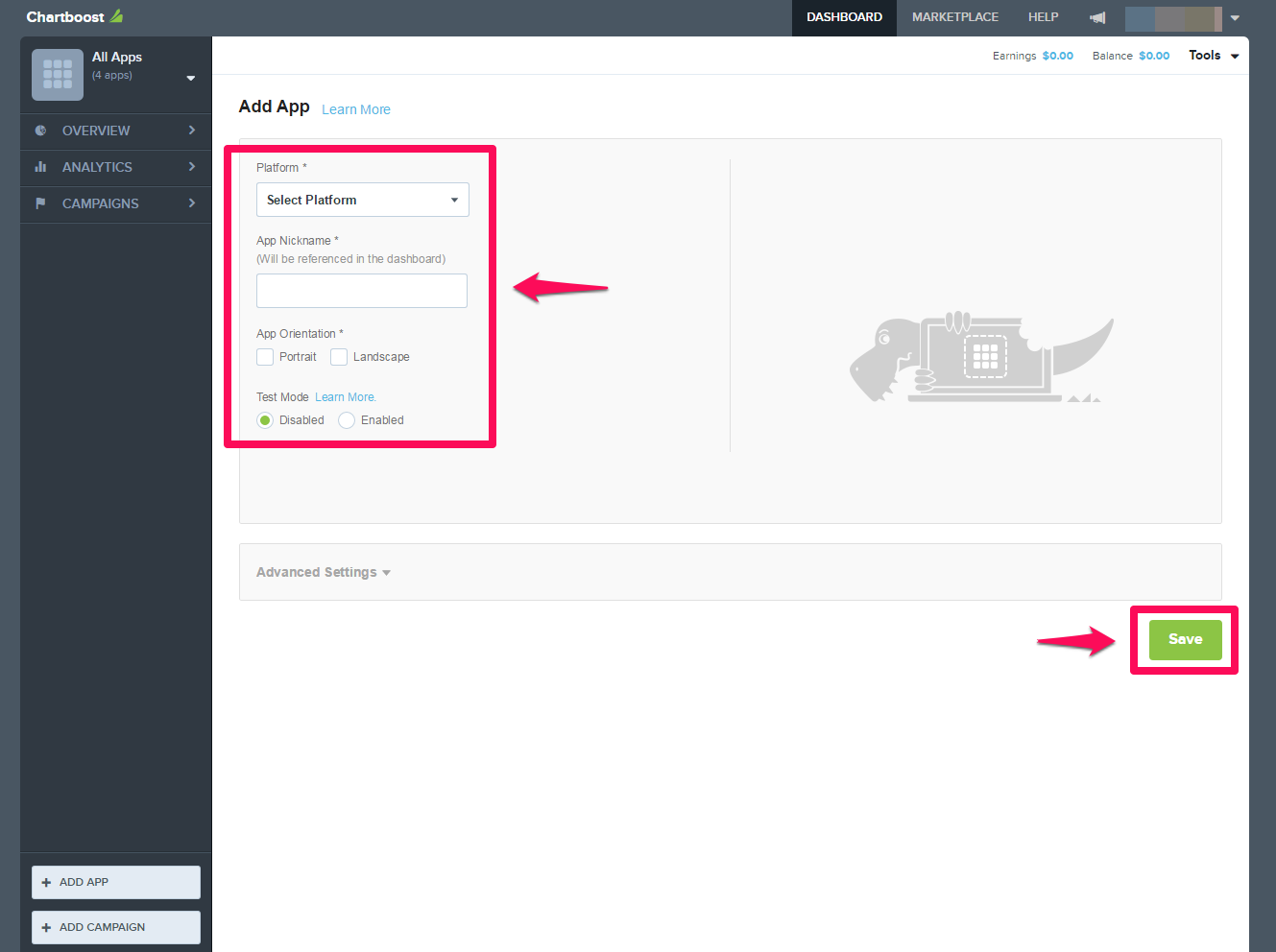
2. 앱 세부 정보를 입력합니다.
* **Platform**: 앱이 실행되는 운영체제를 선택합니다(iOS 또는 Android).
* **앱 별명**: 대시보드에서 앱을 식별 표시 이름을 입력합니다.
* **방향:** 앱이 지원하는 기본 화면 방향, 방향 설정 선택합니다.
* **테스트 모드 설정**: 설정 및 QA 중에 테스트 광고를 게재하려면 테스트 모드를 활성화하다, 사용 가능하다.
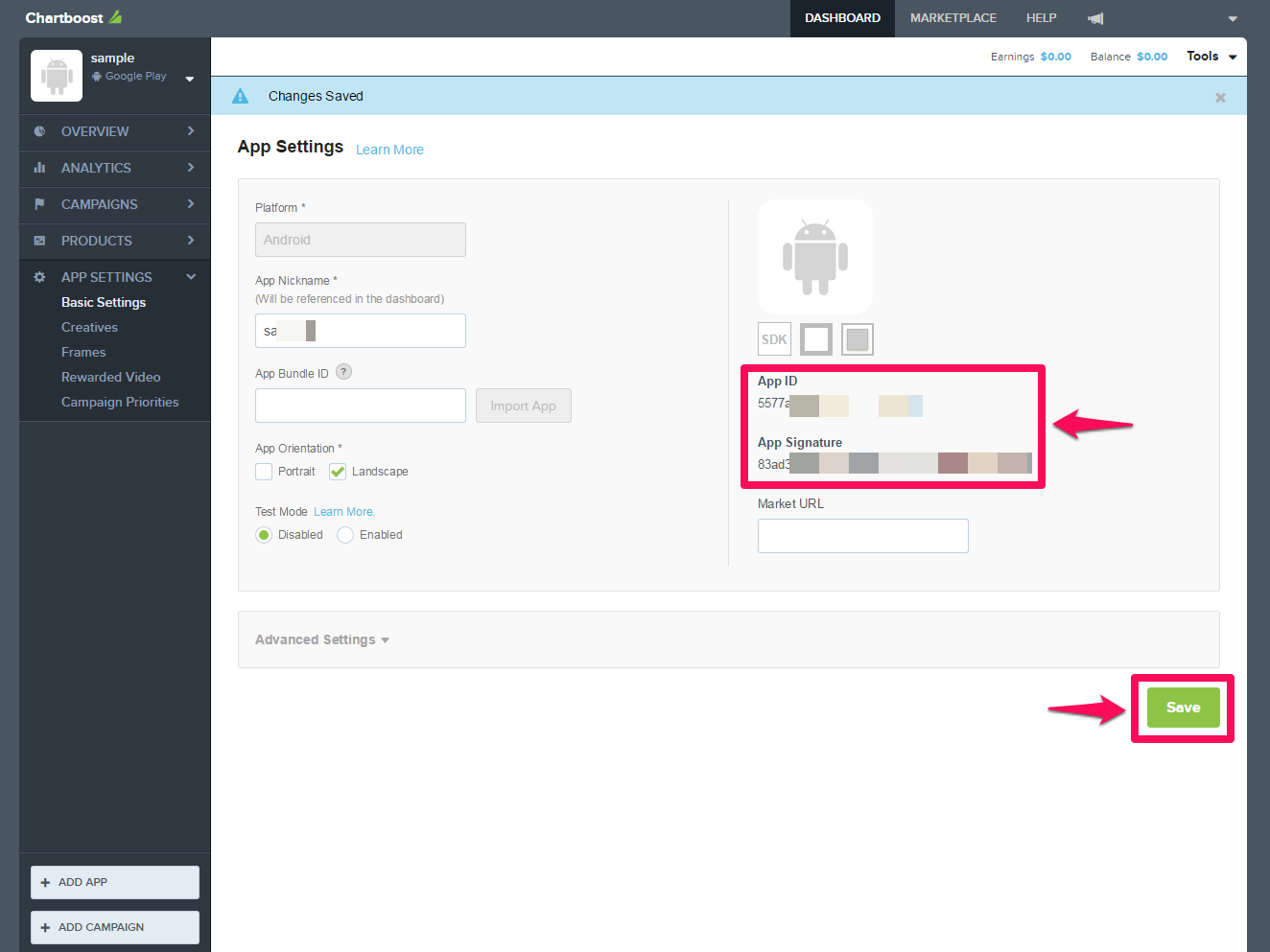
3. 앱을 저장하여 앱 ID와 앱 서명을 가져옵니다.
### 보상형 비디오 대한 사전/포스트롤 메시징 비활성화하다, 무효화하다, 사용 안 함
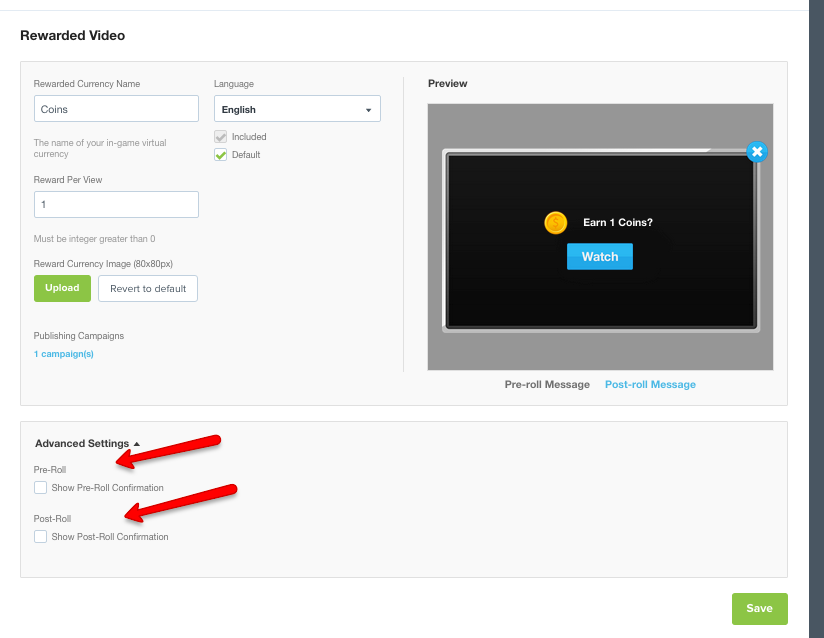
레벨플레이 통해 Chartboost 보상형 비디오 게재하는 경우 Chartboost의 사전 롤 및 사후 롤 메시지를 비활성화하다, 무효화하다, 사용 안 함.
1. Chartboost 대시보드에서 앱을 엽니다.
2. **기본 설정** > **보상형 비디오** > **고급**으로 이동합니다.
3. 사전 롤 및 사후 롤 메시징 옵션을 모두 선택 선택 해제.
4. **Save**를 선택합니다.
**배너 광고:** 배너 광고에는 Chartboost의 퍼블리싱 캠페인이 필요하지 않습니다. 이는 Chartboost Exchange를 통해 제공되며 Unity 레벨플레이 어댑터 사용하여 SDK를 통해 직접 호출됩니다.
## 광고 위치 생성##create-ad-locations
광고 위치는 ChartBoost가 앱에 광고를 표시하는 위치와 시간을 정의합니다. Chartboost 대시보드에서 광고 위치를 생성하고 관리할 수 있으며, 앱 및 위치 유형당 최대 100개의 고유 위치 이름을 추가할 수 있습니다.
광고 위치를 생성하고 관리하는 자세한 단계는 [Chartboost Ad Locations 문서](https://docs.chartboost.com/en/)를 참조하십시오.
광고 위치 이름은 대소문자를 구분하며 다음 규칙을 준수해야 합니다.
* 최대 80자
* 허용되는 대문자/소문자
* 0\~9 숫자가 허용됨
* 허용되는 특수 문자: `$ & - _ , + / \`
* 공백이 허용되지 않음
**중요:** Unity 레벨플레이를 인앱 입찰과 함께 사용하는 경우 **입찰** 광고 위치만 생성합니다. 고정 CPM 위치를 사용하면 인앱 입찰이 올바르게 작동하지 않습니다. 입찰 광고 위치 유형은 Chartboost의 실시간 입찰 솔루션인 인앱 입찰을 사용하여 Chartboost Exchange에 단가 퍼블리셔를 위한 것입니다.
## ChartBoost 퍼블리싱 캠페인 생성##create-a-chartboost-publishing-campaign
인터스티셜 광고 광고와 보상형 광고 광고의 경우 Chartboost 대시보드에서 다음과 같이 퍼블리싱 캠페인을 생성합니다.
1. Chartboost 대시보드에서 **Add a Campaign** > **Network 퍼블리싱**을 선택합니다.
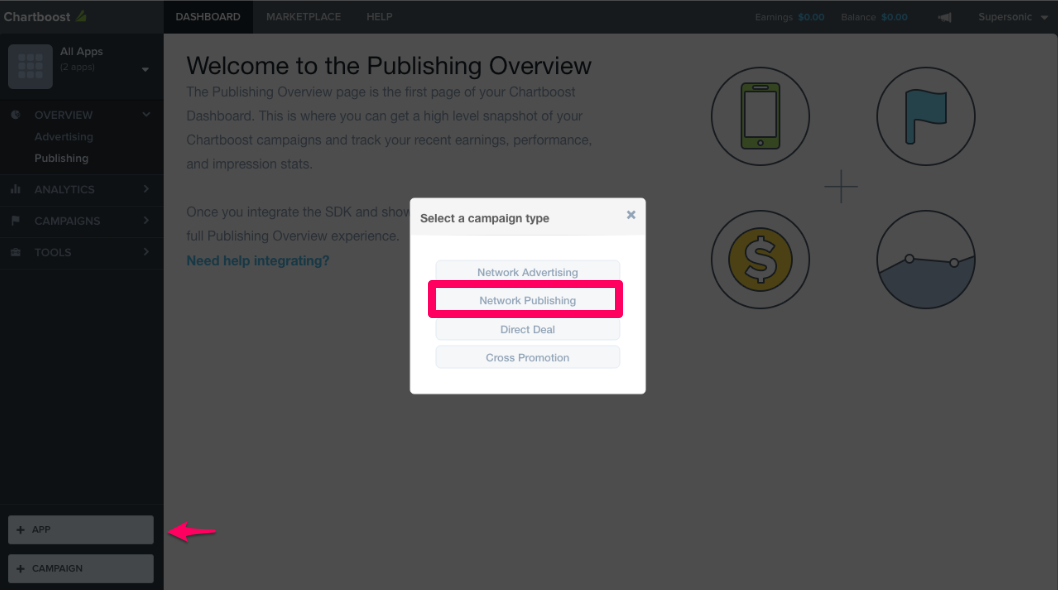
2. **보상형 비디오** 또는 **정적 인터스티셜 광고**를 선택합니다.
3. 두 포맷을 모두 제공하는 경우 별도의 캠페인을 생성합니다.
4. 필요에 따라 타게팅을 설정(예: 지역, 기기 또는 사용자 타게팅).
5. 캠페인을 저장합니다. 참고로 라이브로 전환하는 데 최대 20분이 걸릴 수 있습니다.
## 필수 파라미터 검색##retrieve-required-parameters
Unity 레벨플레이 다음과 같은 Chartboost 파라미터를 요구하여 Unity 레벨플레이 Chartboost에 광고 요청을 전송하고 리포트 데이터를 임포트 수 있도록 합니다.
* App ID
* App Signature
* 위치 ID
* 사용자 ID
* 사용자 서명
### 이 파라미터를 찾을 수 있는 위치
다음 대시보드 경로를 사용하여 각 파라미터 찾습니다.
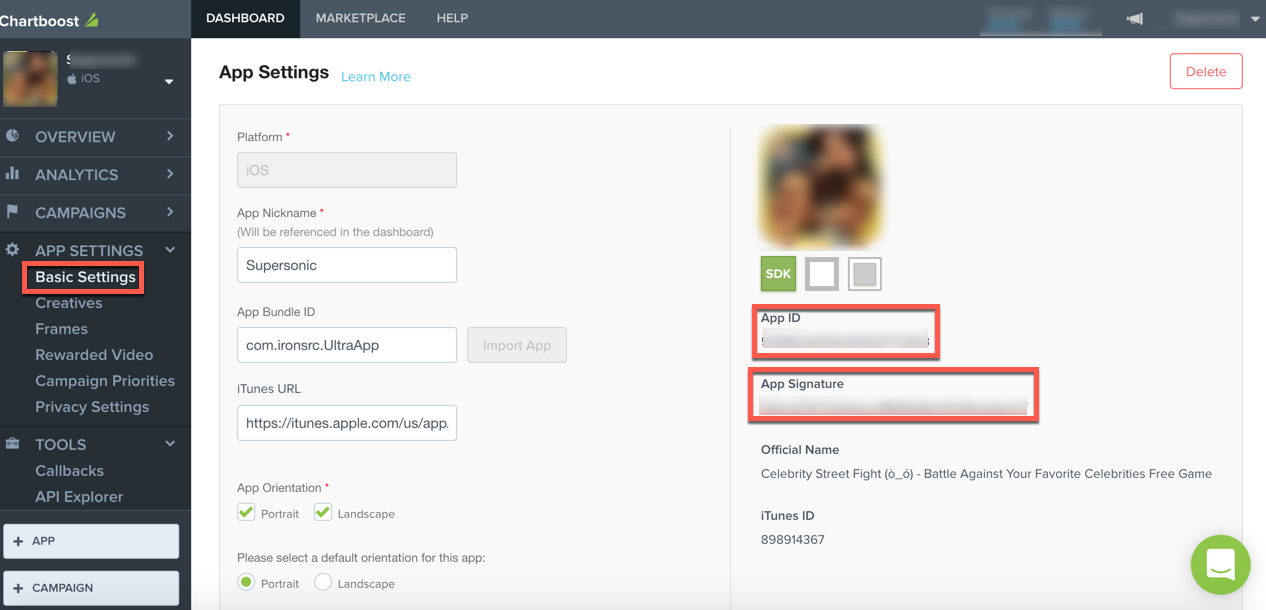
* **앱 ID 및 앱 서명**: **대시보드** > **앱 설정** > **기본 설정**
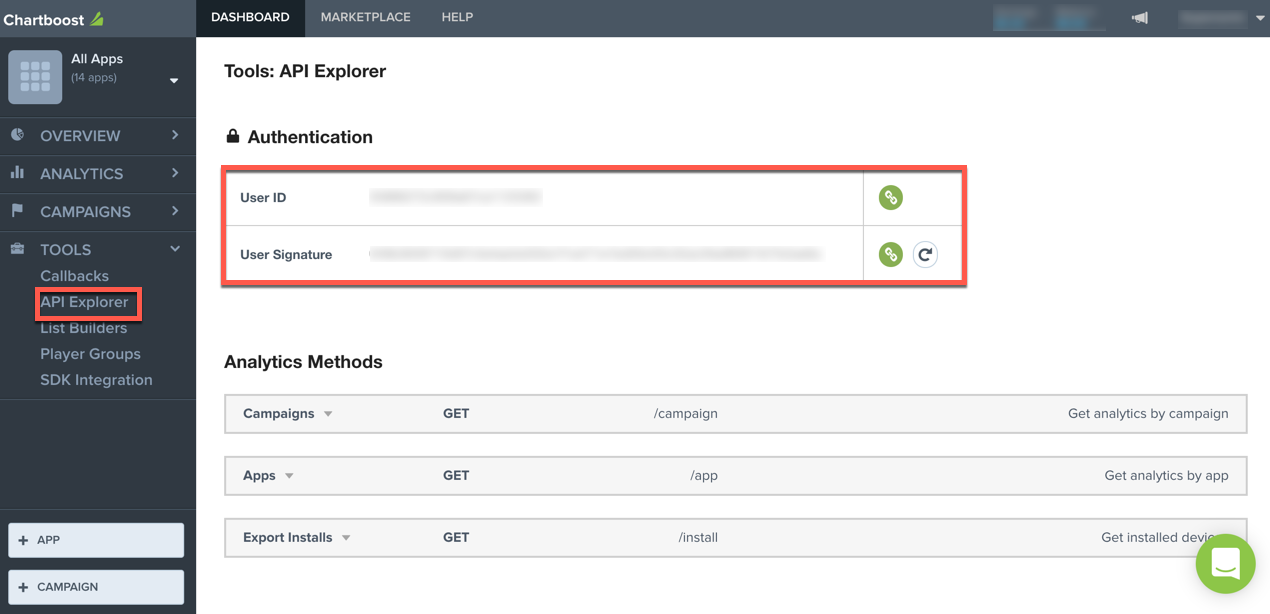
* **사용자 ID 및 사용자 서명**: **도구** > **API 탐색기**
## Unity Dashboard ChartBoost 활성화##activate-chartboost-in-the-unity-dashboard
Chartboost에서 앱과 캠페인을 설정 필요한 파라미터를 가져온 후 Unity 레벨플레이 Chartboost를 활성화.
먼저 Chartboost에서 파라미터를 가져옵니다.
**앱 ID 및 앱 서명:** **대시보드** > **앱 설정** > **기본 설정**으로 이동합니다.
**사용자 ID 및 사용자 서명:** **도구** > **API 탐색기**로 이동합니다.
그런 다음 레벨플레이 계정에서 Chartboost를 설정.
1. Unity Dashboard에 로그인합니다.
2. **Grow** > **LevelPlay** > **Setup** > **SDK Networks**로 이동합니다.
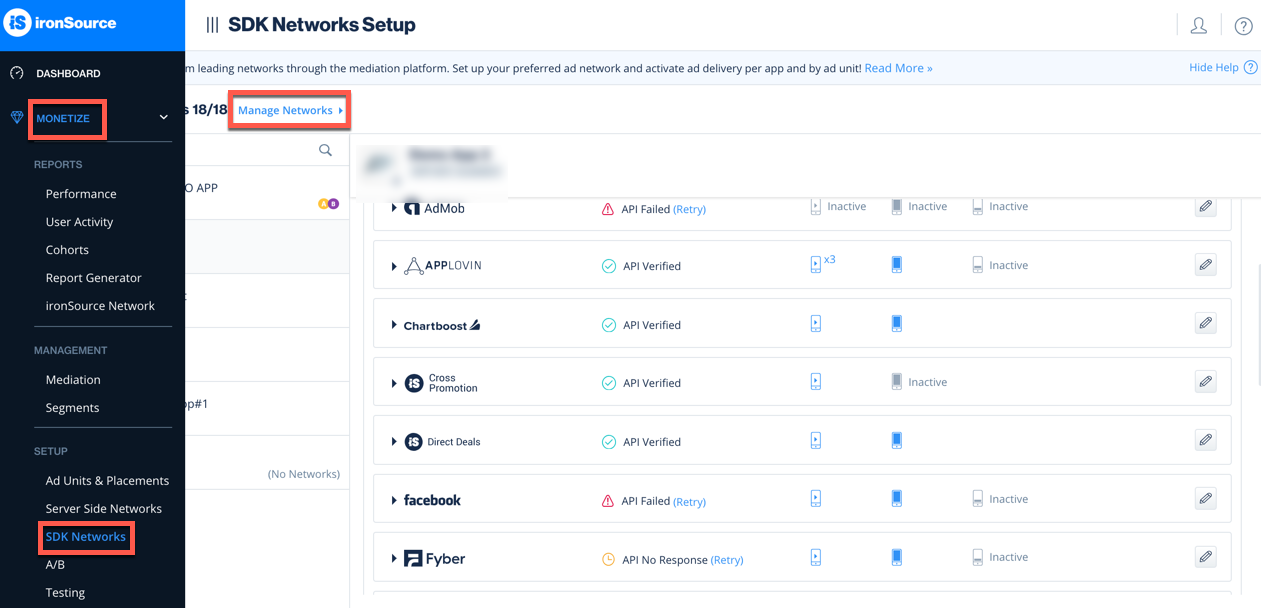
3. 네트워크 목록에서 **Chartboost**를 선택합니다.
4. **사용자 ID** 및 **사용자 서명**을 입력합니다.
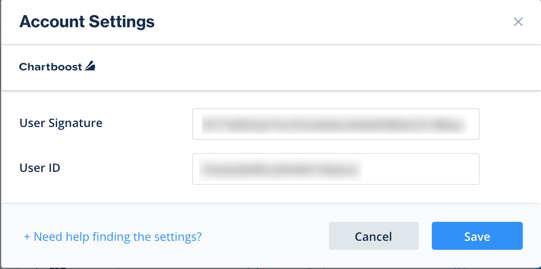
5\. 앱을 선택한 다음 **설정**을 선택합니다.
6\. 각 관련 광고 유닛의 **앱 ID**, **앱 서명** 및 **위치 ID**(위치 식별자)를 입력합니다.
7\. **보고 API 확인** 실행 실패하면 잘못된 값을 업데이트하고 상태가 **Verified**가 표시될 때까지 재시도합니다.
> **Note:**
>
> 확인은 다음을 반환할 수 있습니다. 확인됨, 실패, 응답 없음
## Android 프로젝트에 Chartboost 어댑터 추가##add-the-chartboost-adapter-to-your-android-project
Chartboost SDK를 Android 앱에서 Unity 레벨플레이 연동하려면 Gradle 사용하여 Chartboost 어댑터 프로젝트에 추가하거나 수동으로 설치하면 됩니다.
### Gradle 사용##use-gradle
모듈 레벨의 `build.gradle`에 다음 Maven 저장소가 있는지 확인합니다.
```java
repositories {
mavenCentral()
maven {
url 'https://cboost.jfrog.io/artifactory/chartboost-ads/'
}
}
```
Chartboost 어댑터와 SDK 종속성을 앱 모듈의 `build.gradle`의 `dependencies` 차단에 추가합니다.
```java
dependencies {
implementation 'com.unity3d.ads-mediation:chartboost-adapter:5.4.0'
implementation 'com.chartboost:chartboost-sdk:9.11.1'
}
```
### 수동 설치##manual-installation
다음 단계에 따라 Chartboost SDK를 수동으로 설치하고 설정.
1. Chartboost 어댑터 다운로드 페이지에서 [Chartboost 어댑터 및 SDK](/grow/levelplay/sdk/android/mediation-networks.md)를 다운로드하십시오.
2. 프로젝트에 Chartboost 어댑터를 추가합니다(예를 들어 어댑터 AAR 또는 JAR을 `libs` 폴더에 넣고 Gradle에서 참조).
3. 프로젝트에 Chartboost SDK를 추가하려면 [Chartboost Android SDK 문서](https://docs.chartboost.com/en/)의 설치 단계를 따르십시오.
4. Gradle 종속성 차단에 어댑터와 SDK를 모두 포함해야 합니다.
```java
dependencies {
implementation 'com.unity3d.ads-mediation:chartboost-adapter:5.4.0'
implementation 'com.chartboost:chartboost-sdk:9.11.1'
}
```
지원되는 최신 어댑터 버전을 확인하려면 [Chartboost 어댑터 변경 기록](/grow/levelplay/sdk/android/networks/changelogs/chartboost.md)을 참조하십시오.
### ProGuard 사용자만##proguard-users-only
ProGuard를 사용하는 경우 다음 규칙을 ProGuard 설정 파일에 추가합니다.
```text
-keep class com.chartboost.** { *; }
```
### AndroidManifest.xml 업데이트##update-androidmanifest.xml
AAR 대신 JAR 기반 통합을 사용하는 경우 다음과 같이 `AndroidManifest.xml`를 업데이트하십시오.
1. 다음 권한을 추가합니다.
```xml
```
2. `` 태그 안에 다음 활동을 추가합니다.
```xml
```
## 연동 헬퍼 사용##use-the-integration-helper
테스트 기기에서 앱 개발 빌드를 빌드하고 실행한 다음 [레벨플레이 통합 도우미](/grow/levelplay/sdk/android/integration-helper.md) 화면을 엽니다. Unity 레벨플레이 SDK, Chartboost SDK, Chartboost 어댑터 모두 오류 없이 통합되어 표시되었는지 확인하는 데 사용합니다.
개발 빌드에서 Unity 레벨플레이 SDK를 초기화하기 전에 다음 메서드를 호출하여 어댑터 디버그 로그를 활성화하다, 사용 가능하다.
```java
LevelPlay.setAdaptersDebug(true);
```
**참고:** 어댑터 디버그 로그는 SDK 버전 6.5.2 이상에서 지원됩니다. 앱을 릴리스하기 전에 이 호출 제거합니다.
## Chartboost COPPA 동작 설정##configure-chartboost-coppa-behavior
Chartboost는 앱이 자식 지정인지 여부를 지정해야 합니다.
앱 초기화 코드에서 Unity 레벨플레이 SDK를 초기화하기 전에 `CHARTBOOST_COPPA` 메타데이터 키를 설정하여 앱이 Chartboost에 자식으로 지정되는지 설정합니다.
**자식:**
```java
LevelPlay.setMetaData("CHARTBOOST_COPPA", "YES");
```
**자식이 아닌:**
```java
LevelPlay.setMetaData("CHARTBOOST_COPPA", "NO");
```
Chartboost 대시보드에 앱을 추가할 때 COPPA 설정을 지정해야 합니다. 인앱 메타데이터와 Chartboost 대시보드 설정이 앱의 실제 잠재 고객과 일치하는지 확인합니다.
자세한 내용은 [Chartboost의 COPPA 문서](https://docs.chartboost.com/en/)를 참조하십시오.
## 다음 단계##next-steps
이제 Unity 레벨플레이 통해 Chartboost 광고를 게재할 수 있습니다.
Unity 레벨플레이를 통해 추가 광고 네트워크를 활용하려면 [어댑터를](/grow/levelplay/sdk/android/mediation-networks.md) 통합하고 통합 가이드를 따르십시오.