# 手動での統合
> SDK を手動で追加し、オファーウォール機能が有効になるようにプロジェクトを設定することで、Tapjoy Offerwall を iOS アプリに統合できます。
## SDK のダウンロード##download-sdk
アプリと統合するための最初のステップは、[iOS SDK をダウンロード](https://sdk.tapjoy.com/releases/14.8.0/TapjoySDK_iOS_v14.8.0.zip) することです。
## SDK をプロジェクトに加える##add-the-sdk-to-your-project
SDK を解凍すると、ドキュメント、ライブラリ、TapjoyEasyApp があります。
"TapjoyEasyApp" は、Tapjoy の統合を実演するサンプルプロジェクトです。Tapjoy をアプリケーションに統合する際には必要ありませんが、有用なリファレンスです。
ファイルをプロジェクトに追加するには、File (ファイル) を選択し、Add files to Project (ファイルをプロジェクトに追加) を選択します。"Libraries" フォルダーに移動し、`Tapjoy.xcframework` を選択します。ダイアログで、"copy items if needed" (必要な場合はアイテムをコピー) を選択してから、"Add" (追加) を選択します。
次に、ビルド設定で `Other Linker Flags (OTHER_LDFLAGS)` に移動し、`-ObjC` フラグを追加します。
### 必要なフレームワークを加える##add-required-frameworks
次のステップは、必要なフレームワークをプロジェクトに追加することです。これを行うには、プロジェクトナビゲーターでプロジェクトのアイコンを選択し、"ビルドフェーズ" (ビルドフェーズ) を選択します。次に、"Link Binary With Libraries" (バイナリをライブラリにリンク) を展開し、セクションの左下にある "+" 記号を選択します。フレームワークはアルファベット順に一覧表示され、CMD キーを長押しして複数のフレームワークを選択し、1 ステップで追加できます。
以下のすべてのフレームワークをプロジェクトに追加します。
* AdSupport
* CFNetwork
* CoreTelephony
* StoreKit
* SystemConfiguration
* UIKit
* WebKit
* libc++
* libz
## App Tracking Transparency 承認のリクエスト##request-app-tracking-transparency-authorization
アプリケーションが [App Tracking Transparency](https://developer.apple.com/documentation/apptrackingtransparency) を使用するように設計されている場合、IDFA へのアクセスをリクエストするダイアログを表示するには、アプリケーションで IDFA を使用するためのこの権限を説明するカスタムメッセージとともに `NSUserTrackingUsageDescription` キーを加えて Info.plist を更新します。
例を次に示します。
```text
NSUserTrackingUsageDescription
This allows us to deliver personalized ads for you.
```

以下のスクリーンショットに示すように、使用目的の説明テキストが App Tracking Transparency 許可ダイアログの一部として表示されます。
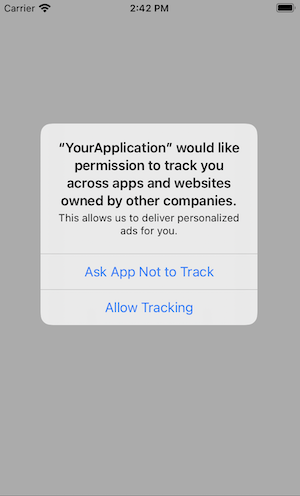
`AppTrackingTransparency` フレームワークをプロジェクトに追加し、`requestTrackingAuthorizationWithCompletionHandler:` を呼び出して承認プロンプトを表示します。Tapjoy に接続する前に`requestTrackingAuthorization` 完了ハンドラーを待機することをお勧めします。これにより、すべてのリクエストで予期される IDFA 値を使用していることが保証されます。
1. **Objective-C**
```objective-c
#import
...
- (void)fetchTrackingAuthorization {
[ATTrackingManager requestTrackingAuthorizationWithCompletionHandler:^(ATTrackingManagerAuthorizationStatus status) {
// Call the Offerwall connect function here.
}];
}
```
2. **Swift**
```swift
import AppTrackingTransparency
...
func fetchTrackingAuthorization() {
ATTrackingManager.requestTrackingAuthorization(completionHandler: { status in
// Call the Offerwall connect function here.
})
}
```
## Tapjoy への接続##connect-to-tapjoy
次のステップは、アプリケーションに Tapjoy 接続コードを追加することです。このコードのキー ビットは、アプリケーションで Offerwall SDK を "オン" にします。
> **Note:**
>
> Tapjoy Connect 呼び出しは非常に重要です。正しく実装されていないと、Tapjoy の製品や機能は動作しません。\*
Tapjoy 接続呼び出しを実装するには、統合するアプリケーション用の Offerwall SDK キーが必要です。これを見つけるには、Tapjoy ダッシュボードでアプリケーションを操作し、上部のナビゲーションバーにある "Settings" (設定) ボタンを選択します。App Settings (アプリ設定) に移動すると、ページの下部に SDK
キーがあります。
次に、以下のコードスニペットをアプリケーションのアプリデリゲートファイルの `application:didFinishLaunchingWithOptions` メソッドに配置します。
1. **Objective-C**
```objective-c
- (BOOL)application:(UIApplication *)application didFinishLaunchingWithOptions:(NSDictionary *)launchOptions
{
[[NSNotificationCenter defaultCenter] addObserver:self selector:@selector(tjcConnectSuccess:) name:TJC_CONNECT_SUCCESS object:nil];
[[NSNotificationCenter defaultCenter] addObserver:self selector:@selector(tjcConnectFail:) name:TJC_CONNECT_FAILED object:nil];
[[NSNotificationCenter defaultCenter] addObserver:self selector:@selector(tjcConnectWarning:) name:TJC_CONNECT_WARNING object:nil];
//Turn on Tapjoy debug mode
[Tapjoy setLoggingLevel:TJLoggerLevelDebug]; //開発時のみデバッグモードを有効にします。アプリ公開前に無効にしてください。
//If you are using Self-Managed currency, you need to set a user ID using the connect flags.
NSDictionary *connectFlags = @{TJC_OPTION_USER_ID : @""};
[Tapjoy connect:@"SDK_KEY_GOES_HERE" options:connectFlags];
//If you are not using connect flags, you can omit them
[Tapjoy connect:@"SDK_KEY_GOES_HERE"];
return YES;
}
```
2. **Swift**
```swift
func application(_ application: UIApplication, didFinishLaunchingWithOptions launchOptions: [UIApplication.LaunchOptionsKey:Any]?) -> Bool {
NotificationCenter.default.addObserver(self, selector: #selector(AppDelegate.tjcConnectSuccess(notif:)), name:NSNotification.Name(rawValue:TJC_CONNECT_SUCCESS), object: nil)
NotificationCenter.default.addObserver(self, selector: #selector(AppDelegate.tjcConnectFail(notif:)), name:NSNotification.Name(rawValue:TJC_CONNECT_FAILED), object: nil)
NotificationCenter.default.addObserver(self, selector: #selector(AppDelegate.tjcConnectWarning(notif:)), name:NSNotification.Name(rawValue:TJC_CONNECT_WARNING), object: nil)
//Turn on Tapjoy debug mode
Tapjoy.loggingLevel = .debug //開発時のみデバッグモードを有効にします。アプリ公開前に無効にしてください。
//If you are using Self-Managed currency, you need to set a user ID using the connect flags.
let connectFlags = [TJC_OPTION_USER_ID : ""]
Tapjoy.connect("SDK_KEY_GOES_HERE", options: connectFlags)
//If you are not using connect flags, you can omit them
Tapjoy.connect("SDK_KEY_GOES_HERE")
return true
}
```
メソッド `setLoggingLevel` は、接続呼び出しの前に定義する必要があります。接続フラグを使用してユーザー ID を設定することをお勧めします。そうすると、AppLaunch 配置が呼び出されたときに正しいユーザー ID を取得できるようになります。
詳細については、次の SDK リファレンスを参照してください: [Objective C](https://ltv.tapjoy.com/sdk/api/objc/Classes/Tapjoy.html) および [C++](https://ltv.tapjoy.com/sdk/api/cpp/index.html)。
## 接続の通知##connect-notifications
Tapjoy の接続が終了したとき、接続されたが警告があるとき、または接続に失敗したときに通知を受け取るには、前にセレクターとして設定したメソッドを実装する必要があります。`connectWarning` コールバックは、接続中にノンブロッキングの問題がある場合に発生します (その後に `connectSuccess` も発生します)。この機能は現在、ConnectFlags で送信されたときに UserId の問題のみを検出します。
1. **Objective-C**
```objective-c
- (void)tjcConnectSuccess:(NSNotification *)notifyObj
{
NSLog(@"Tapjoy connect succeeded");
}
- (void)tjcConnectFail:(NSNotification *)notifyObj
{
NSLog(@"Tapjoy connect failed");
}
- (void)tjcConnectWarning:(NSNotification *)notifyObj
{
NSError *error = notifyObj.userInfo[TJC_CONNECT_USER_INFO_ERROR];
NSError *underlyingError = error.userInfo[NSUnderlyingErrorKey];
}
```
2. **Swift**
```swift
@objc func tjcConnectSuccess(notif: NSNotification) {
NSLog("Tapjoy connect succeeded")
}
@objc func tjcConnectFail(notif:NSNotification) {
NSLog("Tapjoy connect failed")
}
@objc func tjcConnectWarning(notif:NSNotification) {
var message = "Tapjoy Connect Warning"
if let error = notif.userInfo?[TJC_CONNECT_USER_INFO_ERROR] as? NSError {
message.append("\nError: \(error.code) - \(error.localizedDescription)")
if let underlyingError = error.userInfo[NSUnderlyingErrorKey] as? NSError {
message.append("\nUnderlying Error: \(underlyingError.code) - \(underlyingError.localizedDescription)")
}
}
}
```
次に、アプリケーションをコンパイルして実行します。すべてを正しく実行すると、コンソールに以下のような出力が表示されます。
```swift
2020-01-29 16:01:55.422 Storyteller Roller[25869:1433019] [TJLog level:4] Connect success with type:0
```
Tapjoy ダッシュボード で、上部のナビゲーションの **Analytics** (分析) を選択し、左側のナビゲーションの "Real-time" (リアルタイム) タブを選択すると、実行直後にアプリケーションのアクティビティが表示されます。