# Google Ad Managerインテグレーション
> Google Ad Manager を Unity LevelPlay の広告ネットワークとして設定するには、Ad Manager アカウントの作成、アプリケーションの追加、広告ユニットの設定を行います。
> **Important:**
>
> 以下のドキュメントでは、Unity が開発、所有、または運用するものではない製品またはサービス ("サードパーティ製品") を取り上げます。
> その情報は、古かったり、不完全であったりする可能性がありますが、利便性のために提供しています。
> サードパーティ製品を使用する際は、その製品の規約に従うものとします。
> Unity はそれらの製品に関して一切保証を行わず、その使用によって生じた損害や損失 (サードパーティプロバイダーのコンテンツ、広告、製品、資料に関する問題を含む) について責任を負いません。
以下の手順に従って、Google Ad Manager を Unity LevelPlay メディエーションの広告ネットワークとして稼働させます。
> **Note:**
>
> このメディエーション ネットワークのアダプタ変更ログを表示するには、[Unity 向けメディエーション ネットワーク](/grow/levelplay/sdk/unity/mediation-networks.md.md#integrate-network-adapters) を参照してください。
## 前提条件##prerequisites
LevelPlay SDK の[インタースティシャルメディエーション](/grow/levelplay/sdk/unity/interstitial-integration.md)、[リワードメディエーション](/grow/levelplay/sdk/unity/rewarded-ad-integration-package.md)、または[バナーメディエーション](/grow/levelplay/sdk/unity/banner-integration.md)がアプリケーションに正しく統合されていることを確認します。
AdMob SDK 7.69.0 以降では、AdMob は XCFramework を使用しています。AdMob インテグレーションに CocoaPods を使用している場合は、CocoaPods Version 1.9.0 以降が必要です。
AdMob は Android オペレーティングシステムバージョン 4.1 (API レベル 16) 以降をサポートします。必要な Gradle ビルドツールは 3.5.4 です。
AdMob SDK は iOS バージョン 10 以降をサポートしており、iOS バージョン 11 以降のユーザーに対して広告を配信します。
## ステップ 1. Google Ad Manager アカウントの作成
1. Unity LevelPlay のメディエーションを介して Google Ad Manager 広告インベントリにアクセスするには、[Ad Manager アカウントを作成](https://admanager.google.com/home/)します。
2. Google 広告マネージャーで収益を得るには、Google AdSense アカウントを作成する必要があります
3. AdSense アカウントを Ad Manager アカウントに接続する
## ステップ 2. Google Ad Manager でのインベントリの作成
1. Google AdManager ガイドは[こちら](https://support.google.com/admanager/answer/6238692?hl=en)にあります。
2. 注文:
1. 少なくとも 1 つの注文を追加する
2. AdSense を広告主として注文に接続する
3. ラインアイテム
1. 収益化したい広告単位ごとにライン項目を追加します(Int/RV/BN/NTV BN)
2. ビデオ ライン項目の選択
3. Line item type (ライン項目タイプ) = Ad exchange (広告交換)
4. アプリ
1. アプリケーションは Admob アカウントから自動的に追加されます。
2. そうでない場合は、新しいアプリケーションを作成します (インベントリ (インベントリ) > Apps (アプリ) > Add アプリケーション (アプリを追加))。
5. 広告ユニット
1. 価格ポイントごとに広告単位を追加
## ステップ 3. LevelPlay アカウントで **Google Ad Manager** をアクティベート
LevelPlay SDK Networks 設定ページで Ad Manager を設定するときに、Google アカウントにサインインします。これにより、Ad Managerのインタースティシャル広告、リワード広告、バナーを実行するために必要なすべてのパラメーターが自動的に取得されます。
1. Google Ad Manager アカウントで、以下の情報を取得します。
| App ID (アプリ ID) | Ad Manager ダッシュボードでアプリケーションに割り当てられた一意のの ID |
| --------------- | -------------------------------------------------------------------------------------------------------------- |
| APIキー | Ad Manager アカウントの一意の識別子。これにより、Unity LevelPlay Mediation は Ad Manager アカウントからパフォーマンスデータをインポートし、レポートと最適化に使用できます。 |
| 広告単位 ID | Ad Manager ダッシュボードでアプリケーションの広告単位に割り当てられた一意のの ID |
| クライアント ID | アカウントと広告単位の関係を指定する一意の識別子 |
| クライアントシークレット | クライアント ID とペアになる秘密鍵 |
| リフレッシュトークン | クライアントアプリケーションがすでに受け取っている更新トークン |
2. LevelPlay アカウントで Google Ad Manager のパラメータを設定します。
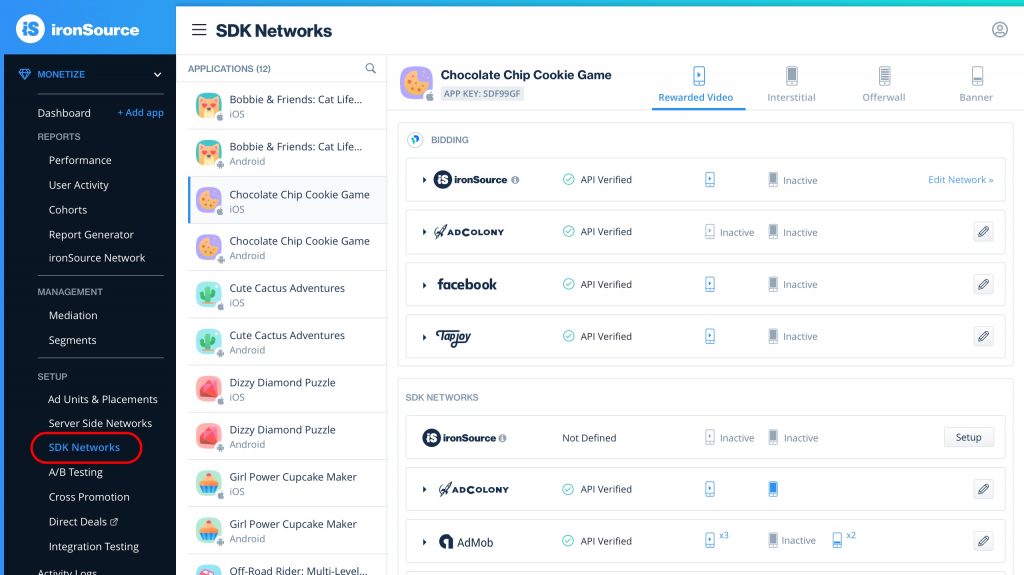
* ironsource アカウントにログインし、**[Monetize**]> [**設定**]> [**SDK Networks]** に移動します。
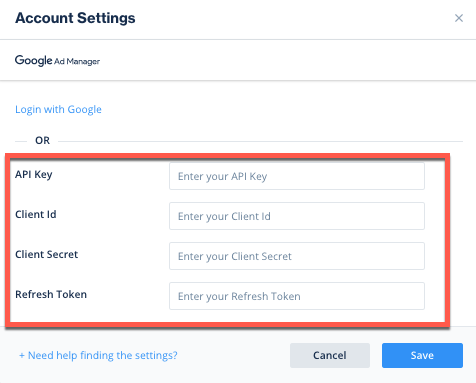
* 「使用**可能なネットワーク**」のリストから「Google Ad Manager」を選択し、Ad Manager の **API キー**、**クライアント** **ID**、**クライアントシークレット、**および**更新トークン**を入力するか、「**Login with Google**」オプションを選択します。
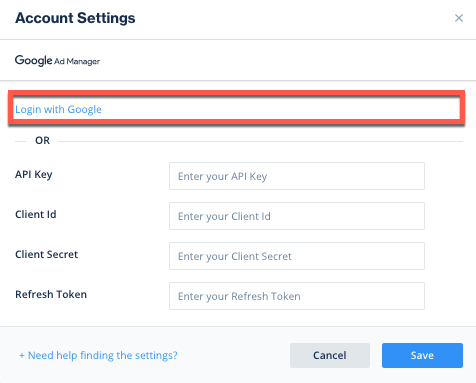
* **Save** (保存) を選択します。Ad Manager が有効になり、**Available Ad Networks** テーブルにリストされます。
* 広告ネットワークの設定リストから Ad Manager を選択し、ツールの **Define** (定義) ボタンを選択します。**インタースティシャル設定**、**リワード設定**、または**バナー設定**の下に**App ID**と**広告単位\*\*\*\*ID**を挿入します。
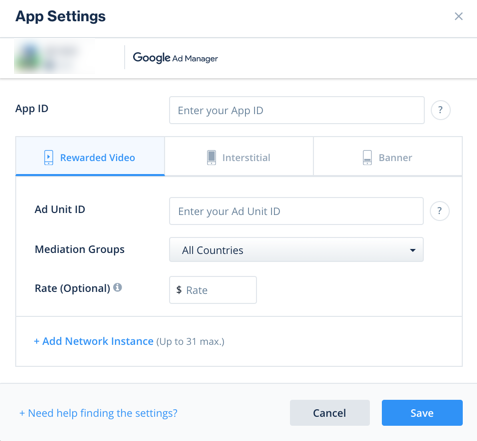 - Reporting APIとのインテグレーションを確認します。この列では、Reporting API によるインテグレーションを確認し、3 つの応答を返します。検証済み、失敗、無反応。**検証済み**(Verified) が表示されない場合は、インテグレーションと入力した情報を再確認し、**検証済み** (Verified) が表示されるまで 再試行(**Retry**) を選択します。
## ステップ 4. Admob アダプタをビルドに追加する##step-4.-add-the-admob-adapter-to-your-build
### Unity ネットワーク マネージャ(推奨)##unity-network-manager-(recommended)
SDK インテグレーションが完了したら、Unity ネットワーク マネージャを使用して AdMob Adapter をダウンロードできます。
Unity Development プラットプラットフォームで、Ads Mediation > ネットワーク Manager に移動します。
すでに最新バージョンのアダプタがある場合は、**アクション** ボタンが「Updated」に変わり、無効になります。
### Android (手動解決)##android-(manual-resolve)
変更を適用するには、必ず「解決」プロセスを使用してください。これにより、選択に応じて関連するアーティファクトがすべてダウンロードされます。詳細については、[こちら](/grow/levelplay/sdk/unity/package-integration.md)の手順を参照してください。
#### AdMob App ID の追加##add-admob-app-id
**Android** V17.0.0\*\*(Adapterバージョン\*\*4.3.1以降)では、AdMobのSDKではパブリッシャーがアプリケーションのAndroidマニフェストにAdMob App IDを``タグの子として追加する必要があります。
```java
```
`[ADMOB_APP_ID]`をステップ 3 で取得した App ID 値に置き換えます。これを行わないと、AdMob の SDK に起因するクラッシュが発生します。詳細については、[AdMob のガイド](https://developers.google.com/admob/android/quick-start#update_your_androidmanifestxml)を参照してください。
**iOS** V7.42.0\*\*(Adapterバージョン\*\*4.3.3以降)では、[ここ](https://developers.google.com/admob/ios/quick-start#update_your_infoplist)で説明されているように、AdMobのSDKではパブリッシャーがアプリケーションのplistにAdMob App IDを追加する必要があります。または、この変更をプログラムで行うことができます。
```text
GADApplicationIdentifier
[APP_ID]
```
`GADApplicationIdentifier` 値をステップ 3 で取得した App ID 値に置き換えます。
#### Android プラグイン手動インテグレーション##android-plugin-manual-integration
1. \*\*Android 用 **Admob** Adapter をダウンロードします。\*\*AdMob アダプターと AdMob SDK (AAR) は[ここ](/grow/levelplay/sdk/android/mediation-networks.md)からダウンロードしてください。
2. \*\*Unity プロジェクトに **Admob** ファイルを追加します。\*\*ファイルを **Assets/Plugins/Android/** にインポートします。
3. [Android ドキュメント](/grow/levelplay/sdk/android/networks/guides/google-admob.md)に記載されているマニフェストアクティビティを追加します。
4. AdMob App IDをアプリケーションのAndroidマニフェストに``タグの子として追加します。
```java
```
`[ADMOB_APP_ID]`をステップ 3 で取得した App ID 値に置き換えます。これを行わないと、AdMob の SDK に起因するクラッシュが発生します。詳細については、[AdMob のガイド](https://developers.google.com/admob/android/quick-start#update_your_androidmanifestxml)を参照してください。
#### iOS プラグイン手動インテグレーション##ios-plugin-manual-integration
1. **AdMob iOS Adapter をダウンロードします。**[iOS のメディエーションネット](/grow/levelplay/sdk/ios/mediation-networks.md)ワーク を参照してください。
2. \*\*Unity プロジェクトに AdMob アダプタを追加します。\*\*AdMob アダプタファイルを **Assets/Plugins/iOS** にインポート
3. \*\*Xcode プロジェクトに SDK を追加します。\*\*Unity3DはXCFrameworksをサポートしていないため、SDK XCFrameworksをXcodeプロジェクトに直接追加します。
4. [ここ](https://developers.google.com/admob/ios/quick-start#update_your_infoplist)で説明されているように、AdMob App ID をアプリケーションの plist に追加します。または、この変更をプログラムで行うことができます。
```text
GADApplicationIdentifier
[APP_ID]
```
"GADApplicationIdentifier" の値をステップ 3 で取得した App ID 値に置き換えます。
## ステップ 5.追加ステップ##step-5.-additional-steps
### 子ども向け設定 - COPPA##child-directed-setting---coppa
Unity LevelPlay のメディエーションを使用すると、パブリッシャーは AdMob の子要素による設定を AdMob ネットワークに直接通知できます。この特徴は、LevelPlay SDK 6.14.0 以降、AdMob Unity Adapter 4.3.12 以降を使用して有効化されます。
以下の構文を使用して、AdMob の **setTagForChildDirectedTreatment** にパラメーター "true" を設定します。
```text
LevelPlay.SetMetaData("AdMob_TFCD","true");
```
以下の構文を使用して、AdMob の **setTagForChildDirectedTreatment** をパラメーター false で設定します。
```text
LevelPlay.SetMetaData("AdMob_TFCD","false");
```
AdMob ネットワークの Child-directed 設定の詳細については、[こちら](https://developers.google.com/admob/android/targeting#child-directed_setting)を参照してください。
### 同意年齢に満たないユーザー - GDPR##users-under-the-age-of-consent---gdpr
Unity LevelPlay のメディエーションを使用すると、パブリッシャーは AdMob ネットワーク、TFUA (ヨーロッパの同意年齢に満たないユーザーのためのタグ) リクエストと通信できます。この特徴は、LevelPlay SDK 6.14.0 以降、AdMob Unity Adapter 4.3.12 以降を使用して有効化されます。
以下の構文を使用して、**setTagForUnderAgeOfConsent** を "true" に設定します。
```text
LevelPlay.SetMetaData("AdMob_TFUA","true");
```
以下の構文を使用して、**setTagForUnderAgeOfConsent** を false に設定します。
```text
LevelPlay.SetMetaData("AdMob_TFUA","false");
```
AdMob ネットワークの Child-directed 設定の詳細については、[こちら](https://developers.google.com/admob/android/targeting#users_under_the_age_of_consent)を参照してください。
### 広告コンテンツフィルタリング##ad-content-filtering
Unity LevelPlay のメディエーションを使用すると、パブリッシャーは AdMob ネットワークと通信できます。すべての広告リクエストに対する最大広告コンテンツレーティングです。この特徴は、LevelPlay SDK 7.12.0 以降、AdMob Android Adapter 4.3.23 以降を使用して有効化されます。
maxAdContentRating を設定するには、以下の構文を使用します。
```cs
LevelPlay.SetMetaData("AdMob_MaxContentRating","MAX_AD_CONTENT_RATING_G");
```
このプロパティに指定できる値は、Google が定義したデジタルコンテンツラベル分類に基づいています。
* MAX\_AD\_CONTENT\_RATING\_G
* MAX\_AD\_CONTENT\_RATING\_PG
* MAX\_AD\_CONTENT\_RATING\_T
* MAX\_AD\_CONTENT\_RATING\_MA
AdMob ネットワークの Ad Content Rating プロパティの詳細については、[こちら](https://developers.google.com/admob/unity/targeting#ad_content_filtering)を参照してください。
#### コンテンツ URL マッピング サポート##content-url-mapping-support
Unity LevelPlay は、Google のアプリケーションのコンテンツマッピングをサポートしており、「Google\_コンテンツ\_マッピング」設定を使用して URL を共有できます。この特徴は、LevelPlay SDK 7.7.0 以降、AdMob Adapter 4.3.58 以降を使用して有効化されます。Google のコンテンツマッピングの詳細については、[こちら](https://support.google.com/admob/answer/11050896)を参照してください。
単一コンテンツの URL を渡すには、以下の構文を使用します。
```cs
LevelPlay.SetMetaData("Google_Content_Mapping","https://www.example.com");
```
複数の URL をサポートするには、同じキーを使用し、最大 4 つの URL を共有します。
```cs
LevelPlay.SetMetaData("Google_Content_Mapping",new[] {"https://www.example.com","https://www.example2.com"});
```
## 広告ネットワークインテグレーションの確認##verify-your-ad-network-integration
LevelPlay SDK とその他の Ad Networks のインテグレーションを検証するには、この[ドキュメント](/grow/levelplay/sdk/unity/integration-helper.md)に従ってください。
## 次のステップ##next-steps
追加のメディエーション広告ネットワークを活用するには、[アダプタ](/grow/levelplay/sdk/react/mediation-networks.md)を統合し、インテグレーションガイドに従います。