# HyprMX インテグレーション
> アカウントを作成し、プレースメントを設定し、HyprMX アダプタをビルドに追加して、Unity LevelPlay に HyprMX を広告ネットワークとして追加します。
> **Important:**
>
> 以下のドキュメントでは、Unity が開発、所有、または運用するものではない製品またはサービス ("サードパーティ製品") を取り上げます。
> その情報は、古かったり、不完全であったりする可能性がありますが、利便性のために提供しています。
> サードパーティ製品を使用する際は、その製品の規約に従うものとします。
> Unity はそれらの製品に関して一切保証を行わず、その使用によって生じた損害や損失 (サードパーティプロバイダーのコンテンツ、広告、製品、資料に関する問題を含む) について責任を負いません。
このガイドでは、Unity LevelPlay Mediation で HyprMX を広告ネットワークとして稼働させる方法についてステップごとに説明します。
> **Note:**
>
> このメディエーションネットワークのアダプタ変更ログを表示するには、[iOS 用メディエーションネットワーク](/grow/levelplay/sdk/ios/mediation-networks.md.md#integrate-network-adapters) を参照してください。
## 前提条件##prerequisites
* リワード広告、インタースティシャル広告、またはバナー広告をアプリケーションに正しく統合していることを確認します。インテグレーション手順については、以下のプラットフォーム固有のガイドを参照してください。
**Integration guides:**
* [リワード広告](/grow/levelplay/sdk/ios/rewarded-ads-integration.md)
* [インタースティシャル](/grow/levelplay/sdk/ios/interstitial-integration.md)
* [バナー](/grow/levelplay/sdk/ios/banner-integration.md)
* アダプタのバージョンが低いものから 4.1.2 以降にアップグレードする場合は、プラットフォーム内でそれらの HyprMX パラメータを新しいものに再設定してください。 HyprMX の新しいパラメータを取得するには、[インテグレーション@hyprmx.com](mailto:integration@hyprmx.com) に連絡する必要があります。
* HyprMX SDK iOS 12.0 以上でコンパイルし、iOS 15.0 以上で広告を表示する
## ステップ 1. HyprMX アカウントの作成
HyprMX はマネージサービスを提供します。アカウントを作成するには、[インテグレーション@hyprmx.com](mailto:integration@hyprmx.com) に直接接触してください。アカウントの作成後、アプリケーションの設定や LevelPlay アカウントで HyprMx をアクティベートするために必要なパラメータの取得のヘルプが表示されます。
## ステップ 2. LevelPlay ネットワークワーク設定モジュールで HyprMX をアクティベートする
HyprMX アカウントから 3 つのデータを LevelPlay ネットワーク設定モジュールに挿入して、HyprMX を Ironsource と正しく接続する必要があります。
| **APIキー** | これは、HyprMX システムでのアカウントの一意の識別子です。 |
| ------------------------ | ------------------------------------ |
| **ディストリビューター\*\*\*\*ID** | これは、HyprMX が広告を配信する一意のアプリケーション識別子です。 |
| **配置\*\*\*\*名** | これは、HyprMX を使用した配置の一意の識別子です。 |
この情報を取得したら、LevelPlay アカウントで **HyprMX のパラメータ**上記の情報を正しく追加することで、HyprMX の広告インベントリと Unity LevelPlay Mediation のレポートデータを最大限に活用できるようになります。
### LevelPlay アカウントへの HyprMX のパラメータの設定
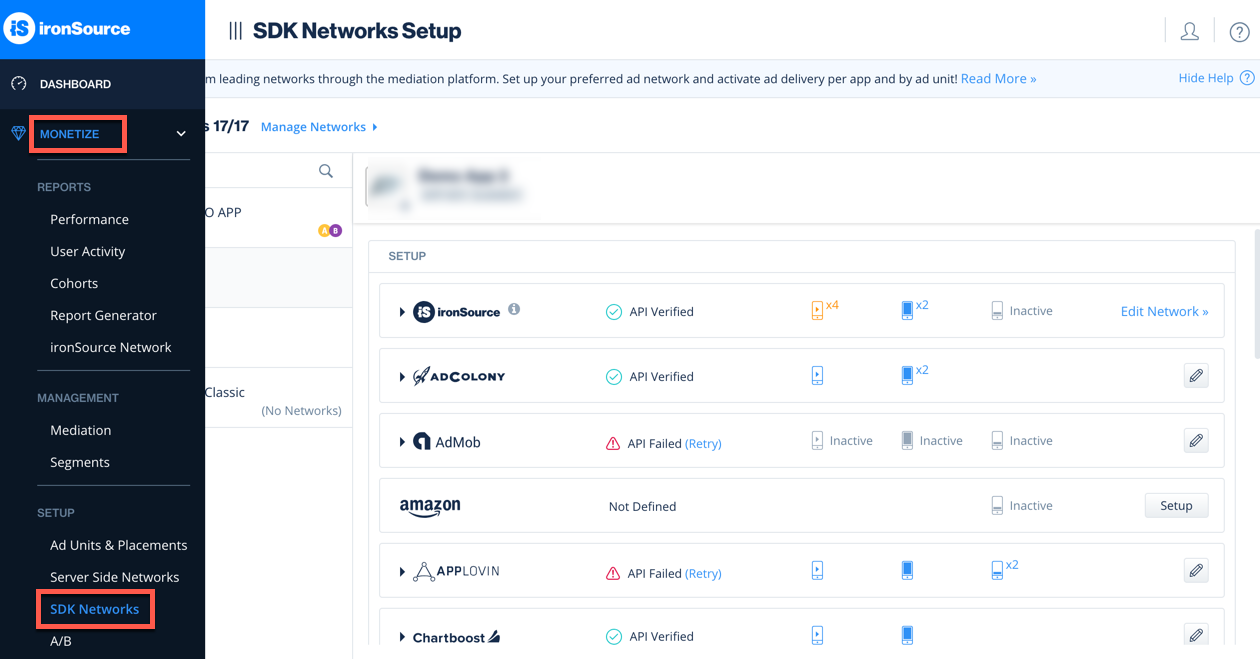
* 上記のパラメータを取得したら、Ironsource アカウントにログインし、「**Monetize」**> **「SDK Networks**」に移動します。
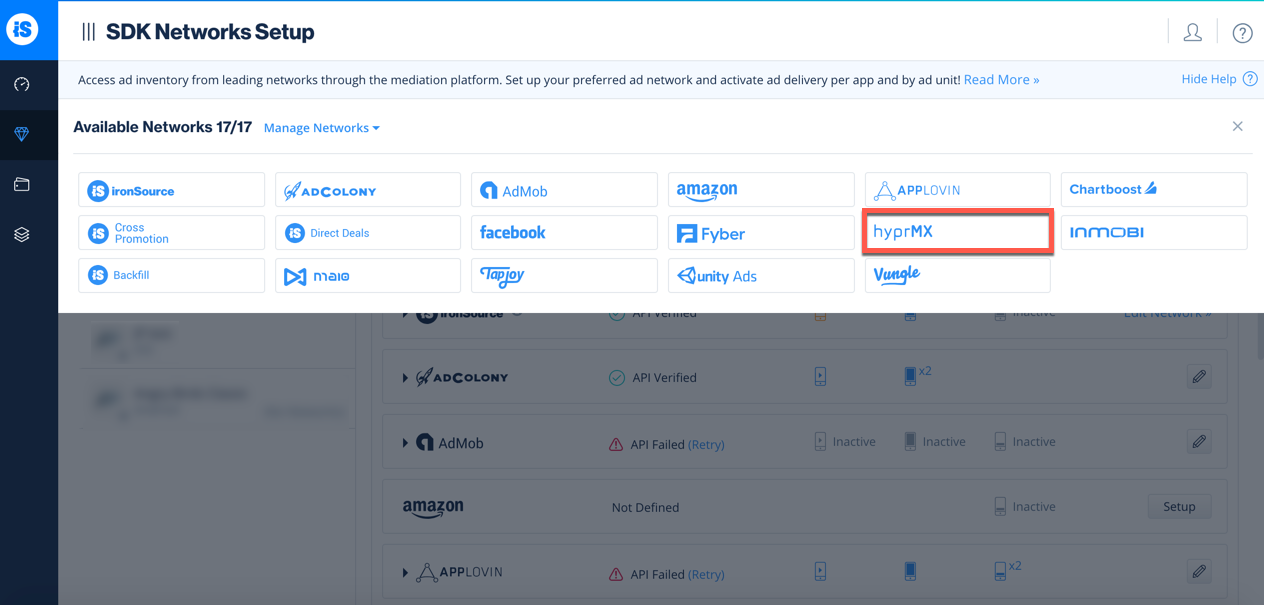
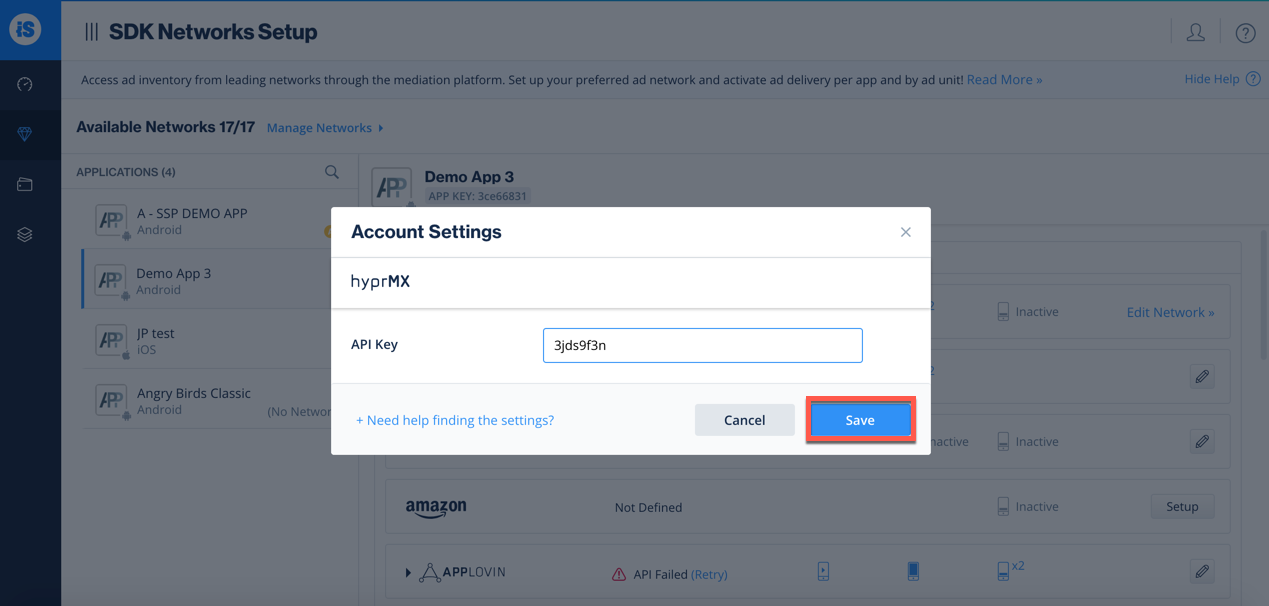
* 使用可能な広告ネットワークのリストから HyprMX を選択し、HyprMX **API キー**を入力します。
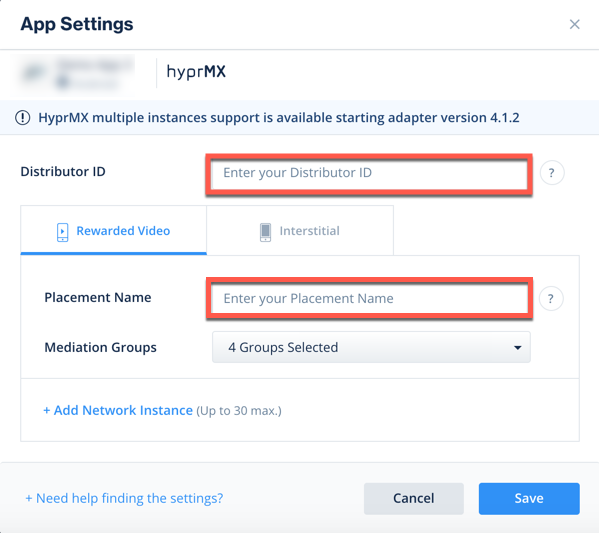
* 次に、HyprMX で Unity LevelPlay Mediation を実行するアプリケーションを選択し、**設定**を選択します。次に、関連するフィールドに**ディストリビューター** **ID** と**配置名**を入力します。
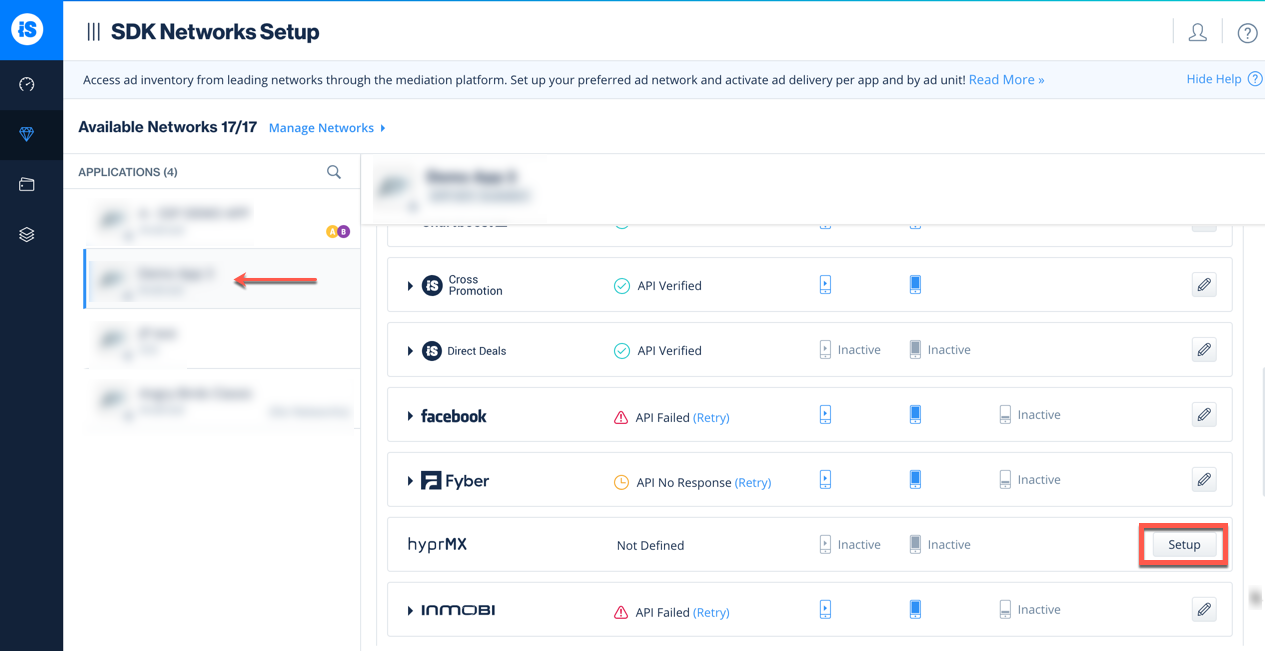
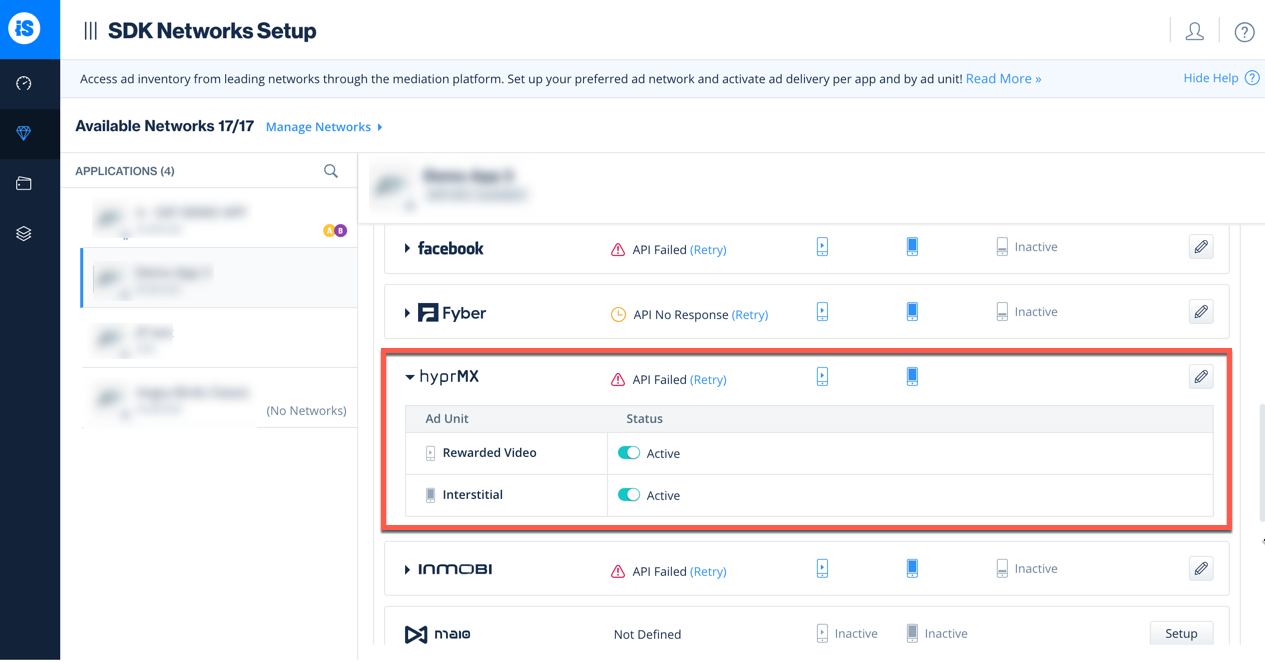
* 設定ダッシュボードで HyprMX がメディエーションに対して**アクティブ**と表示されます。
## ステップ 3. HyprMX Adapter をビルドに追加する##step-3.-add-the-hyprmxadapter-to-your-build
> **Note:**
>
> HyprMX SDK は iOS12 以上でのみ広告を配信します。
LevelPlay SDK は\*\*、Cocoapod\*\* と**手動**ダウンロードの両方のメカニズムをサポートします。
### HyprMX アダプターと Cocoapods の統合##integrate-hyprmx-adapter-with-cocoapods
HyprMX SDK を Cocoapods と統合するには、podfile に以下の行を入力します。
```ruby
pod 'IronSourceHyprMXAdapter','5.2.0'
```
### HyprMX Adapter の手動ダウンロード##download-the-hyprmxadapter-manually
1. \*\***HyprMX** Adapter & SDKのダウンロード:\*\*HyprMX Adapter および HyprMX SDK (XCFrameworks) ファイルをビルドに追加します。[iOS のメディエーションネット](/grow/levelplay/sdk/ios/mediation-networks.md)ワーク を参照してください。
2. プロジェクトに **HyprMX フレームワークを追加**します。 - ISHyprMXAdapter.framework (SDK の zip で使用可能) を Xcode プロジェクトにドラッグアンドドロップし、ファイルがコピーされていることを確認し、ターゲットメンバーシップを確認します。 - プロジェクトファイルとターゲットを選択します。General タブで、HyprMX.XCFrameworks をファイルエクスプローラーから "Frameworks, Libraries, and 埋め込まれた コンテンツ" セクションにドラッグします。 - Embed 設定を "Embed & Sign" に設定します。
#### XCode プロジェクト設定##xcode-project-setup
1. **Configure Application Transport Security (ATS) Settings** HyprMX では、ATS 設定をオフにすることをお勧めします。これを行うには、以下のように アプリケーション Transport Security キーplist に加えます。
```xml
NSAppTransportSecurity
NSAllowsArbitraryLoads
```
ATS を有効にする場合は、以下のキーを plists に追加します。
```xml
NSAllowsArbitraryLoads
NSAllowsArbitraryLoadsForMedia
NSAllowsArbitraryLoadsInWebContent
```
アプリケーションを送信するときは、これらの ATS 設定の理由を指定する必要があります。HyprMX では、広告パートナーが、HTTPS をまだサポートしていないソースなど、さまざまなソースからウェブコンテンツをロードする必要があることに注意してください。Apple のドキュメントでは、これが許容できる理由であることをすでに認めています。
2. **plist** **declaration**
iOS では、ユーザーのカメラ、カレンダー、写真ライブラリなど、特定の機能の使用が広告主によって plist で宣言されている必要があります。以下のすべてのエントリーをアプリケーションの plist に追加します。
```xml
NSCameraUsageDescription
${PRODUCT_NAME} はカメラへの書き込みアクセスをリクエストします
NSPhotoLibraryAddUsageDescription
${PRODUCT_NAME}はフォトライブラリへの書き込みアクセスをリクエストします
NSUserTrackingUsageDescription
${PRODUCT_NAME}はパーソナライズされた広告を表示しています
```
## ステップ 4. HyprMX の追加設定##step-4.-hyprmx-additional-settings
### 年齢制限ユーザー##age-restricted-users
Unity LevelPlay メディエーションを使用すると、パブリッシャーは HyprMX ageRestrictedUser 設定を HyprMX ネットワークに直接通知できます。この特徴は、LevelPlay SDK 7.3.1 以降、HyprMX iOS Adapter 4.3.3 以降を使用して有効化されます。フラグの設定は、LevelPlay SDK を初期化する**前**に行う必要があります。
以下の構文を使用して、HyprMX フラグに ageRestrictedUser パラメーター true を設定します。
1. **Objective-C**
```objective-c
[LevelPlay setMetaDataWithKey:@"HyprMX_ageRestricted" value:@"YES"];
```
2. **Swift**
```swift
LevelPlay.setMetaDataWithKey("HyprMX_ageRestricted", value: "true")
```
以下の構文を使用して、HyprMX フラグに ageRestrictedUser パラメーター false を設定します。
1. **Objective-C**
```objective-c
[LevelPlay setMetaDataWithKey:@"HyprMX_ageRestricted" value:@"NO"];
```
2. **Swift**
```swift
LevelPlay.setMetaDataWithKey("HyprMX_ageRestricted", value: "false")
```
## 広告ネットワーク インテグレーションの評価##evaluate-your-ad-network-integration
* [インテグレーションヘルパー](/grow/levelplay/sdk/ios/integration-helper.md)を使用して広告ネットワークのインテグレーションを確認します。LevelPlay SDK は、SDK と追加のネットワークアダプタを正常に統合するためのツールを提供します。
* このブーリアンを使用して統合メディエーション広告ネットワークのデバッグを管理する
1. **Objective-C**
```objective-c
[LevelPlay setAdaptersDebug:YES];
```
2. **Swift**
```swift
LevelPlay.setAdaptersDebug(true)
```
YES に設定すると、このコード行でデバッグが有効になり、すべてのメディエーション広告ネットワークに関する問題のトラブルシューティングにヘルプます。アプリケーションを広告ユニットで稼働させる前に、このコードを削除してください。SDK バージョン 6.5.2 以降でサポートされます。
これで、アプリケーション内で HyprMX を提供できるようになりました。
## 次のステップ##next-steps
Unity LevelPlay Mediation を通じて追加の広告ネットワークを活用するには、[アダプタ](/grow/levelplay/sdk/ios/mediation-networks.md)を統合し、インテグレーションガイドに従ってください。