# VK Adネットワークインテグレーション
> VK Ad ネットワーク を Unity LevelPlay に統合して、ターゲット広告によるMonetizationを強化し、アプリケーション全体で滑らかなな広告配信を実現します。
> **Important:**
>
> 以下のドキュメントでは、Unity が開発、所有、または運用するものではない製品またはサービス ("サードパーティ製品") を取り上げます。
> その情報は、古かったり、不完全であったりする可能性がありますが、利便性のために提供しています。
> サードパーティ製品を使用する際は、その製品の規約に従うものとします。
> Unity はそれらの製品に関して一切保証を行わず、その使用によって生じた損害や損失 (サードパーティプロバイダーのコンテンツ、広告、製品、資料に関する問題を含む) について責任を負いません。
このガイドでは、Unity LevelPlayでVK Adネットワークを広告ネットワークとして稼働させる方法について、ステップバイステップで説明します。
> **Note:**
>
> 新しいVK Adネットワークでは、*アカウント配置ID = スロットIDパラメーター*
> **Note:**
>
> このメディエーションネットワークのアダプタ変更ログを表示するには、[Android 向けメディエーションネットワーク](/grow/levelplay/sdk/android/mediation-networks.md.md#integrate-network-adapters) を参照してください。
## 前提条件##prerequisites
必要な Gradle ビルドツールは 3.5.4 以降
## ステップ 1. VK Ad ネットワーク アカウントの作成
1. VK Adネットワークでアカウントを作成するには、[こちら](https://ads.vk.com/hq/registration/partner)にアクセスしてください。
2. アカウントを確認したら、[ここ](https://ads.vk.com/hq/registration/partner/new)からパートナー アカウントにログインします。
## ステップ 2. VK Ad ネットワークでのアプリケーションの作成
以下の手順に従って、VK Ad ネットワーク アプリケーションを作成します。
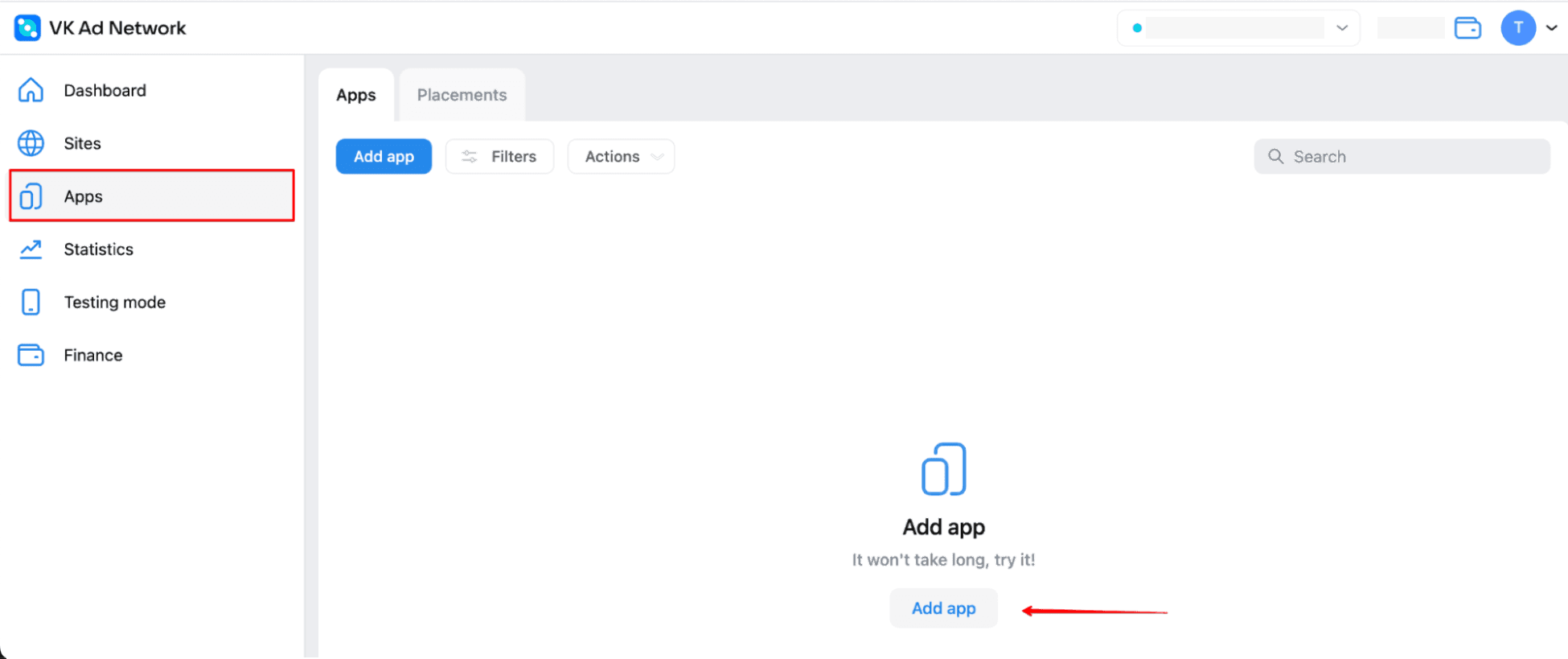
1. VK Ad ネットワークアカウントで、**Apps (アプリ)> Add app** (アプリケーションの追加) に移動します。
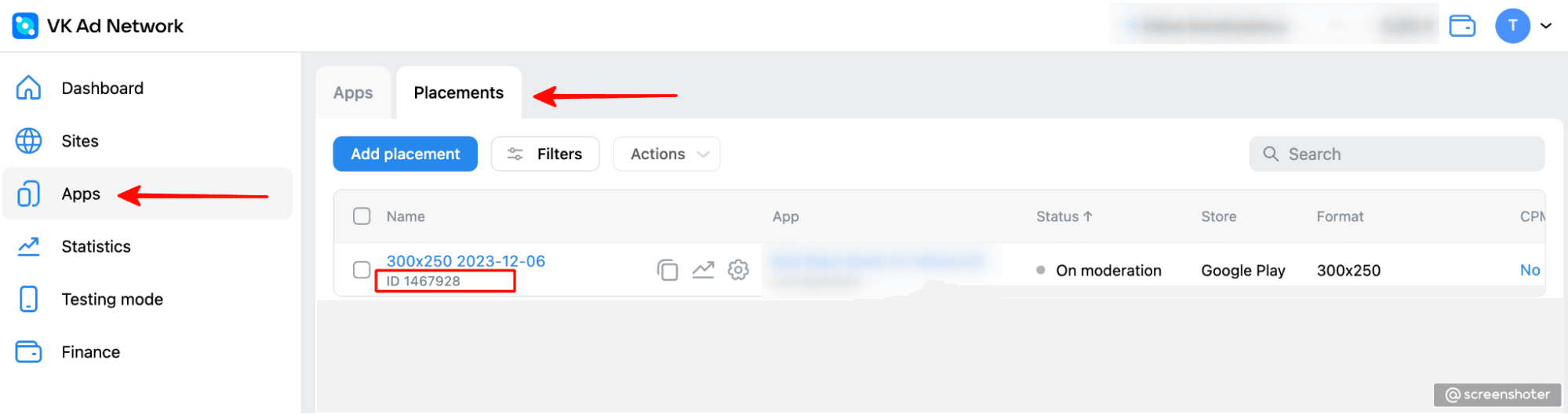
2. 新しいアプリケーションを設定した後、Unity LevelPlay で設定するために「配置 ID」を取得できます。
## ステップ 3. VK Ad ネットワーク キーの取得
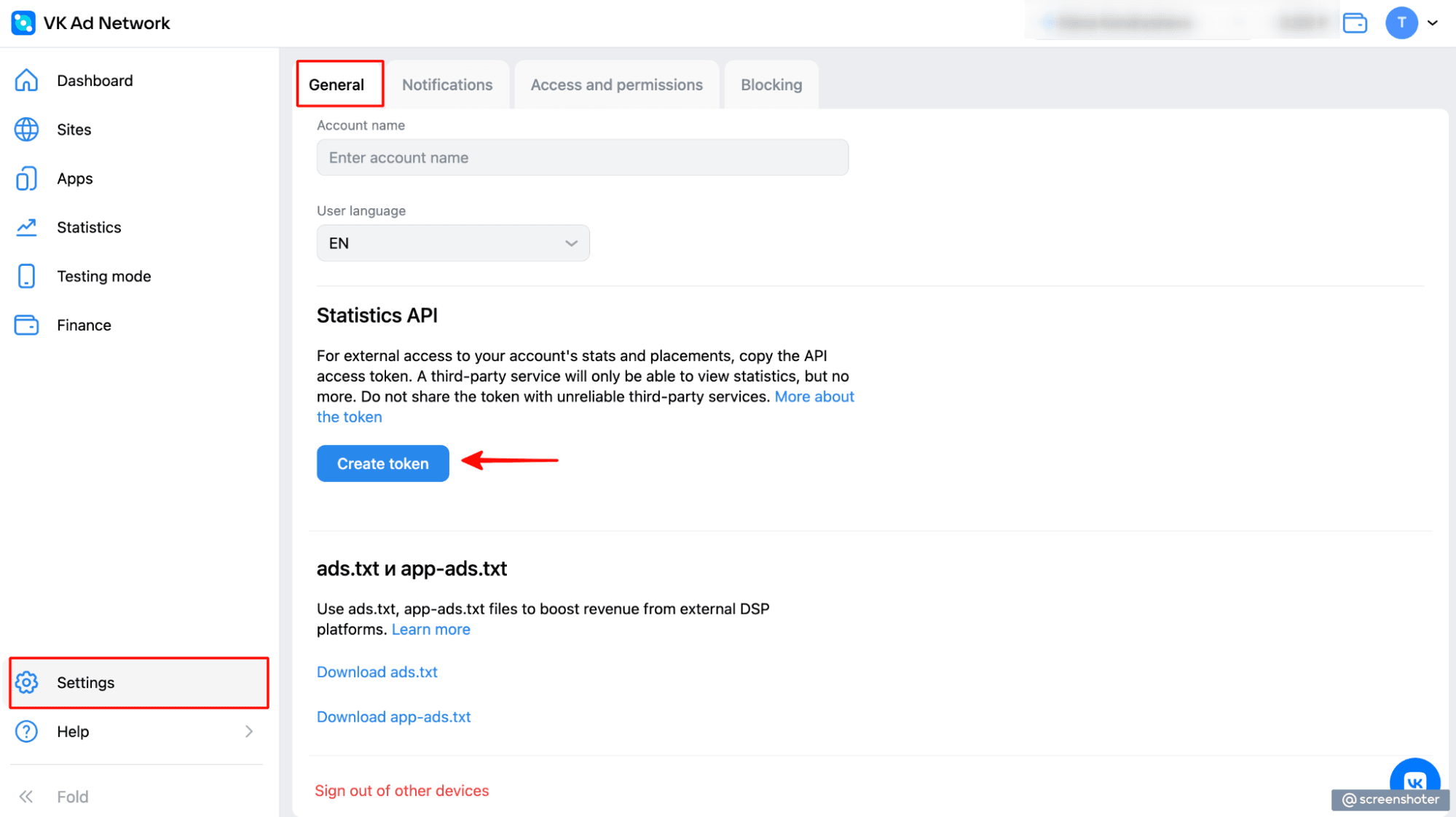
VK Ad ネットワークアカウントで、**Settings (設定)> General** (一般) に移動します。
## ステップ 4. メディエーション設定モジュールで VK Ad ネットワーク をアクティベートする
ironsource プラットフォーム内で、SDK Networks 設定にアクセスして、LevelPlay アカウントに myTarget パラメータを設定します。
1. 必要なパラメータをすべて設定したら、LevelPlay アカウントにログインし、**Monetize> 設定>** SDK> Networks に移動します。
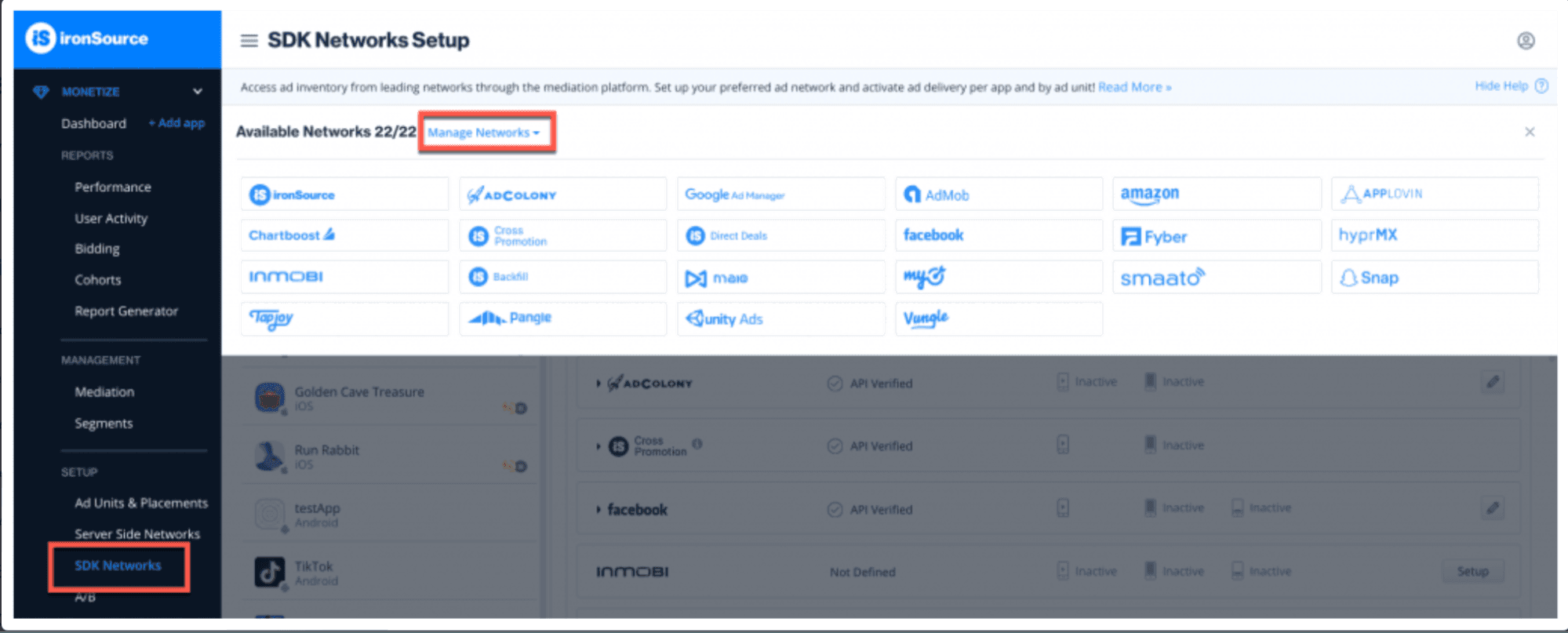
2. [**Available Networks]** のテーブルから myTarget を選択し、パラメータを追加して、**アクティベート**を選択します。次に、**Save (保存**) を選択します。
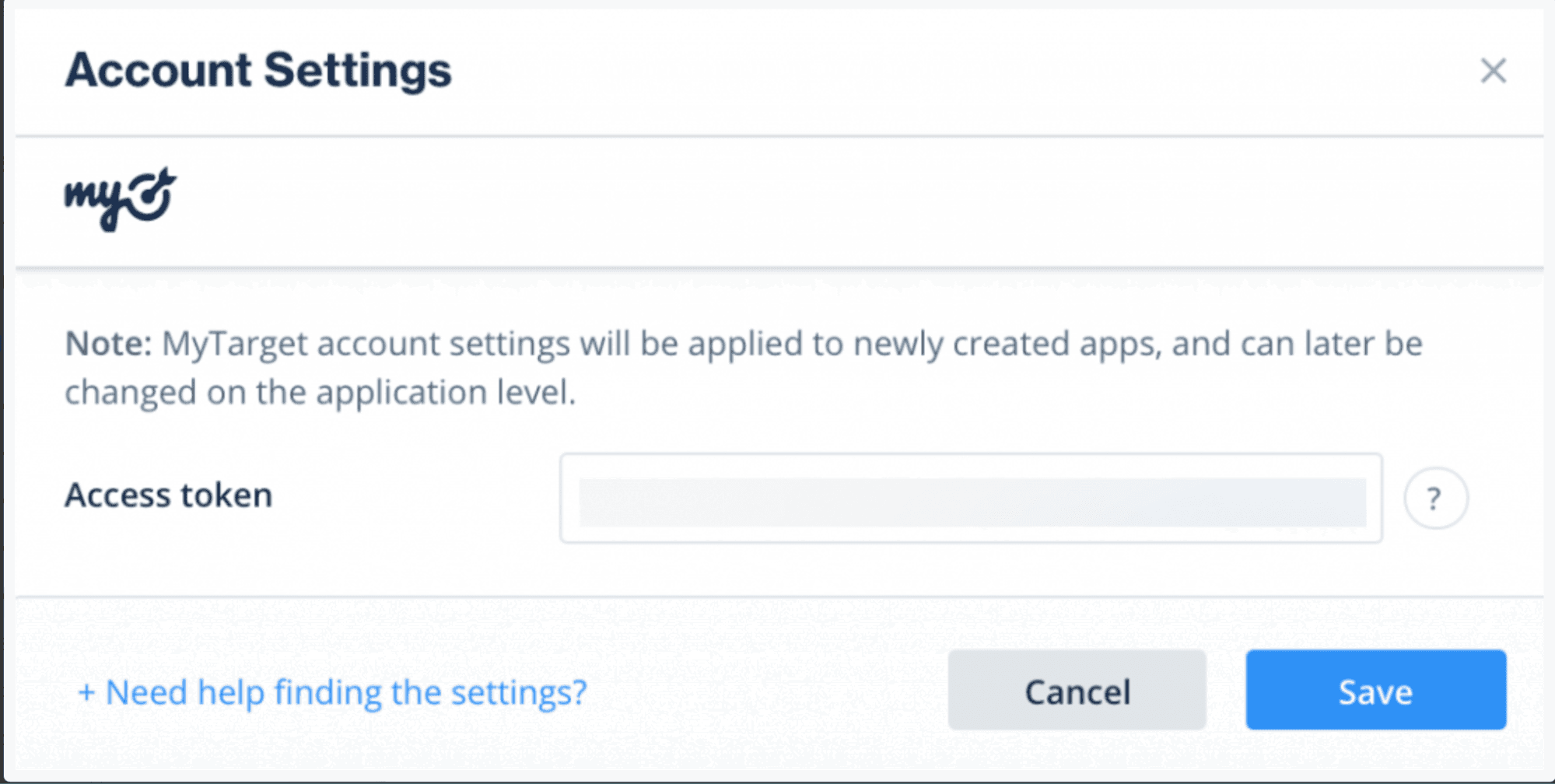
3. 広告ネットワークのリストから myTarget を選択し、**設定**を選択します。
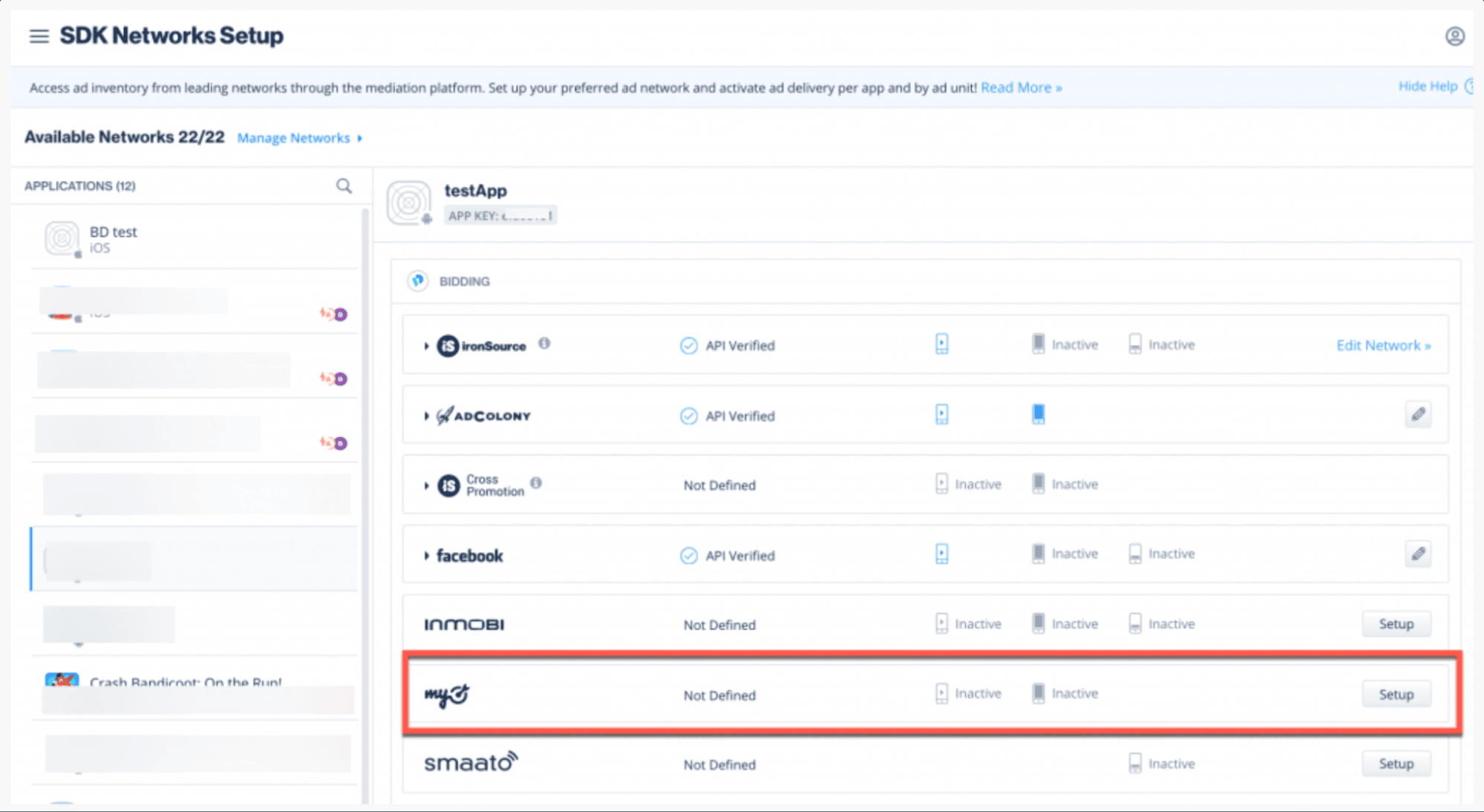
4. VK Ad Networkdアプリケーションの「Generated token(生成されたトークン)」を入力し、各広告ユニットにステップ1(ポイント2)の「ID」を2回追加します。状態を **Active** (アクティブ) に設定し、**Save (保存**) を選択します。設定ダッシュボードに、myTargetが\*\*「Active\*\* for Mediation(メディエーションに対してアクティブ)」と表示されます。
## ステップ 5.LevelPlay Mediation ネットワークアダプタの統合##step-5.-integrate-the-levelplay-mediation-network-adapters
LevelPlay は Gradle の依存関係と手動ダウンロードメカニズムの両方をサポートします。
### Gradle##gradle
1. アプリケーションモジュールの ビルド.gradle スクリプトに以下の Maven URL があることを確認します。
```groovy
repositories {
mavenCentral()
}
```
2. アダプターの Maven 名をアプリケーションモジュールの ビルド.gradle スクリプトに追加します。
```groovy
dependencies {
implementation 'com.unity3d.ads-mediation:mytarget-adapter:5.2.0'
implementation 'com.my.target:mytarget-sdk:5.27.2'
}
```
#### 手動ダウンロード##manual-download
1. VK Ad ネットワーク Adapter と SDK をビルドに追加します。最新の myTarget ファイル[はここ](/grow/levelplay/sdk/android/mediation-networks.md)にあります。
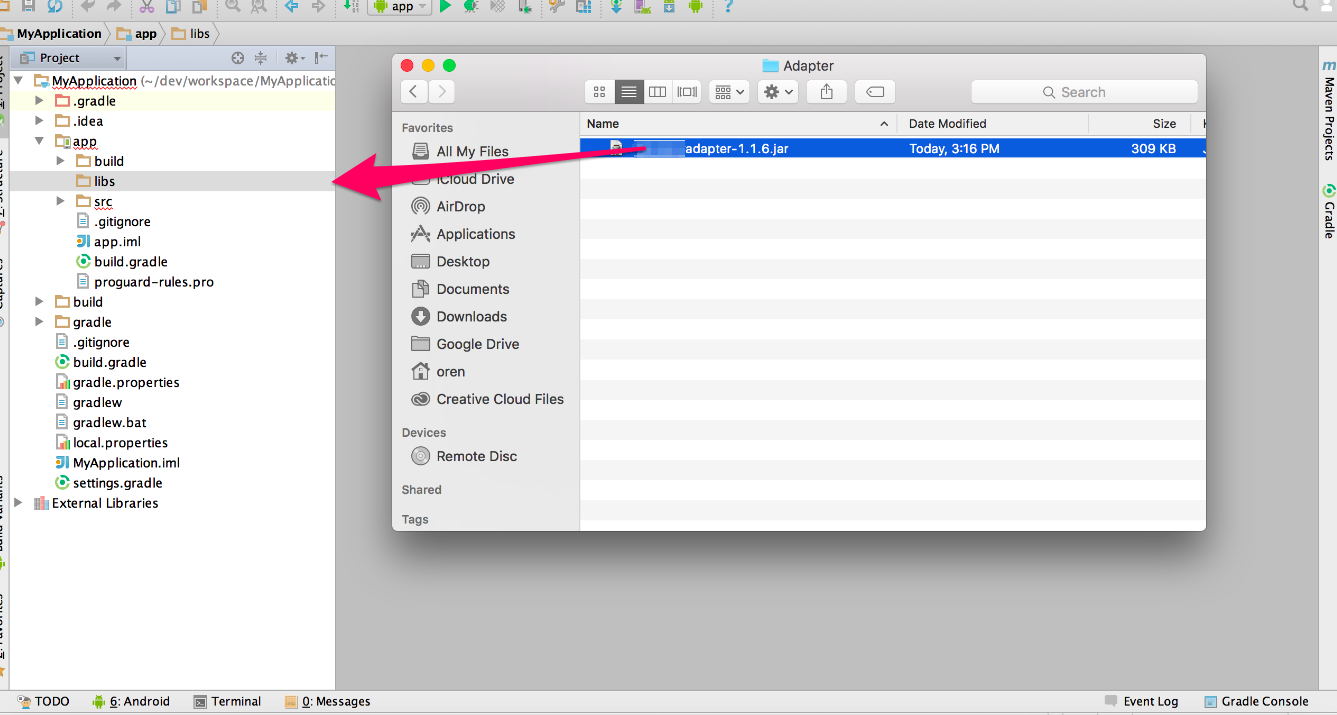
2. VK Ad ネットワーク Adapter と SDK を Android プロジェクトに追加します。Adapterをダウンロードしたら、VK AdネットワークアダプタAARをAndroidプロジェクトの**libs**フォルダーにドロップします。
3. **Gradle ビルドファイル**の **dependencies** セクションに以下を追加します。
```groovy
dependencies {
implementation 'com.unity3d.ads-mediation:mytarget-adapter:5.2.0'
implementation 'com.my.target:mytarget-sdk:5.27.2'
}
```
4. SDK AAR をプロジェクトに追加します。
1. Eclipse を使用している場合:.AAR ファイルをライブラリプロジェクトとしてインポートします。
2. Android Studio を使用している場合は、VK Ad ネットワークの AAR ファイルをダウンロードし、独自のモジュールに依存関係として追加します。**[File]**> **[New]**> **[New Module**]> [**Import .AAR]** に移動し、VK Ad ネットワークの .AAR ファイルがダウンロードされている場所に移動します。
#### ProGuard ユーザーのみ##for-proguard-users-only
VK Ad ネットワーク アダプターで ProGuard を使用している場合は、ProGuard ファイルに以下のコードを追加する必要があります。
```text
-keep class com.my.target.** {*;}
```
## ステップ 6.AndroidManifest.xml 更新##step-6.-update-androidmanifest.xml
### マニフェスト権限##manifest-permissions
```xml
```
### マニフェストアクティビティ##manifest-activities
**マニフェスト**の `` タグ内に以下のアクティビティーを追加します。
```xml
```
アプリケーション内で VK Ad ネットワーク 広告を配信できるようになりました。
## 次のステップ##next-steps
LevelPlay Mediation を通じて追加の広告ネットワークを活用するには、[アダプタ](/grow/levelplay/sdk/unity/mediation-networks.md.md)を統合し、インテグレーションガイドに従ってください。