# Pangleインテグレーション
> Pangleアカウントの作成、アプリケーションの追加、インタースティシャル動画とリワード動画の広告ユニットの設定によって、PangleとUnity LevelPlayを統合します。
> **Important:**
>
> 以下のドキュメントでは、Unity が開発、所有、または運用するものではない製品またはサービス ("サードパーティ製品") を取り上げます。
> その情報は、古かったり、不完全であったりする可能性がありますが、利便性のために提供しています。
> サードパーティ製品を使用する際は、その製品の規約に従うものとします。
> Unity はそれらの製品に関して一切保証を行わず、その使用によって生じた損害や損失 (サードパーティプロバイダーのコンテンツ、広告、製品、資料に関する問題を含む) について責任を負いません。
このガイドでは、Unity LevelPlay メディエーションで Pangle をライブに設定する方法をステップごとに説明します。
> **Note:**
>
> このメディエーションネットワークのアダプタ変更ログを表示するには、[Android 向けメディエーションネットワーク](/grow/levelplay/sdk/android/mediation-networks.md.md#integrate-network-adapters) を参照してください。
## 前提条件##prerequisites
* Pangle は、以下のユーザーに広告を配信します。日本、韓国、台湾、タイ、フィリピン、シンガポール、カンボジア、ベトナム、マレーシア、サウジアラビア、アラブ首長国連邦、エジプト、トルコ、インドネシア、カナダ、アルゼンチン、チリ、ペルー、コロンビア、ブラジル、メキシコ、ベラルーシ、ウクライナ、イスラエル、カザフスタン、ロシア、オーストラリア、ニュージーランド、南アフリカ、パキスタン、クウェート、イラク、モロッコ、カタール、ヨルダン、オマーン、バーレーン、ウルグアイ、エクアドル、レバノン、ケニア、スリランカ、アルジェリア、アゼルバイジャン、セルビア、パラグアイ、ボリビア\*\*(iOS & Android\*\*、入札および非入札)
* Pangle は Android Operating Systems Version 5(API レベル 21)以上をサポートします。
## ステップ 1. Pangle アカウントの作成
Unity LevelPlay を通じて Pangle の広告インベントリにアクセスするには、Pangle のアカウントを作成する必要があります。[ここで](http://ad.toutiao.com/union/media/login/)行うことができます。
## ステップ 2. Pangle でのアプリケーションの作成
次に、Pangle アカウントにアプリケーションを追加します。
### アプリケーションの追加
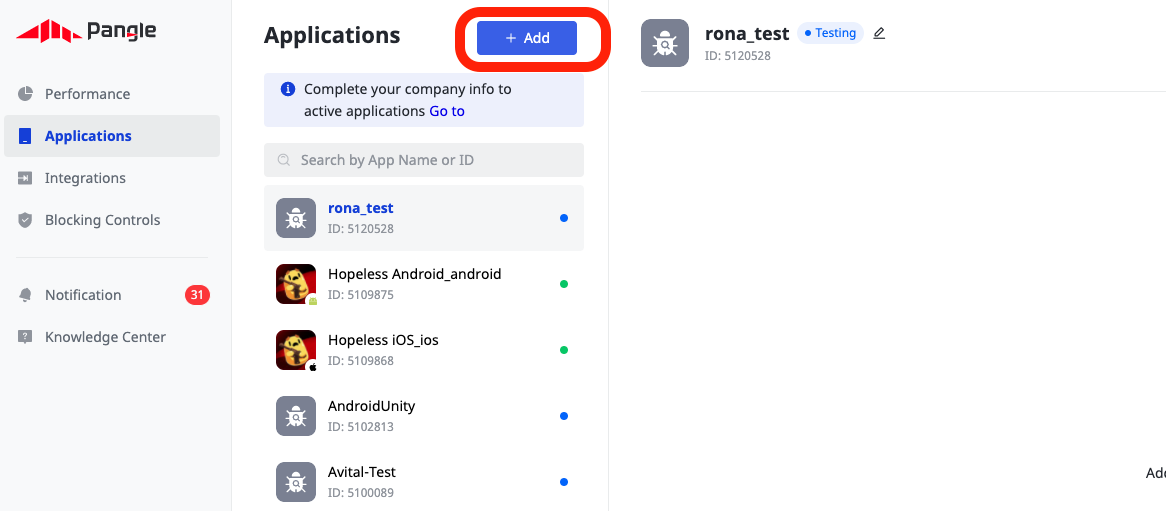
1. Pangle アアカウントにログインします。ダッシュボードで、**Applications**\*\*'\*\*にカーソルを合わせ、**Add**を選択します。
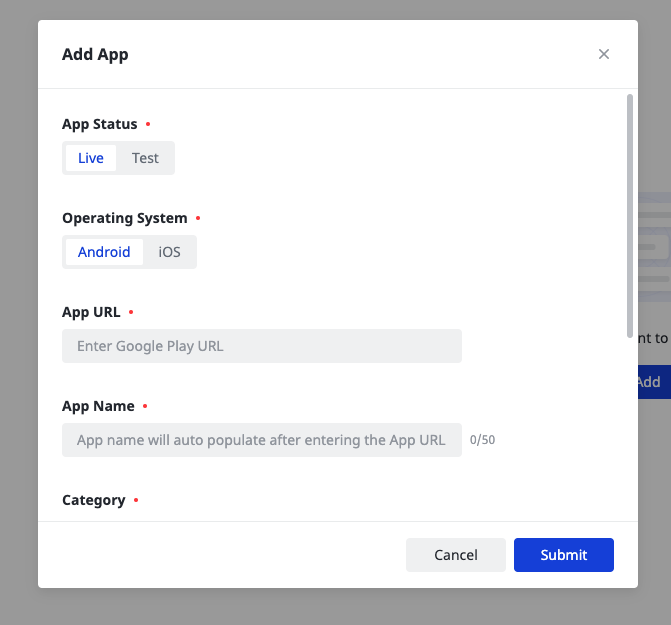
2。アプリケーションを追加するか、収益化する既存のアプリケーションを選択します。
## ステップ 3. LevelPlay ネットワーク 設定 モジュールで Pangle をアクティベートする
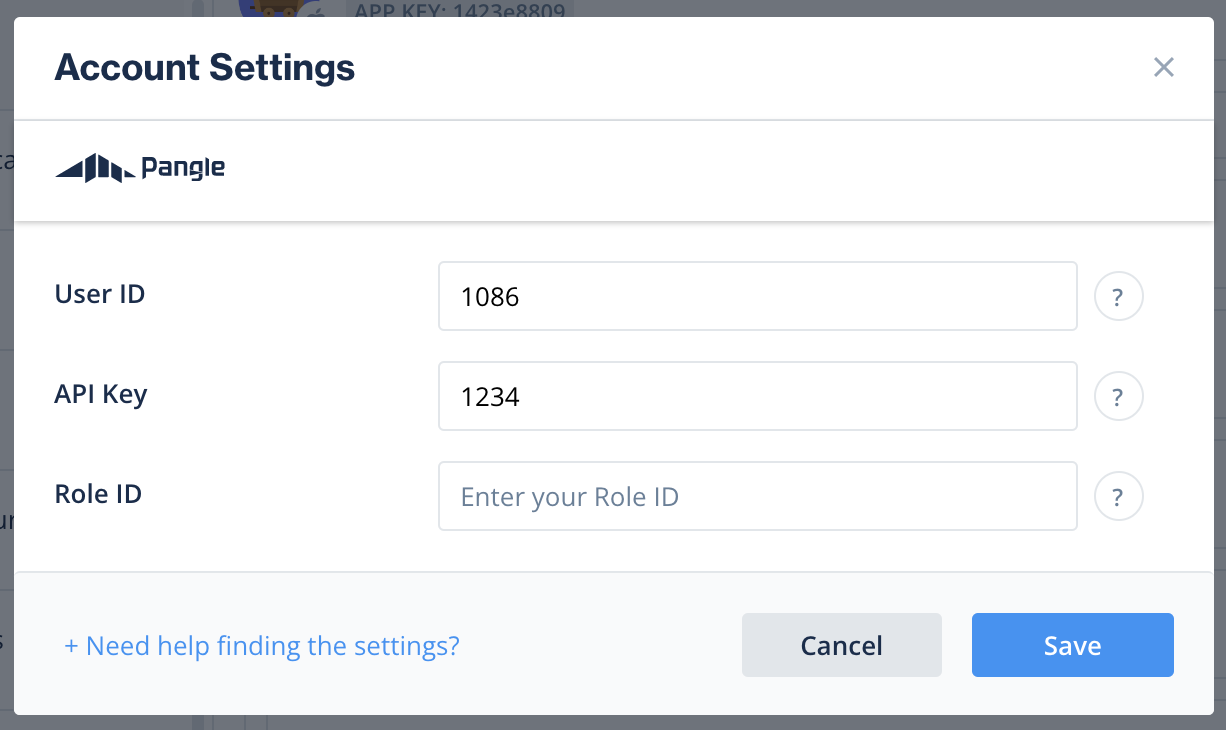
Unity LevelPlay を通じて Pangle の広告の配信がこれほど簡単になったことはありません。LevelPlay SDK Networks 設定ページで Pangle を設定するときに Pangle アカウントにサインインし、Pangle インタースティシャル広告とリワード広告を実行するために必要なすべてのパラメータを挿入します。
### アプリケーション設定
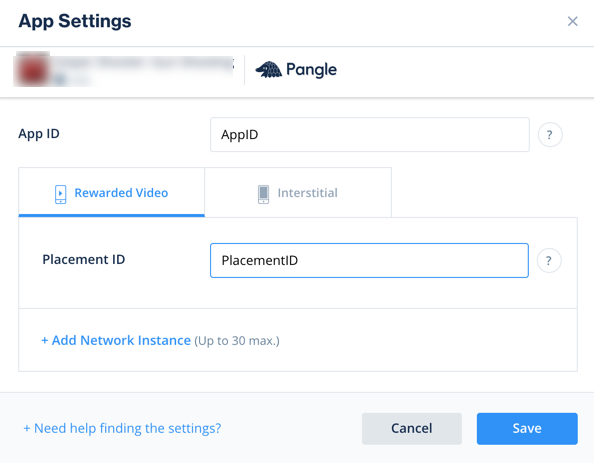
Pangle アカウントのパラメータがあり、LevelPlay ネットワーク設定モジュールに入力して、Pangle を LevelPlay に接続できるようにします。
| ユーザー ID | Pangle のダッシュボードでユーザーに割り当てられた一意の ID。 |
| -------------- | ---------------------------------------------------------------------------------- |
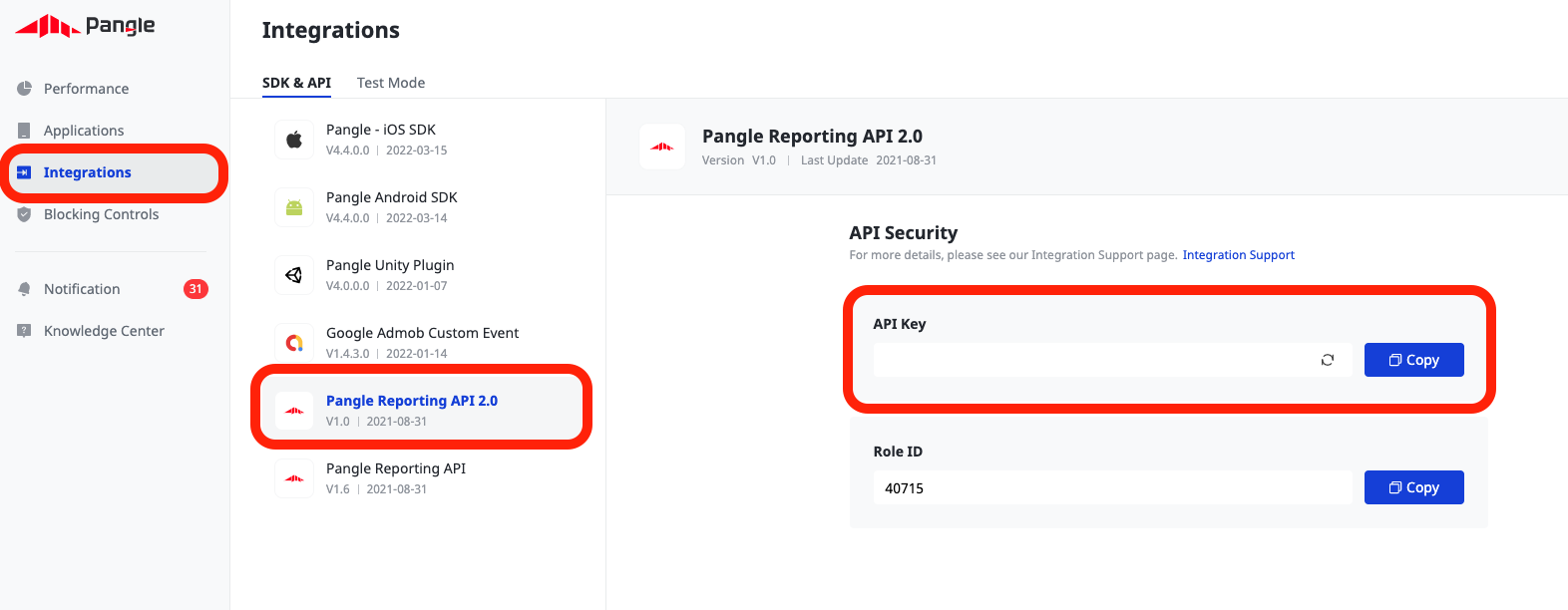
| **APIキー** | レポート API のために Pangle によって生成されたキー (Pangle プラットフォームでは API キーと呼ばれます) \*\*\*\*\*\*\*\* |
| **アプリケーションID** | **Pangle の\*\*\*\*ダッシュボード**でアプリケーションに割り当てられた**一意の** ID |
| **プレースメント ID** | Pangle の**ダッシュボード**で作成した広告に割り当てられた**一意の** ID |
この情報を取得したら、LevelPlay **アカウント**で Pangle のパラメータを設定します。上記の情報を正しく追加することで、LevelPlay プラットフォームで Pangle の広告インベントリとレポートデータを最大限に活用できるようになります。
### ユーザー ID
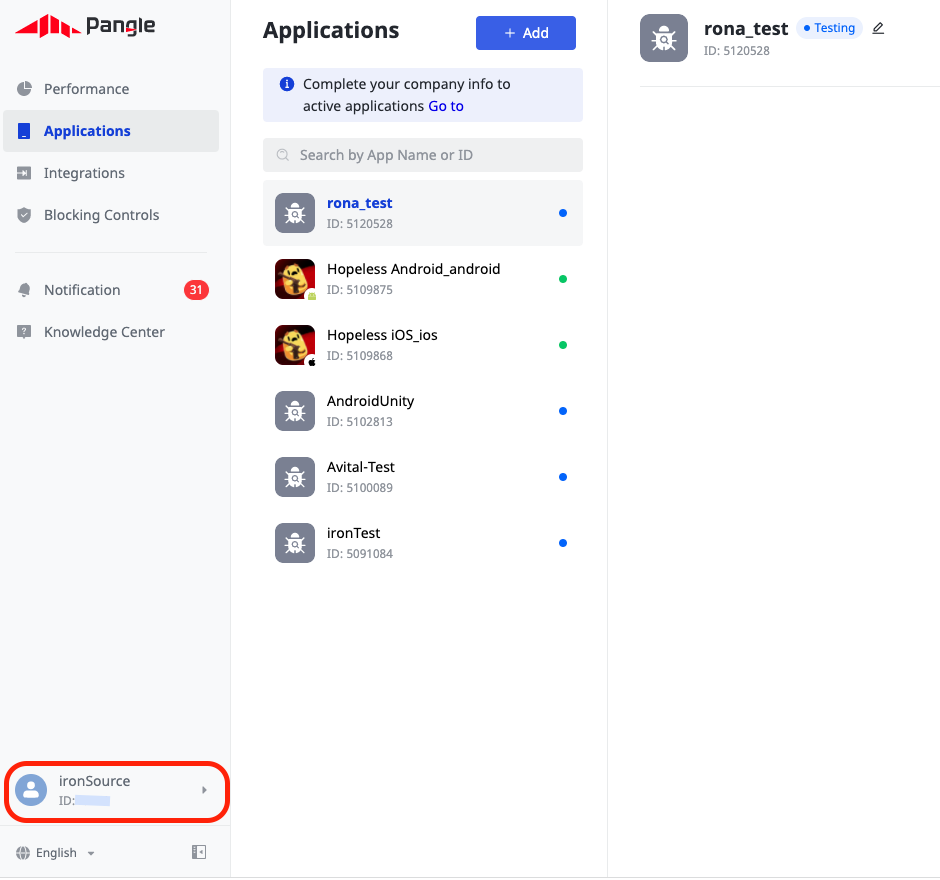
Pangle アカウントにサインインすると、ダッシュボードの右上にユーザー ID が表示されます。
### API キー
### アプリケーションID
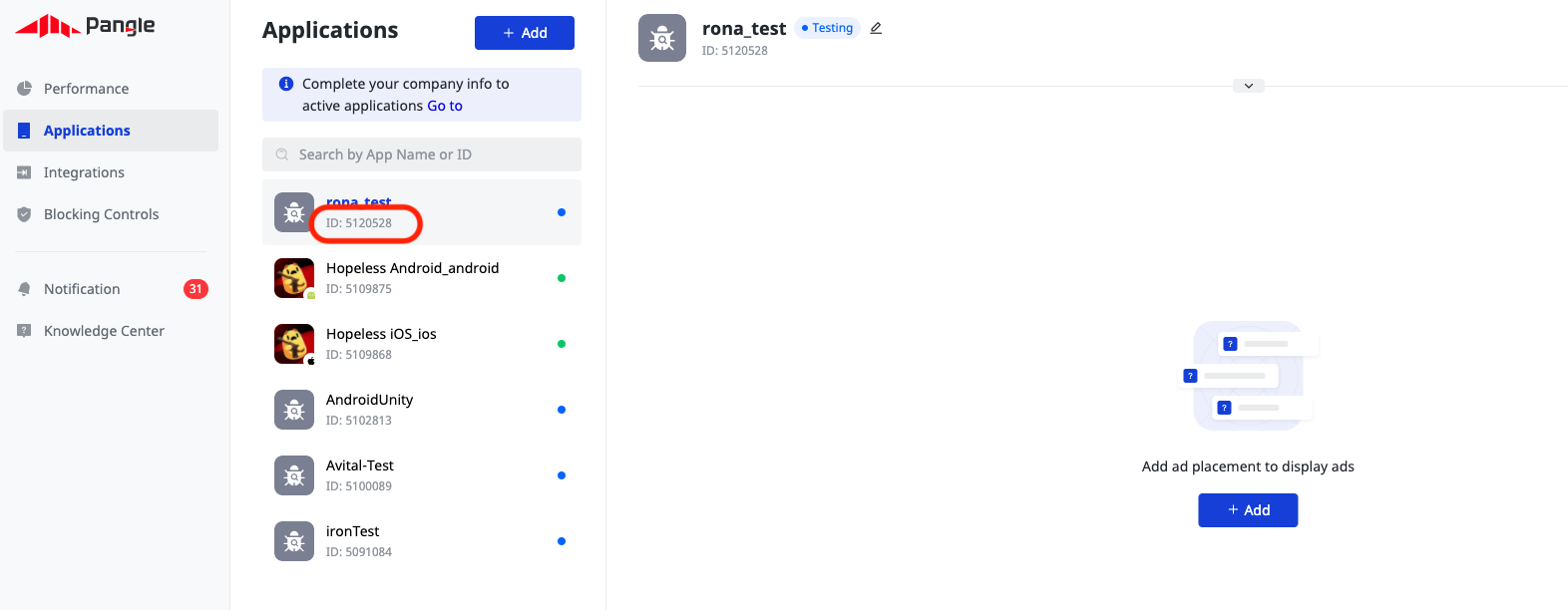
**Pangle** ダッシュボードでアプリケーションを作成すると (ステップ 2 で説明)、**Apps** (**Applications**\*\*'\*\* にカーソルを合わせ、**Apps** を選択) の下に**アプリケーション ID** が表示されます。
### プレースメント ID
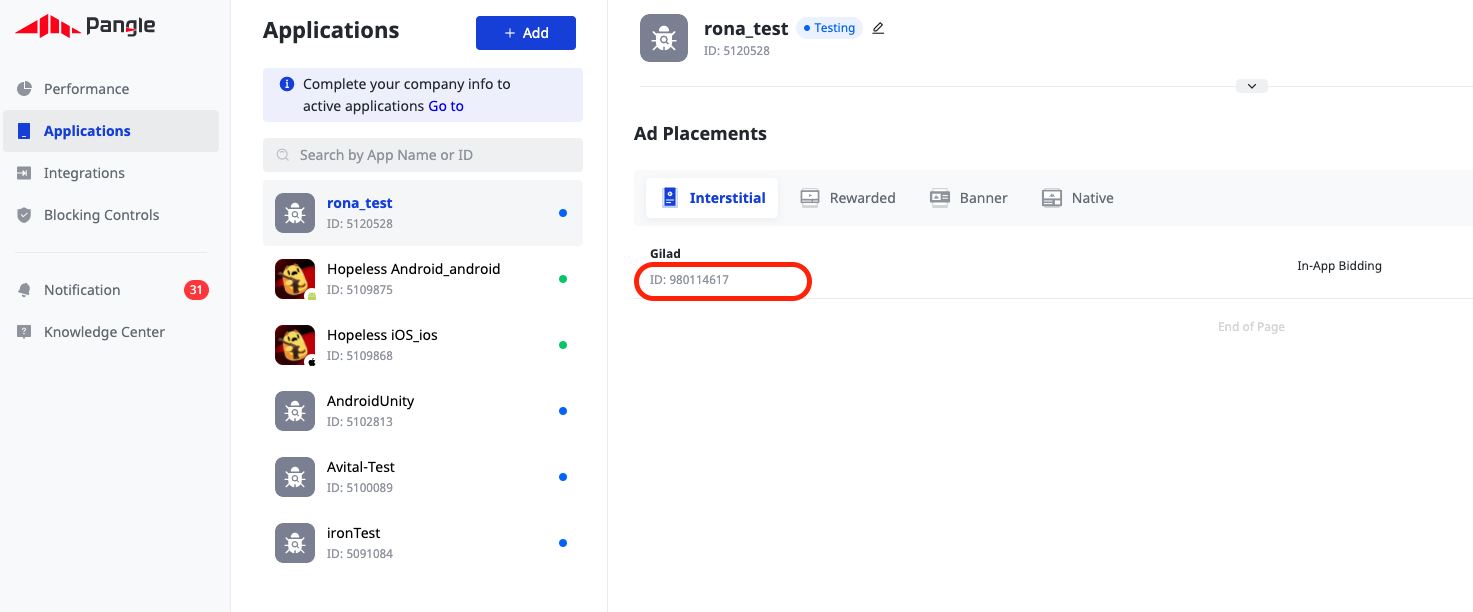
**Pangle** ダッシュボードでアプリケーションを作成したら、広告を含める必要があります。**アプリケーション**\*\*'**にカーソルを合わせ、**Ad placements****'\*\* を選択します。配置を手動で追加するか、既存の配置を選択して配置 ID を取得します。
## ステップ 4. Pangle アダプタをビルドに追加します。##step-4.-add-the-pangle-adapter-to-your-build
LevelPlay は Gradle の依存関係と手動ダウンロードメカニズムの両方をサポートします。
### Gradle##gradle
1. アプリケーションモジュールの ビルド.gradle スクリプトに以下の Maven URL があることを確認します。
```groovy
repositories {
mavenCentral()
maven {
url 'https://artifact.bytedance.com/repository/pangle'
}
}
```
2. アダプターの Maven 名をアプリケーションモジュールの ビルド.gradle スクリプトに追加します。
```groovy
dependencies {
implementation 'com.unity3d.ads-mediation:pangle-adapter:5.10.0'
implementation 'com.pangle.global:pag-sdk:7.9.0.9'
}
```
### 手動ダウンロード##manual-download
1. **Pangle Adapter と SDK をダウンロードします。**
Pangle Adapter と SDK をビルドに追加します。最新の Pangle ファイル[はここ](/grow/levelplay/sdk/android/mediation-networks.md)にあります。
2. **Pangle Adapter をプロジェクトに追加します。**
アダプターと SDK をダウンロードしたら、Android プロジェクトの **libs** フォルダーに Pangle ファイルをドロップします。
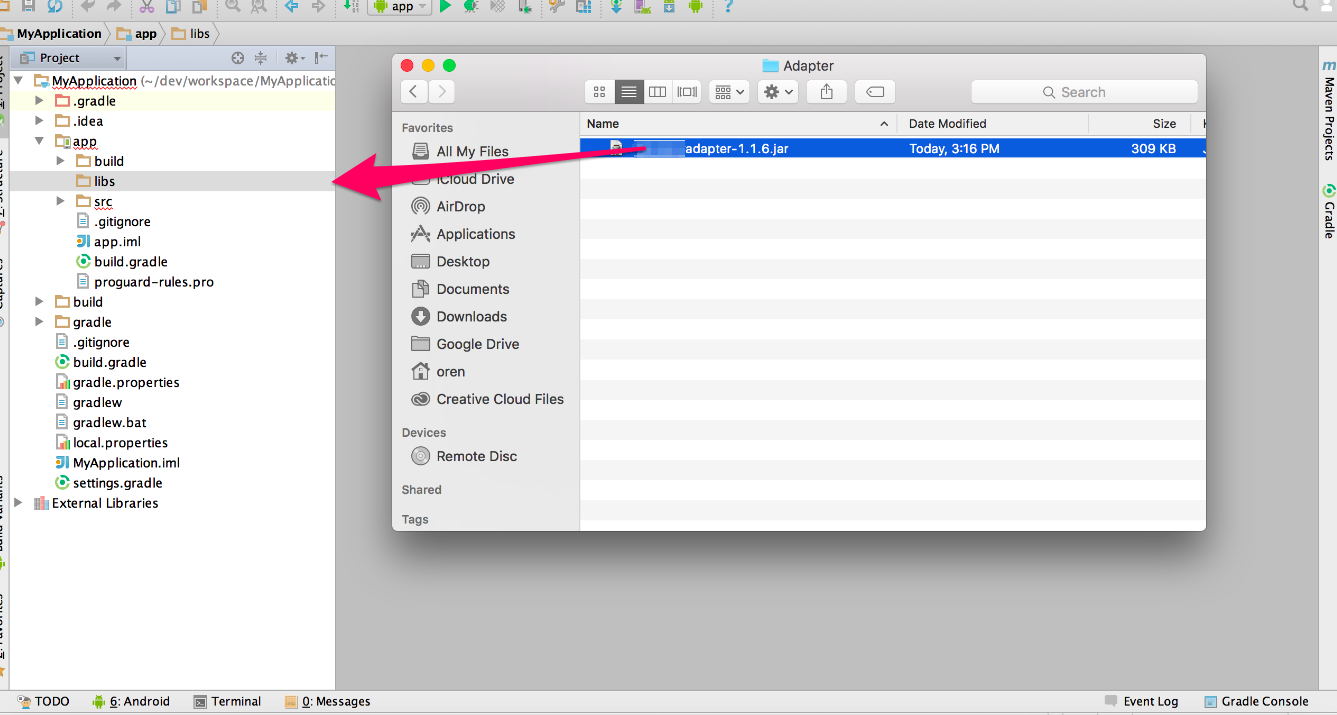
3. Gradle ビルドファイルの **dependencies** セクションに以下を追加するようにしてください。
```groovy
dependencies {
implementation 'com.unity3d.ads-mediation:pangle-adapter:5.10.0'
implementation 'com.pangle.global:pag-sdk:7.9.0.9'
}
```
### ProGuard ユーザーのみ##for-proguard-users-only
Pangle アダプタで ProGuard を使用している場合は、ProGuard ファイルに以下のコードを追加する必要があります。
```text
-keep class com.bytedance.sdk.** { *; }
```
## ステップ 5.AndroidManifest.xml 更新##step-5.-update-androidmanifest.xml
Pangle Android アダプタ バージョン 4.1.1 以降(Android SDK バージョン 6.17.0)では、Pangle アダプタは AAR としてリリースされます。JAR インテグレーションを維持する場合は、マニフェストを追加します。
**マニフェスト権限:**
```xml
```
## ステップ 6.Pangle の追加設定##step-6.-pangle-additional-settings
### COPPA の設定##set-coppa
Unity LevelPlay プラットフォームを使用すると、パブリッシャーは Pangle COPPA 設定を Pangle ネットワークに直接通信できます。この特徴は LevelPlay SDK 6.17.0 以降、Pangle Android Adapter 4.1.2 以降を使用して有効化されます。
以下の構文を使用して、Pangle COPPA を値 1 に設定し、子をレポートします。
```java
LevelPlay.setMetaData("Pangle_COPPA","1");
```
以下の構文を使用して、Pangle COPPA に値 0 を設定し、成人をレポートします。
```java
LevelPlay.setMetaData("Pangle_COPPA","0");
```
ironsource とその他の広告ネットワークのインテグレーションを検証するには、この[ドキュメント](/grow/levelplay/sdk/unity/integration-helper.md.md)を参照してください。
これで、アプリケーション内で Pangle を配信できます。