# Unity Ads との連携
> Unity Ads アカウントの作成、アプリケーションの追加、プレースメントの設定を行って、Unity LevelPlay で Unity Ads を広告ネットワークとして設定します。
> **Important:**
>
> 以下のドキュメントでは、Unity が開発、所有、または運用するものではない製品またはサービス ("サードパーティ製品") を取り上げます。
> その情報は、古かったり、不完全であったりする可能性がありますが、利便性のために提供しています。
> サードパーティ製品を使用する際は、その製品の規約に従うものとします。
> Unity はそれらの製品に関して一切保証を行わず、その使用によって生じた損害や損失 (サードパーティプロバイダーのコンテンツ、広告、製品、資料に関する問題を含む) について責任を負いません。
このガイドでは、Unity Ads を Unity LevelPlay の広告ネットワークとして稼働させる方法について、ステップバイステップで説明します。
Unity Ads ネットワークの場合、自動設定ツールは、以下のステップ 1 の完了後に使用できます。自動設定ツールは、アプリケーションと入札者の配置を作成し、Unity Adsから配置の詳細を取得するため、LevelPlayとUnity Adsのプラットフォームを切り替える必要はありません。または、設定全体を手動で完了することもできます。
## 前提条件##prerequisites
リワード広告、インタースティシャル広告、またはバナー広告をアプリケーションに正しく統合していることを確認します。インテグレーション手順については、以下のプラットフォーム固有のガイドを参照してください。
**Rewarded ads integration:**
* [Unity](/grow/levelplay/sdk/unity/rewarded-ad-integration-package.md.md)
* [Android](/grow/levelplay/sdk/android/rewarded-ads-integration.md.md)
* [iOS](/grow/levelplay/sdk/ios/rewarded-ads-integration.md.md)
* [Adobe Air](/grow/levelplay/sdk/adobe/rewarded-ads-integration.md.md)
* [フラッター](/grow/levelplay/sdk/flutter/rewarded-ads-integration.md.md)
* [リアクトネイティブ](/grow/levelplay/sdk/react/rewarded-ads-integration.md.md)
**Interstitial integration:**
* [Unity](/grow/levelplay/sdk/unity/interstitial-integration.md.md)
* [Android](/grow/levelplay/sdk/android/interstitial-integration.md.md)
* [iOS](/grow/levelplay/sdk/ios/interstitial-integration.md.md)
* [Adobe Air](/grow/levelplay/sdk/adobe/interstitial-integration.md.md)
* [フラッター](/grow/levelplay/sdk/flutter/interstitial-integration.md.md)
* [React ネイティブ](/grow/levelplay/sdk/react/interstitial-integration.md.md)
**Banner integration:**
* [Unity](/grow/levelplay/sdk/unity/banner-integration.md.md)
* [Android](/grow/levelplay/sdk/android/banner-integration.md.md)
* [iOS](/grow/levelplay/sdk/ios/banner-integration.md.md)
* [Adobe Air](/grow/levelplay/sdk/adobe/banner-integration.md.md)
* [フラッター](/grow/levelplay/sdk/flutter/banner-integration.md.md)
* [React ネイティブ](/grow/levelplay/sdk/react/banner-integration.md.md)
## ステップ 1. Unity Ads の設定
Unity Ads を設定する前に以下の手順を実行します。
1. [Unity ID の作成](/cloud/accounts/create-account.md.md)
2. [Unity へのサインアップ](https://cloud.unity.com)
> **Note:**
>
> ステップ 1 を完了したら、[ステップ 4](/grow/levelplay/sdk/unity/mediation-network-guides.md.md) にスキップし、自動入札者設定ツールを使用して Unity LevelPlay で Unity Ads 入札者を稼働させることができます。手動設定を続行する場合は、ステップ 2 に進みます。
## ステップ 2. Unity Ads でのプロジェクトの作成
Unity Ads でアプリケーションを作成する手順は、次のとおりです。
### アプリケーションの作成
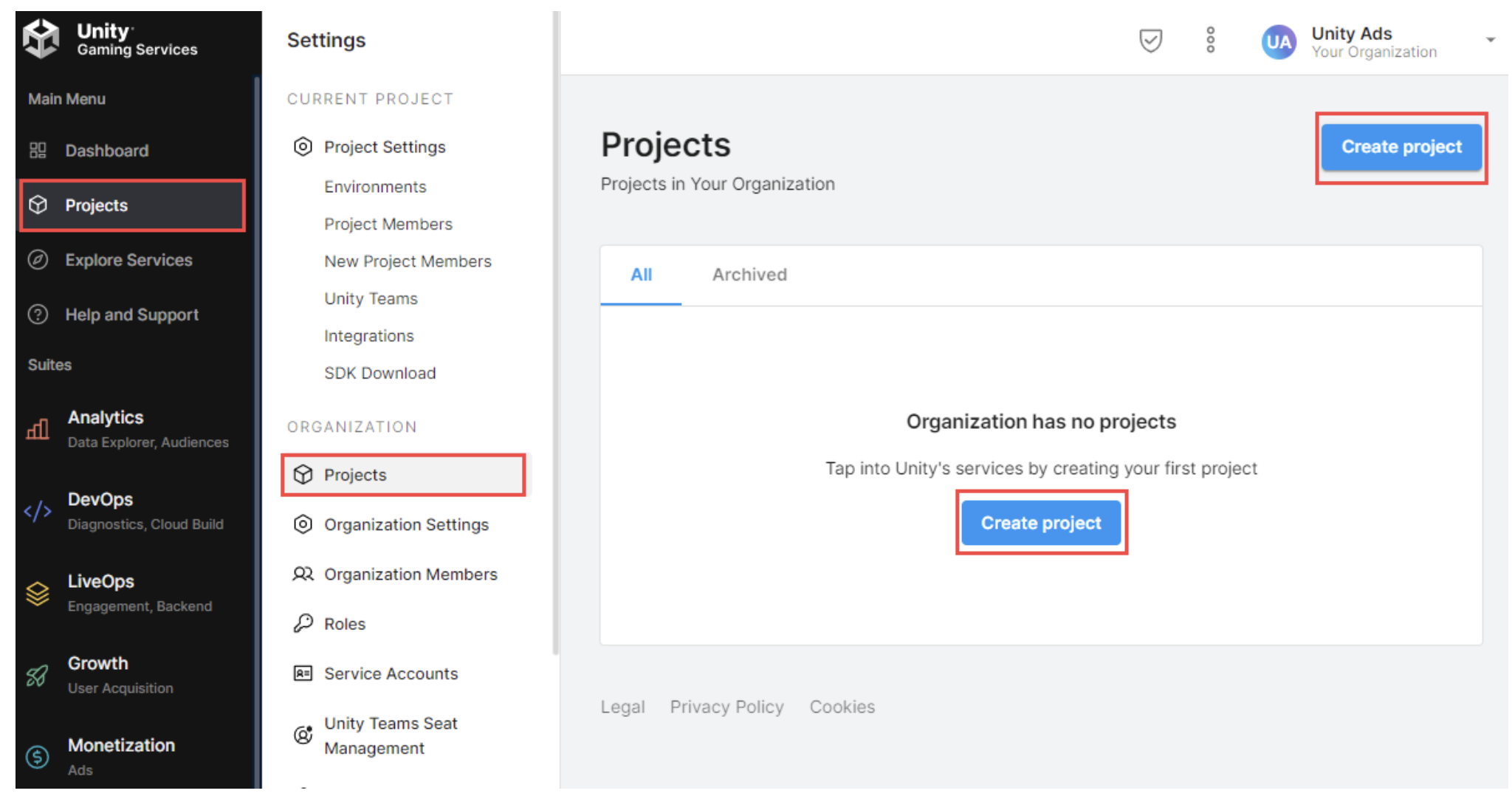
1. [Unity収益化ダッシュボード](https://cloud.unity.com/monetization)で、**Projects**を選択します。
2. **Organization (組織**) を選択し、**Projects (プロジェクト**) を選択します。
3. **Create project (プロジェクト**を作成) を選択します。
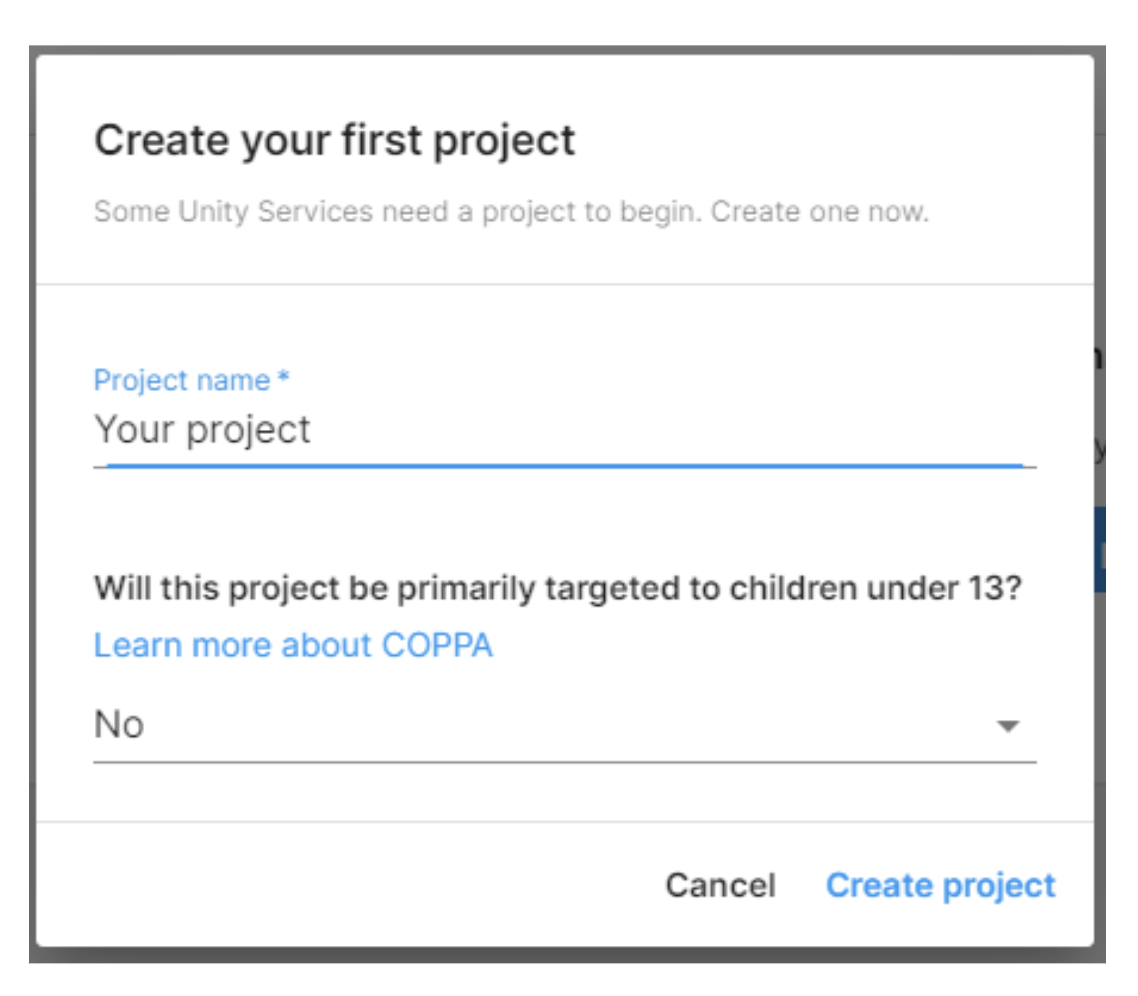
4. プロジェクト名と [COPPA](https://www.ftc.gov/enforcement/rules/rulemaking-regulatory-reform-proceedings/childrens-online-privacy-protection-rule) 指定を入力します
5. **Create project (プロジェクト**を作成) を選択します。
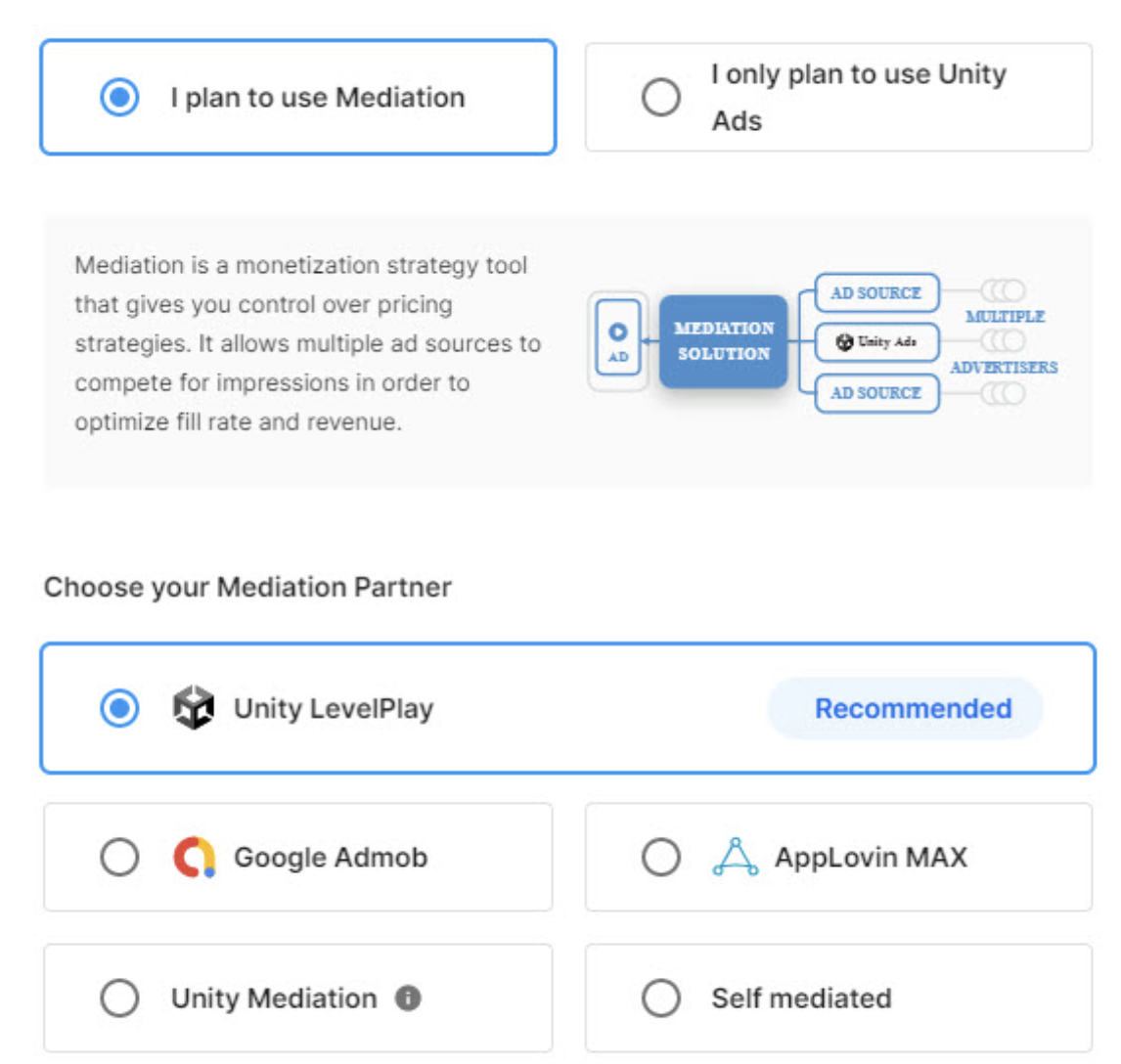
プロジェクトを収益化するには、ダッシュボードでUnity Adsを有効にする必要があります。収益化ダッシュボード のセカンダリナビゲーションメニューで、\*\*Get started (\*\*開始する) を選択します。
プロジェクト用に Unity Ads を初期化する際に、メディエーションプロバイダーを選択する必要があります。**I plan to use Mediation** (メディエーションを使用する) を選択します。次に、**Choose your Mediation Partner**で**Unity LevelPlay**を選択します
### 広告単位の作成
[広告単位](/grow/levelplay/platform/get-started/ad-units.md.md)を使用して、ゲーム内で広告コンテンツをトリガーするイベントを表示します。
1. 左ナビゲーションメニューから、**収益化>広告ユニット**を選択します。
2. **Add Ad Unit** (広告単位を追加) を選択して作成モーダルを表示します。
3. 広告単位名を入力し、プラットフォーム (iOS または Android) と[広告形式](/grow/levelplay/platform/get-started/ad-units.md.md) (リワード広告、インタースティシャル、またはバナー) を選択します。
4. **Create (作成**) を選択して広告単位を保存します。
### 配置の追加
プロジェクトを作成したら、**収益化 > プレースメント** に移動し、両方のプラットフォームの**ゲーム ID** を書き留めます。
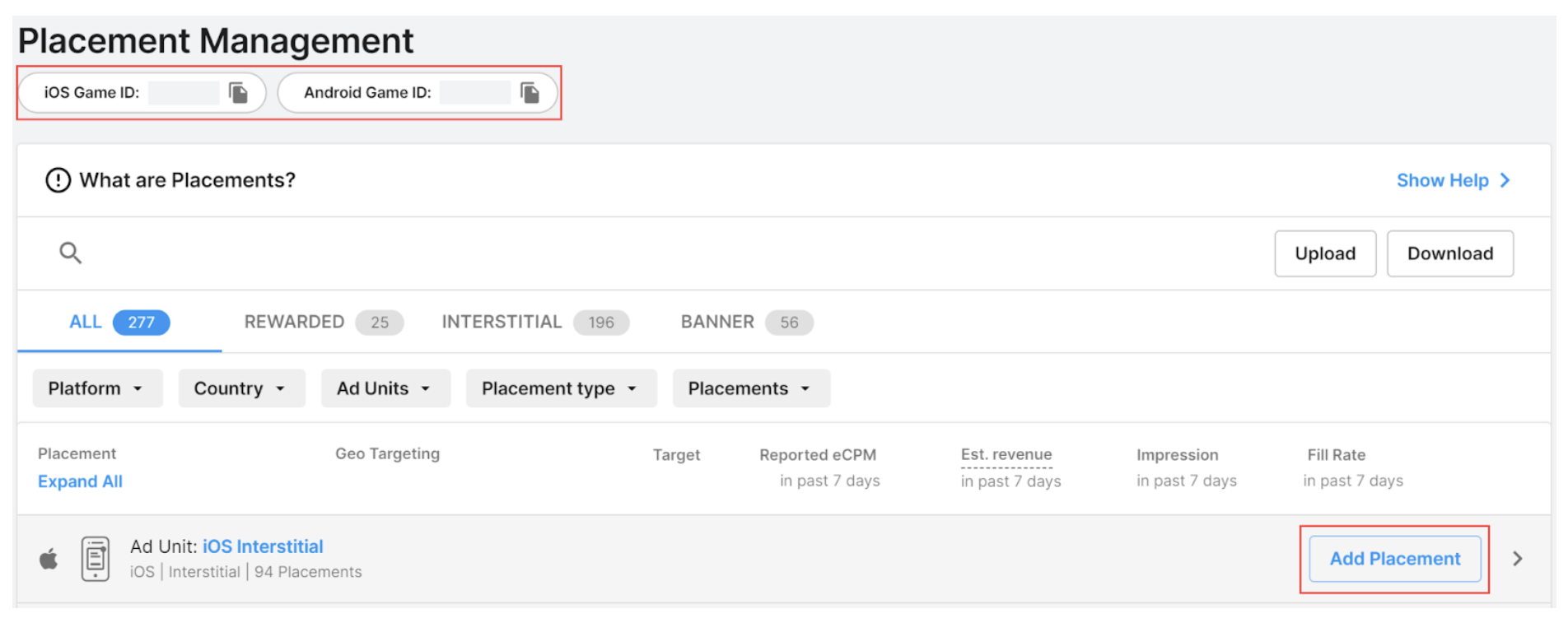
新しい配置を作成するには、**Add 配置** を選択します。
> **Note:**
>
> Unity Ads は、最初にプロジェクトを作成するときに自動的に「デフォルト」プレースメントを作成しますが、Unity Ads メディエーション設定ごとに一意の新しいプレースメントを作成することをお勧めします。
## ステップ 3. 認証情報の取得
LevelPlay の設定を完了するには、Unity Ads プラットフォームから以下の詳細を取得する必要があります。
* APIキー
* 組織コア ID
* キー ID
* 秘密鍵
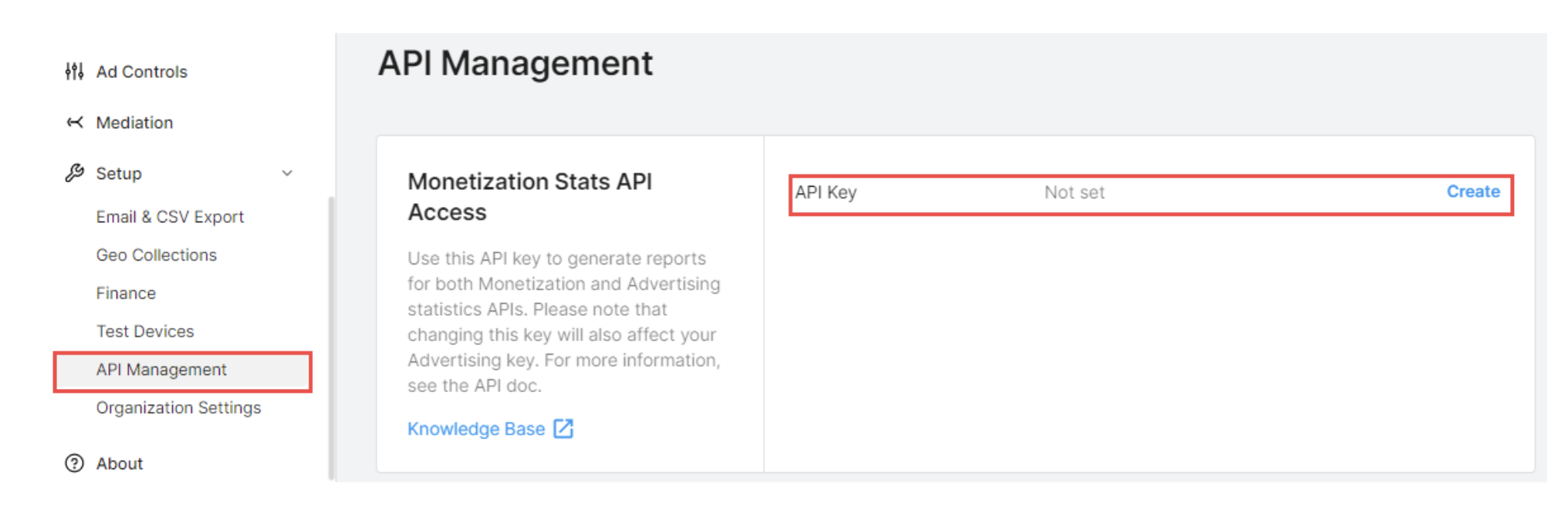
**Set up> API Management** に移動し、**API キー**をメモします。
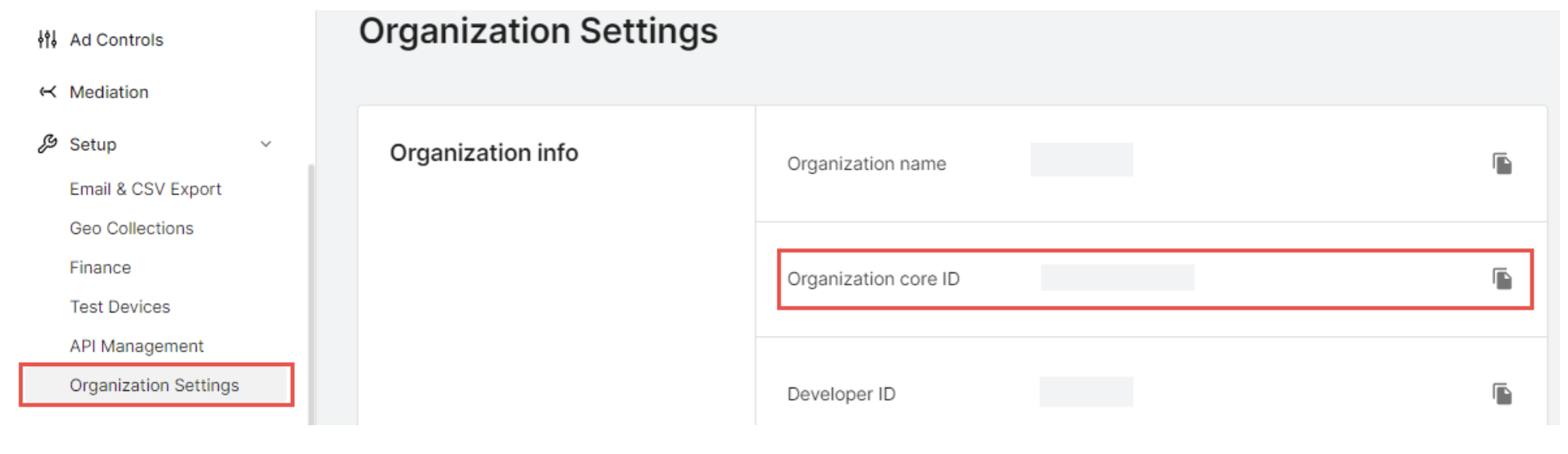
次に、Organization settings(組織設定)を操作し、**Organization core ID**をメモします。
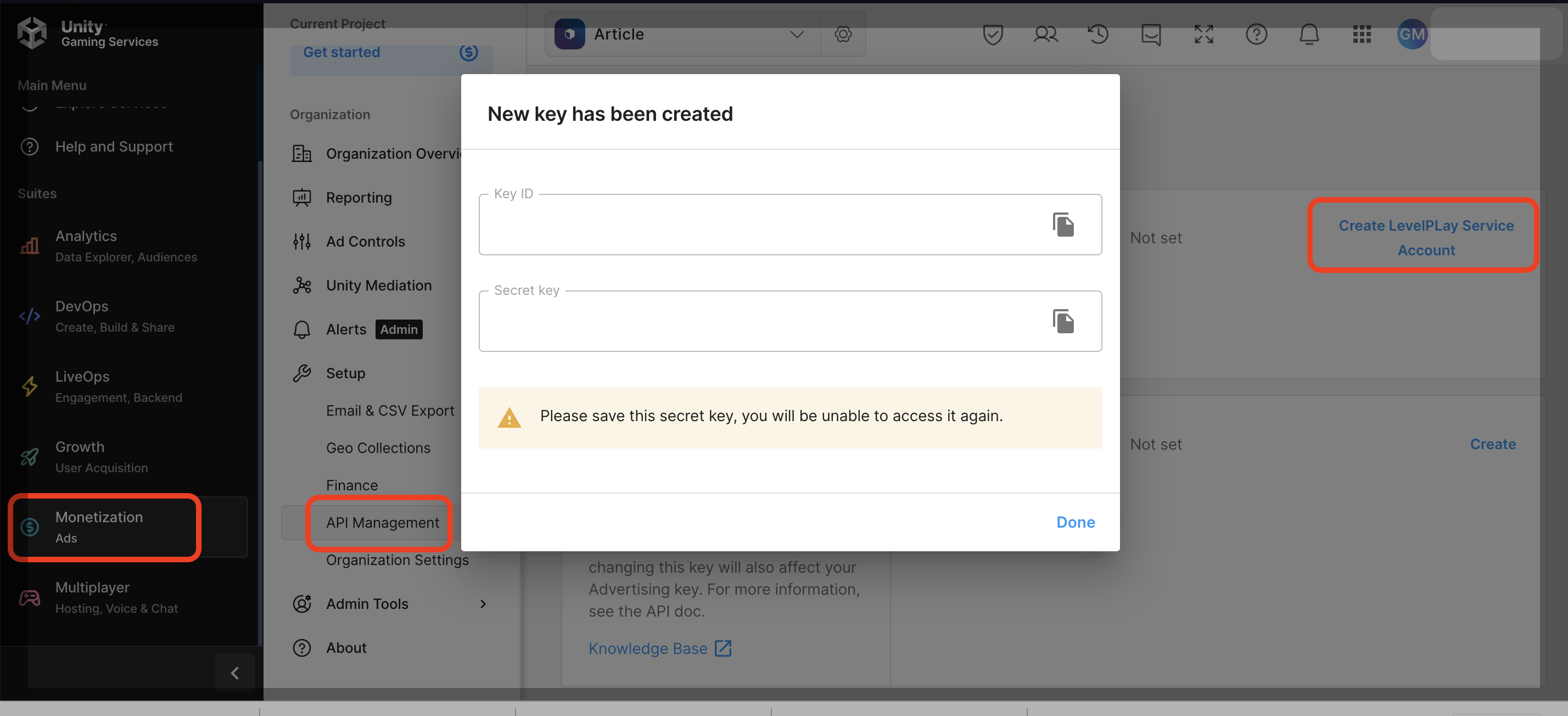
**キーIDと秘密鍵**を取得するには、**収益化、\*\*\*\*API管理**の順に移動し**Create LevelPlayサービスアカウント**を選択すると、キーIDと秘密鍵がモーダルとして表示されます。秘密鍵は、モーダルを閉じた後に再度取得できなくなるため、必ず保存してください。
## ステップ 4. LevelPlay での Unity Ads の設定
これらのパラメータをすべて取得したら、LevelPlay アカウントにログインします。
* 「**Mediation**」>「**設定**」>「**SDK Networks**」に移動します。
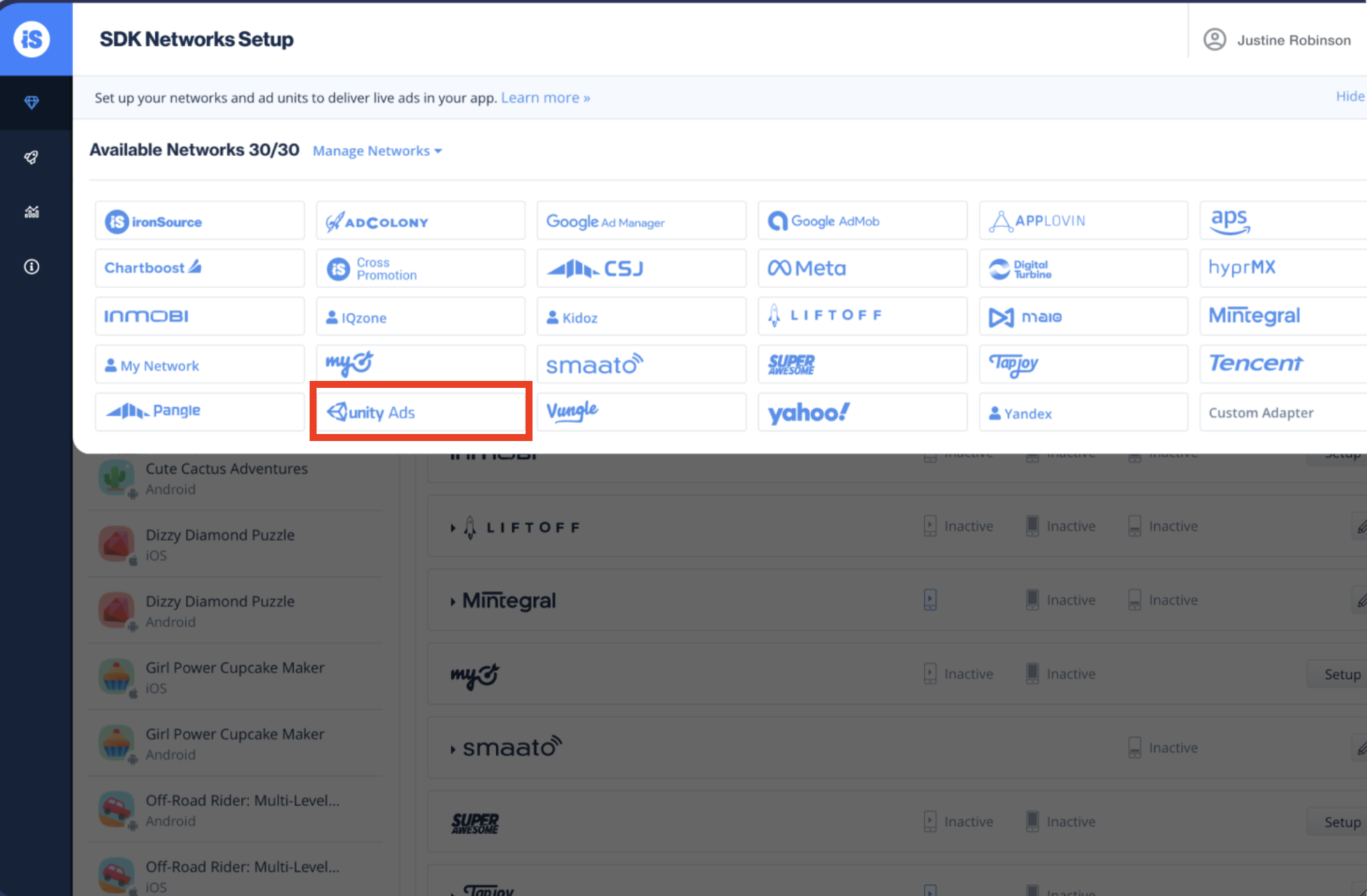
* 使用可能なネットワークのリストから Unity Ads を選択します。
* 関連するフィールドに Unity Ads **API キー**と **Organizational Core ID** を入力します。
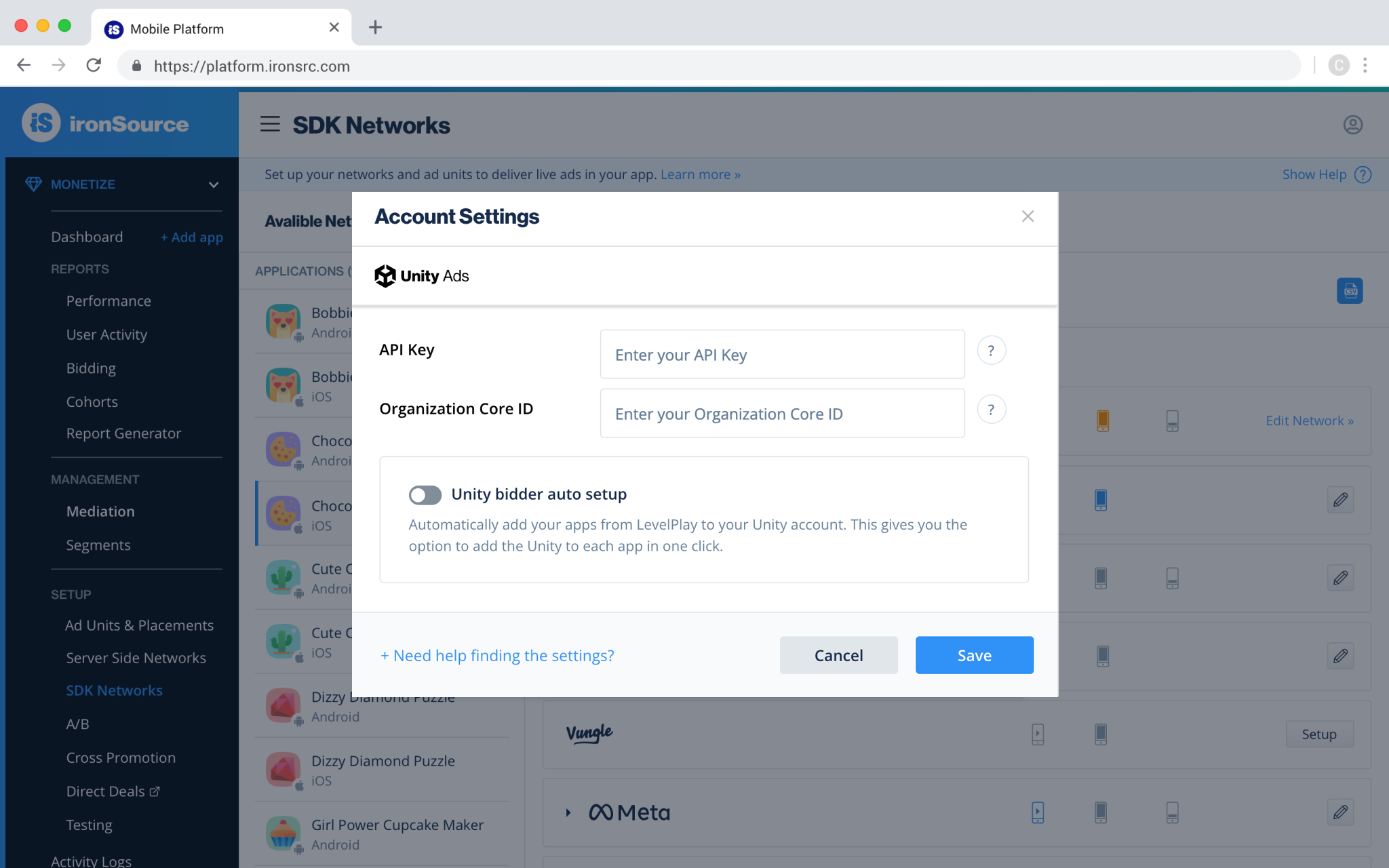
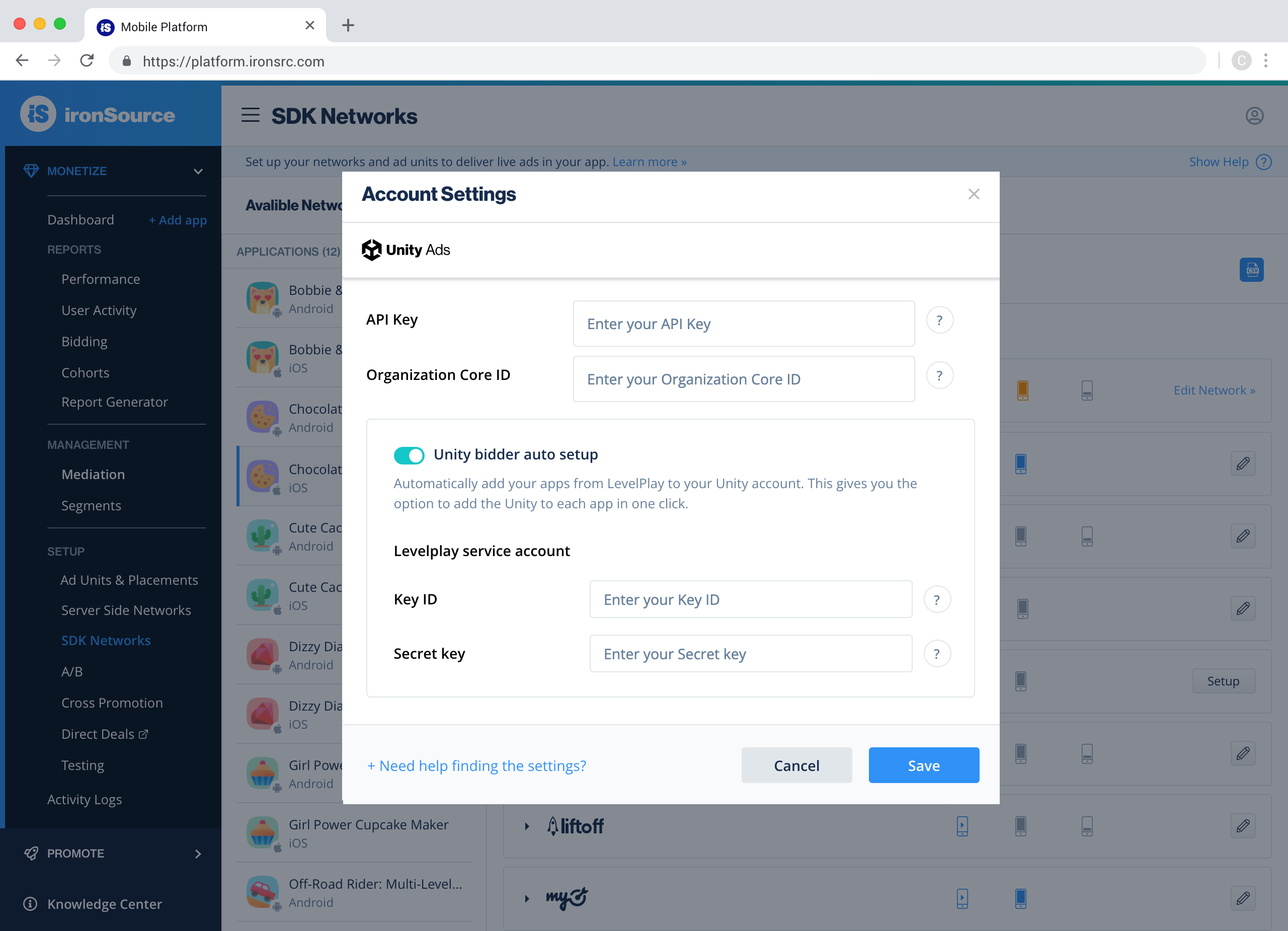
* 自動設定特徴をアクティベートするには、Unity Ads 自動設定ツールのトグルをオンにします。これにより、Unity Adsプラットフォームでアプリケーションと入札者の配置を自動的に作成し、LevelPlayがUnity Adsから配置の詳細を取得できるようになります。
* 自動設定ツールに切り替えたら、キーIDと秘密鍵(ステップ3から)を入力します。次に、**Save (保存**) を選択します。
> **Note:**
>
> 自動設定ツールをオンにしても、LevelPlay で Unity Ads 入札を手動で設定できます。
## ステップ 5:アプリケーション レベルでの Unity Ads の設定
### 従来のウォーターフォール設定
* SDK Networks ページの左側のリストから統合するアプリケーションを選択します。
* 広告単位行で、**設定**を選択し、関連する広告単位設定の下の**ゲーム ID** と**配置** **ID** を入力します。
* 設定ダッシュボードに Unity Ads がメディエーションに対して**アクティブ**と表示されます。
### 入札設定
LevelPlay で Unity Ads 入札者を設定するには 2 つの方法があります。
1. **自動設定** - Unity Monetizeダッシュボードで新しいアプリケーションとプレースメントを自動的に作成し、LevelPlayで必要な設定をすべて入力します。
2. **手動** - LevelPlay および Unity Ads プラットフォームで必要なアプリケーションの詳細を手動で入力
**Auto-setup**
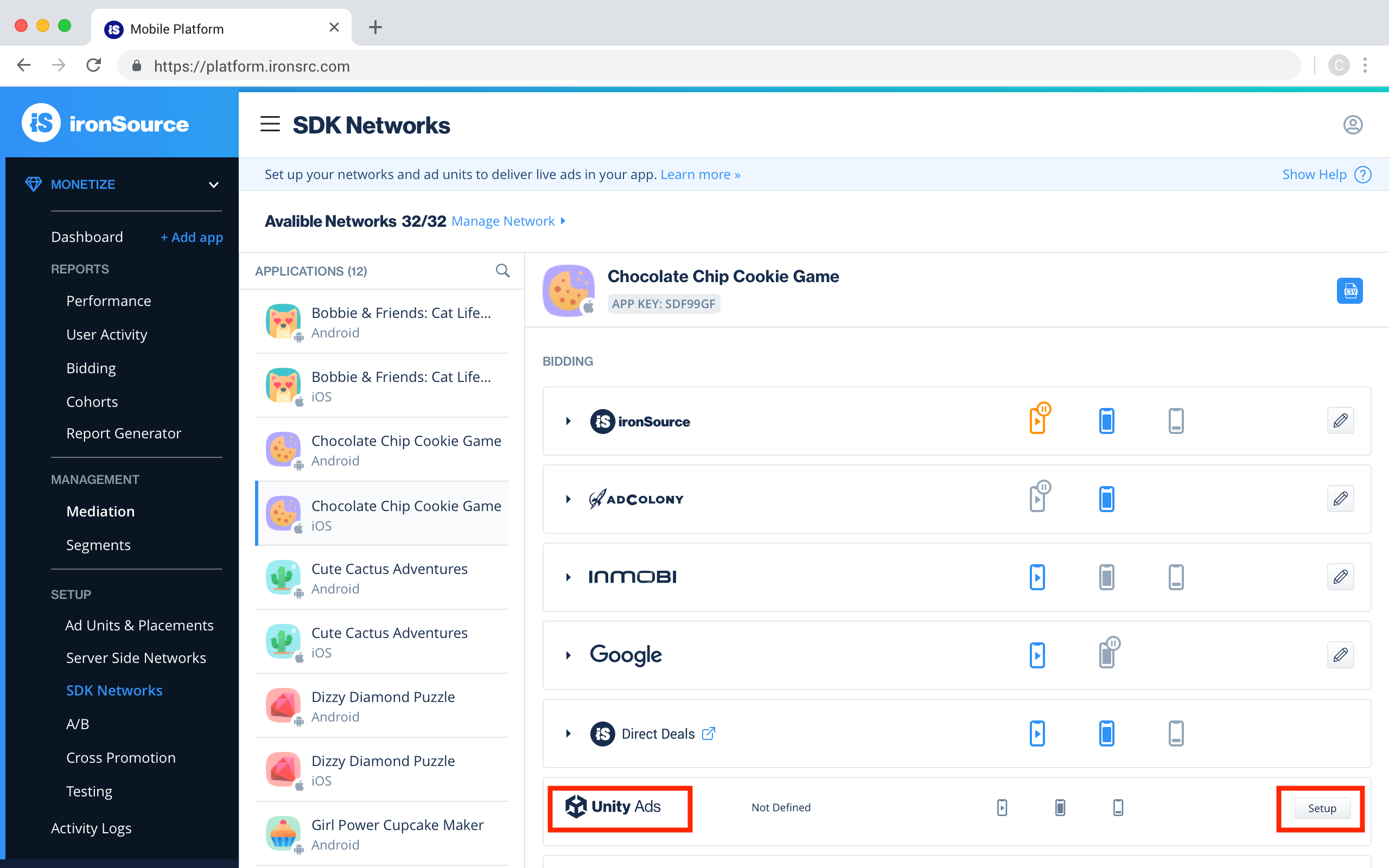
* Unity Ads からインタースティシャル広告、リワード広告、バナー広告を実行するアプリケーションを選択します。次に、Unity Ads 行の定義アイコンを選択します。
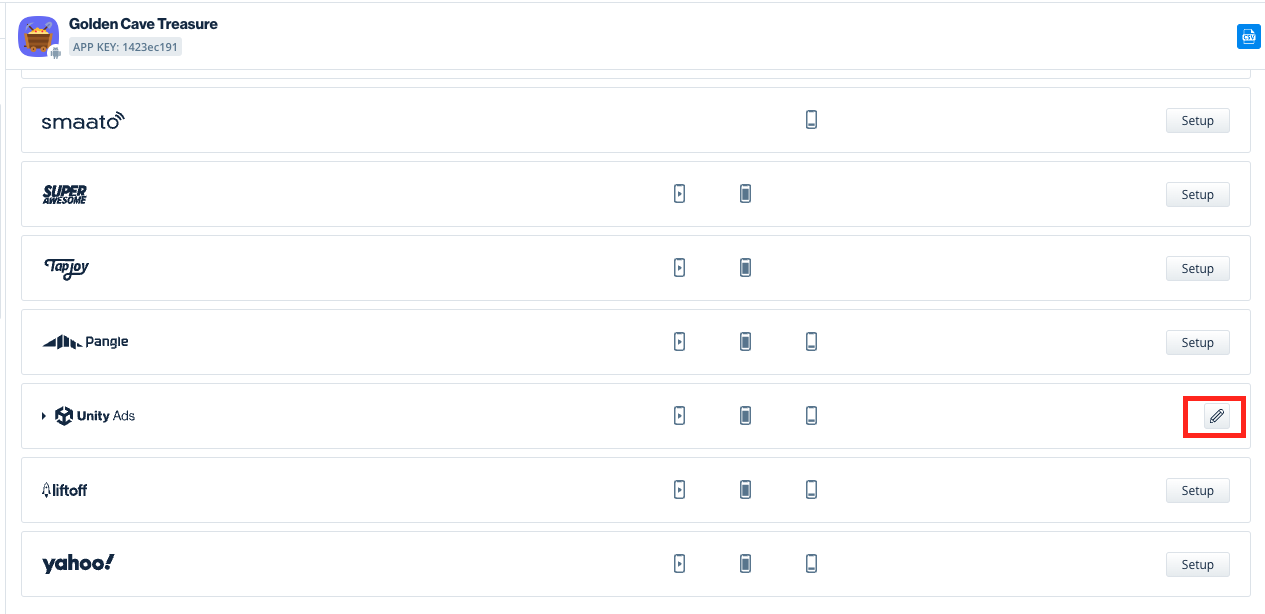
* **Add bids (入札**者の追加) を選択して、Unity Ads プラットフォームに新しいアプリケーションと入札プレースメントを自動的に作成し、ゲーム ID と配置 ID をインポートします。アプリケーションにすでにゲーム ID がアタッチされている場合、配置 ID パラメーター値のない配置が 1 つ以上あれば、自動設定ツールを使用できます。この場合、新しい入札配置が作成されます (ゲーム ID 挿入用)。
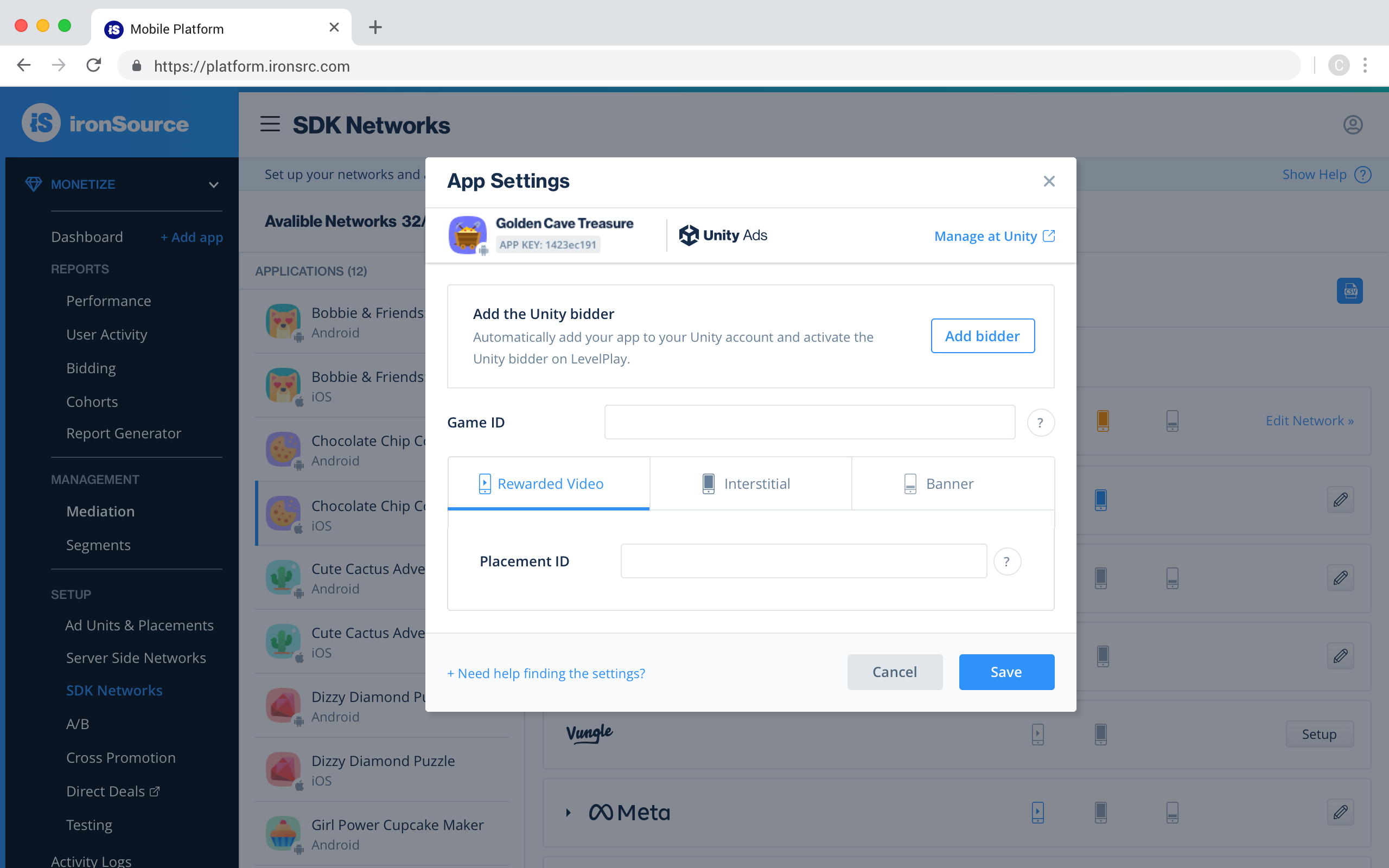
**Save (保存**) を選択して、すべての設定を承認および承認します。保存せずにモジュールを閉じると、データを LevelPlay プラットフォームにインポートせずに Unity Ads プラットフォーム上にアセットが作成されます。
\*\*重要:\*\*Unity Ads 入札者インスタンスの状態は、広告単位での Ironsource Ads 入札者の状態と同じです。例えばIIronsourceワード広告いない場リワード広告y Ads ネットワークワークでは自動的にアクティベートされません。リワード広告のUnity Ads入札インスタンスをアクティベートするには、Unity Ads行を選択し、広告単位をトグルします。
**手動での設定**
* Unity Adsからインタースティシャル広告またはリワード広告を実行するアプリケーションを選択します。
* Ad Networks の設定リストから Unity Ads を選択し、定義アイコンを選択し、ゲーム ID と配置 ID を関連するフィールドに挿入します。
* **Save (保存**) を選択します。
これで、アカウント内で選択した広告ユニットに対してUnity Adsがアクティブになりました。
## ステップ 6.ビルドへの Unity Ads アダプタの追加##step-6.-add-the-unity-ads-adapter-to-your-build
### Adobe AIR プラグイン##adobe-air-plugin
1. **Unity Ads ANE をダウンロード** します。Unity Ads Adobe ネイティブ拡張子 (ANE) をビルドに追加します。Unity LevelPlay 用の最新の Unity Ads ANE は[こちら](/grow/levelplay/sdk/adobe/mediation-networks.md)にあります。\*\*重要!\*\*アダプターと SDK の両方のファイルをダウンロードしてください。
2. 「プロジェクト**プロパティー**」>「**Flex** **ビルド\*\*\*\*パス**」>「**ネイティブ\*\*\*\*拡張子**」タブをクリックして、ANE をプロジェクトに追加します。 **Add ANE** を選択し、前のステップでダウンロードしたファイルを選択します。アプリケーションにパッケージ化する **ANE** を **Flex Build Packaging** > **ネイティブ拡張子タブ** で選択し、**パッケージ**チェックボックスを選択します。
3. Android と iOS の場合は、以下の拡張機能を必ず追加してください。
```text
com.ironsource.adobeair.unityads
com.ironsource.adobeair.unityadssdk
```
4. Android のみ - AndroidManifest.xml の更新
Unity Ads Android アダプタ バージョン 4.3.4 以降(Android SDK バージョン 6.17.0)では、Unity Ads アダプタは AAR としてリリースされます。JAR インテグレーションを維持する場合は、マニフェストを追加します。
```xml
<プロバイダー
android:name="androidx.startup.InitializationProvider"
android:authorities="${applicationId}.androidx-startup" >
```
**Xamarin プラグイン (Android インテグレーション)**
1. **Unity Ads Xamarin プラグインをダウンロードします。****IronSourceUnityAds****Adapter-Android_v4.1.3.dll** を Xamarin プロジェクトにインポートします。最新の Unity Ads Xamarin dll は[ここ](https://bintray.com/ironsource-mobile/xamarin-android-adapters/download_file?file_path=IronSourceUnityAdsAdapter-Android_v4.1.3.dll)にあります。
2. **Xamarin プロジェクトに Unity Ads ファイルを追加します。**
1. **[参照]** を右クリック – **[参照の編集**]
2. .**Net Assembly** タブを操作し、**Browse** を選択します。
3. 先ほどダウンロードしたファイルを選択します
3. **For Android Only - Update AndroidManifest.xml:**
```xml
<プロバイダー
android:name="androidx.startup.InitializationProvider"
android:authorities="${applicationId}.androidx-startup" >
```
### Xamarin プラグイン (iOS インテグレーション)##xamarinplugin-(iosintegration)
Unity Ads フレームワークをダウンロードし、説明に従ってプロジェクトに追加します。
アプリケーション内で Unity Ads 広告を配信できるようになりました。
## 次のステップ##next-steps
LevelPlay Mediation を通じて追加の広告ネットワークを活用するには、[アダプタ](/grow/levelplay/sdk/unity/mediation-networks.md.md)を統合し、インテグレーションガイドに従ってください。